В современном мире, где объемы данных постоянно растут, проблема нехватки места на жестком диске становится все более актуальной. Часто пользователи сталкиваются с ситуацией, когда свободное пространство на HDD оказывается занятым, а видимых файлов не обнаруживается. Эта статья поможет вам разобраться в причинах такого явления и предложит эффективные решения для освобождения места на жестком диске в Windows 10. Вы узнаете, какие скрытые файлы могут занимать место, а также получите практические советы по оптимизации хранения данных и увеличению доступного объема.
Неправильно отображается дисковое пространство
В таких случаях жесткий диск может не быть заполненным, и на нем действительно нет записанных данных. Однако система может неправильно его распознавать на аппаратном уровне. Это часто происходит из-за повреждения файловой системы, вызванного резким перепадом напряжения или некорректным отключением компьютера. Исправить проблему можно полным форматированием жесткого диска, а еще более эффективно — удалением логического раздела и его последующим созданием заново.
Если у вас есть важные данные, их следует сохранить на другом носителе.
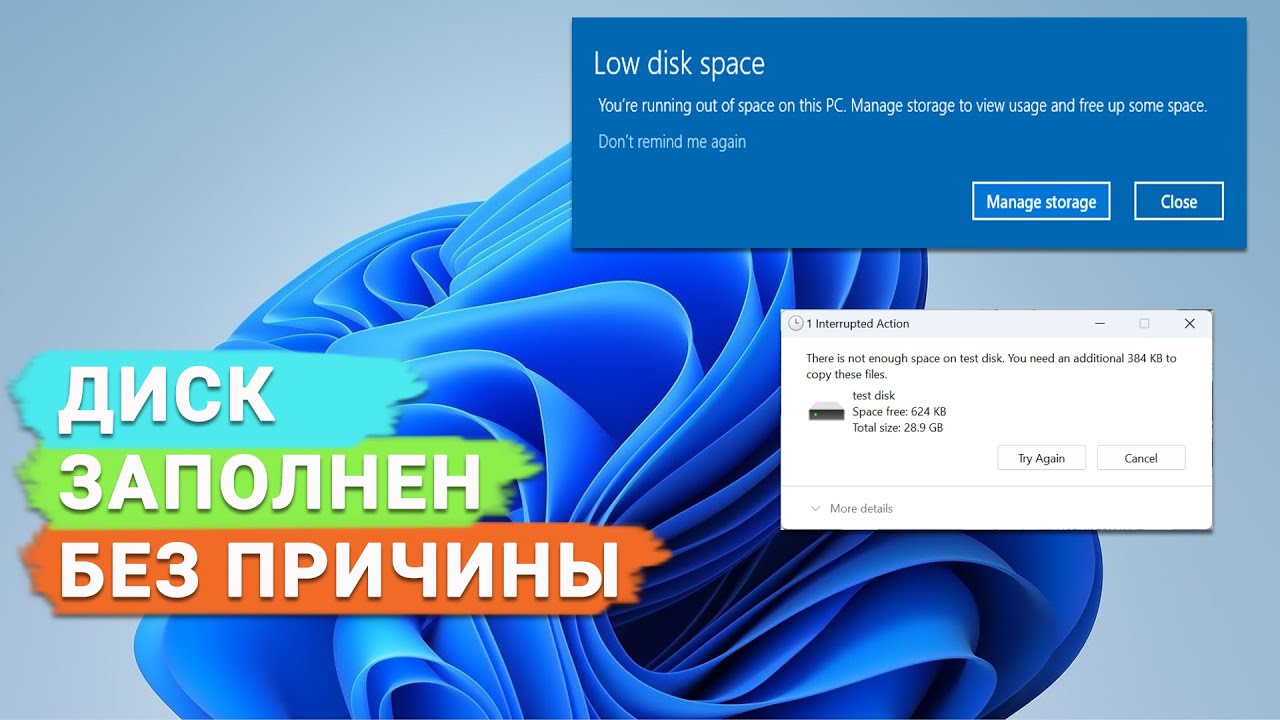
Диск заполнен, но нет файлов в Windows 10
Таким образом, если на жестком диске указано 500 Гб, фактически свободное пространство может отображаться как 465 Гб. Не стоит переживать, это распространенное явление. Операционная система измеряет объем накопителя в двоичной системе, тогда как производители используют десятичную систему для удобства.
На первый взгляд может показаться, что 500 Гб равняется 500 000 мегабайтам, но это не совсем так. В действительности, в двоичной системе это составляет 512 000 мегабайт.
Похожая ситуация наблюдается при преобразовании байтов в килобайты и килобайтов в мегабайты. В итоге 500 Гб, указанные в десятичной системе, соответствуют тем самым 465 Гб, которые вы видите в двоичной системе вашего компьютера.
Имейте это в виду, если будете искать «потерянное» пространство на диске.
| Причина проблемы | Описание проблемы | Способы исправления |
|---|---|---|
| Скрытые файлы и папки | Некоторые файлы могут быть скрытыми и не отображаться | Включить отображение скрытых файлов в настройках |
| Кэш и временные файлы | Программы могут создавать временные файлы | Очистить кэш и временные файлы |
| Системные точки восстановления | Система может создавать точки восстановления | Удалить старые точки восстановления |
| Журналирование и системные логи | Логи могут занимать много места | Очистить или ограничить размер логов |
| Удаленные файлы в корзине | Файлы могут быть удалены, но находятся в корзине | Очистить корзину |
| Неправильное отображение свободного места | Система может неправильно отображать свободное место | Перезагрузить компьютер или выполнить проверку диска |
| Программное обеспечение для резервного копирования | Резервные копии могут занимать много места | Проверить настройки резервного копирования |
Интересные факты
Вот несколько интересных фактов о проблеме, когда место на жестком диске занято, но файлов не видно:
-
Системные файлы и скрытые данные: Иногда место на жестком диске может занимать системные файлы, временные файлы или кэш, которые не отображаются в обычном файловом менеджере. Например, операционные системы могут создавать скрытые папки для хранения временных данных, которые могут занимать значительное пространство. Использование утилит, таких как «Disk Cleanup» на Windows или «Disk Utility» на macOS, может помочь выявить и удалить эти файлы.
-
Файлы восстановления и точки восстановления: Многие операционные системы создают точки восстановления, которые могут занимать много места на диске. Эти файлы предназначены для восстановления системы в случае сбоя, но их можно настроить или удалить, чтобы освободить место. В Windows, например, можно управлять настройками восстановления через «Свойства системы».
-
Проблемы с файловой системой: Иногда проблемы с файловой системой могут привести к неправильному отображению свободного места. Например, поврежденные сектора на диске могут создавать иллюзию, что место занято. В таких случаях полезно использовать утилиты для проверки и исправления ошибок на диске, такие как «chkdsk» в Windows или «fsck» в Linux.
Эти факты подчеркивают важность регулярного обслуживания жесткого диска и использования специализированных инструментов для управления пространством.

Проверка на наличие вирусов
Одной из причин, по которой на жестком диске оказывается меньше свободного места, чем ожидалось, является вредоносное программное обеспечение. Оно создает скрытые файлы и папки.
Если ваша антивирусная программа не справляется с этой проблемой, рекомендую загрузить утилиту Dr.Web CureIT! Эта программа не требует установки и может обнаруживать вирусы, которые не видят многие другие антивирусы.

Однако стоит отметить, что проверка осуществляется только по запросу, и данное приложение нельзя использовать как антивирусный сканер, работающий в фоновом режиме.
Проверка ошибок HDD диска
Еще одной причиной могут быть поврежденные и неработоспособные сектора на жестком диске. Эти сектора не учитываются в общем объеме, так как не могут использоваться для записи данных.
Рекомендую использовать утилиту Victoria для проверки состояния диска. О ее особенностях я упоминал в одном из предыдущих материалов.
Показ скрытых файлы и папок
Чтобы увидеть скрытые файлы, откройте любую папку в Проводнике. Нажмите на кнопку «Вид» в верхней части окна, выберите «Параметры» и перейдите в раздел «Изменить параметры папок». На вкладке «Вид» в самом низу установите переключатель на «Отображать скрытые файлы» и подтвердите изменения.
После этого вам нужно будет вручную просмотреть жесткий диск на наличие ненужных папок и файлов. Такие элементы часто создаются различными программами и могут оставаться даже после их удаления, сохраняя данные, которые вам больше не нужны.
Удаление точки восстановления системы
Точки восстановления системы в Windows могут занимать до 10% дискового пространства. Чтобы отключить эту функцию, щелкните правой кнопкой мыши на значке «Компьютер» и выберите «Свойства». В разделе «Защита» на одноименной вкладке отключите соответствующую опцию и подтвердите изменения. Перезагрузка компьютера не потребуется.
Удаление временных файлов
Операционная система Windows и различные приложения создают временные файлы, которые могут не удаляться автоматически и занимать ценное пространство на диске. Чтобы избавиться от этого ненужного контента, рекомендую использовать специальные утилиты, такие как бесплатный CCleaner или платный Auslogics BoostSpeed.
После быстрой проверки, которая занимает всего несколько минут, эти программы эффективно удаляют все лишние файлы.
Пустая корзина Windows
Информация, которую пользователь перемещает в Корзину, сохраняется в каталоге RECYCLE.BIN. В случае сбоя после очистки корзины данные могут остаться в этом каталоге, даже если сама Корзина выглядит пустой.

Решить эту проблему просто, хотя пользователь не может напрямую взаимодействовать с папкой Корзины.
Для этого нужно загрузиться с Live CD, предпочтительно используя дистрибутив Linux, и удалить указанный каталог. После перезагрузки компьютера Корзина будет восстановлена операционной системой, так как она создается заново. Этот метод позволяет освободить несколько гигабайт памяти, которые могли быть потеряны из-за сбоя программы.
Подписывайтесь на мои социальные сети, чтобы не пропустить новые публикации. До скорой встречи!
С уважением, автор блога Андрей Андреев.
Оптимизация настроек восстановления системы
Одной из причин, по которой место на жестком диске может быть занято, даже если пользователи не видят явных файлов, является функция восстановления системы. Эта функция предназначена для создания точек восстановления, которые позволяют откатить систему к более раннему состоянию в случае возникновения проблем. Однако, если настройки восстановления системы не оптимизированы, это может привести к значительному расходу дискового пространства.
Чтобы оптимизировать настройки восстановления системы и освободить место на жестком диске, выполните следующие шаги:
- Откройте настройки восстановления системы: Для этого нажмите правой кнопкой мыши на значок «Компьютер» или «Этот ПК» и выберите «Свойства». Затем перейдите в раздел «Защита системы».
- Выберите диск: В окне «Свойства системы» перейдите на вкладку «Защита системы». Выберите диск, для которого хотите изменить настройки, и нажмите кнопку «Настроить».
- Управление пространством: В открывшемся окне вы увидите параметры для управления пространством, выделенным для восстановления системы. Здесь можно установить максимальный объем дискового пространства, который будет использоваться для хранения точек восстановления. Рекомендуется установить его на уровне 5-10% от общего объема диска.
- Удаление старых точек восстановления: Если место на диске по-прежнему остается занятым, вы можете удалить старые точки восстановления. Для этого нажмите кнопку «Удалить» в том же окне настроек. Это освободит место, но учтите, что вы потеряете возможность отката к предыдущим состояниям системы.
- Отключение восстановления системы: Если вы уверены в стабильности своей системы и не хотите использовать функцию восстановления, вы можете полностью отключить ее. Для этого выберите «Отключить защиту системы» в тех же настройках. Однако будьте осторожны, так как это может затруднить восстановление системы в случае сбоя.
После внесения изменений рекомендуется перезагрузить компьютер, чтобы убедиться, что новые настройки вступили в силу. Оптимизация настроек восстановления системы может значительно помочь в освобождении места на жестком диске и улучшении общей производительности системы.
Использование утилит для анализа дискового пространства
Одним из наиболее эффективных способов выявления причин, по которым место на жестком диске занято, несмотря на отсутствие видимых файлов, является использование специализированных утилит для анализа дискового пространства. Эти программы позволяют глубже понять, как распределено пространство на диске, и выявить скрытые файлы или папки, которые могут занимать значительное количество места.
Существует множество утилит, которые могут помочь в этой задаче. Некоторые из них бесплатные, другие имеют платные версии с расширенными функциями. Рассмотрим несколько популярных инструментов:
 Читайте также:

- WinDirStat – это бесплатная утилита для Windows, которая визуализирует использование дискового пространства в виде цветных блоков. Каждый блок представляет собой файл или папку, а его размер соответствует занимаемому пространству. Это позволяет быстро определить, какие элементы занимают больше всего места.
- TreeSize Free – еще одна популярная программа для анализа дискового пространства. Она предоставляет информацию о размере папок и файлов в виде иерархического дерева, что облегчает навигацию и поиск больших файлов.
- Disk Inventory X – утилита для macOS, которая также визуализирует использование дискового пространства. Она позволяет пользователям увидеть, какие файлы и папки занимают больше всего места, и предоставляет возможность быстро удалить ненужные элементы.
- SpaceSniffer – программа, которая использует графическое представление для отображения структуры файловой системы. Она позволяет пользователям видеть, какие файлы занимают больше всего места, и быстро находить дубликаты.
После установки и запуска одной из этих утилит, пользователю будет предложено выбрать диск для анализа. Процесс может занять некоторое время, в зависимости от объема данных на диске. После завершения анализа программа предоставит отчет о распределении дискового пространства, который поможет выявить скрытые файлы или папки, а также временные файлы, кэш и другие элементы, которые могут занимать место.
Важно отметить, что некоторые файлы могут быть скрытыми или защищенными системой, и их может быть сложно обнаружить без специальных утилит. Например, временные файлы, файлы кэша браузеров, резервные копии и системные файлы могут не отображаться в стандартных проводниках файловой системы. Утилиты для анализа дискового пространства могут помочь в их обнаружении и удалении.
После того как вы выявите файлы и папки, которые занимают много места, вы сможете принять решение о том, что с ними делать. Возможно, вам придется удалить ненужные файлы, переместить их на внешний носитель или использовать облачное хранилище для освобождения места на жестком диске.
Проверка на наличие программ, занимающих место
Одной из первых причин, по которой жесткий диск может быть переполнен, даже если вы не видите явных файлов, являются программы, которые занимают значительное количество места. Многие приложения, особенно те, которые работают в фоновом режиме или требуют постоянного обновления, могут накапливать временные файлы, кэш и другие данные, которые не всегда очевидны пользователю.
Чтобы проверить, какие программы занимают место на вашем жестком диске, выполните следующие шаги:
- Откройте «Панель управления». В Windows вы можете сделать это, нажав на кнопку «Пуск» и выбрав «Панель управления».
- Перейдите в раздел «Программы и компоненты». Здесь вы увидите список всех установленных программ на вашем компьютере.
- Сортируйте программы по размеру. В некоторых версиях Windows вы можете щелкнуть правой кнопкой мыши на заголовке столбца и выбрать сортировку по размеру. Это поможет вам быстро выявить программы, которые занимают наибольшее пространство.
- Обратите внимание на программы, которые вы не используете. Если вы видите приложения, которые давно не запускались, возможно, их стоит удалить, чтобы освободить место.
Кроме того, стоит обратить внимание на предустановленные приложения и утилиты, которые могут занимать много места. Некоторые из них можно удалить, а другие можно отключить или скрыть, чтобы они не занимали ресурсы системы.
Также полезно использовать специальные утилиты для анализа дискового пространства, такие как WinDirStat или TreeSize. Эти программы визуализируют использование дискового пространства и позволяют быстро находить большие файлы и папки, которые могут быть скрыты от стандартного просмотра.
Не забывайте, что некоторые программы могут создавать временные файлы, которые не удаляются автоматически. В этом случае вам может понадобиться вручную очистить кэш и временные файлы. Для этого можно использовать встроенные инструменты Windows, такие как «Очистка диска», или сторонние программы, такие как CCleaner.
В заключение, регулярная проверка установленных программ и их размера поможет вам поддерживать жесткий диск в порядке и избежать ситуаций, когда место на диске занято, а файлов не видно. Это не только освободит пространство, но и улучшит общую производительность системы.
-
Читайте также:


