В современном мире беспроводные технологии становятся все более популярными, и Bluetooth-колонки не являются исключением. Они позволяют наслаждаться качественным звуком без лишних проводов, что делает их идеальным решением для дома, офиса или на улице. В этой статье мы подробно рассмотрим, как подключить Bluetooth-колонку к компьютеру, а также обсудим возможность подключения через провод, если это необходимо. Знание этих методов поможет вам легко и быстро настроить аудиоустройство, чтобы наслаждаться любимой музыкой или фильмами в любое время.
Зачем использовать портативную колонку
Большинство ноутбуков не могут похвастаться высоким качеством звука. Обычно они оснащены небольшими динамиками, которые не обеспечивают достаточную громкость и плохо справляются с низкими частотами.
Для просмотра фильмов это может быть приемлемо, но для прослушивания музыки такое качество явно недостаточно.
В сочетании с любым портативным устройством — ноутбуком, нетбуком, планшетом или смартфоном — лучше всего подходят портативные колонки с встроенным аккумулятором или работающие от батареек.
Подключить колонку JBL или другую аналогичную модель к ноутбуку достаточно просто, независимо от операционной системы — будь то Windows 7, 8, 10 или Vista.
Почти все современные ноутбуки имеют встроенный Bluetooth-передатчик, который позволяет подключать не только колонки, но и мыши, клавиатуры, геймпады и наушники. При этом не потребуется установка драйверов или сложные настройки.
Однако при подключении беспроводной колонки JBL к настольному ПК ситуация может быть сложнее — зачастую в таких компьютерах отсутствует Bluetooth. В этом случае вам понадобится универсальный адаптер, который подключается через USB-порт.
Важно отметить, что адаптер от беспроводной мыши или клавиатуры, скорее всего, не подойдет — он предназначен только для подключения своего устройства и не сможет соединиться с колонкой.
Как правило, универсальный адаптер работает по принципу plug-and-play, что означает автоматическую установку драйверов при первом подключении к компьютеру. Если этого не произойдет, придется установить их вручную с диска, который идет в комплекте.

Можно ли подключить блютуз колонку и как это сделать
Итак, мы выяснили, что подключить беспроводную колонку к компьютеру вполне реально. Вот пошаговая инструкция, которую следует выполнить после установки драйверов на Bluetooth-адаптер или активации этого модуля на ноутбуке:
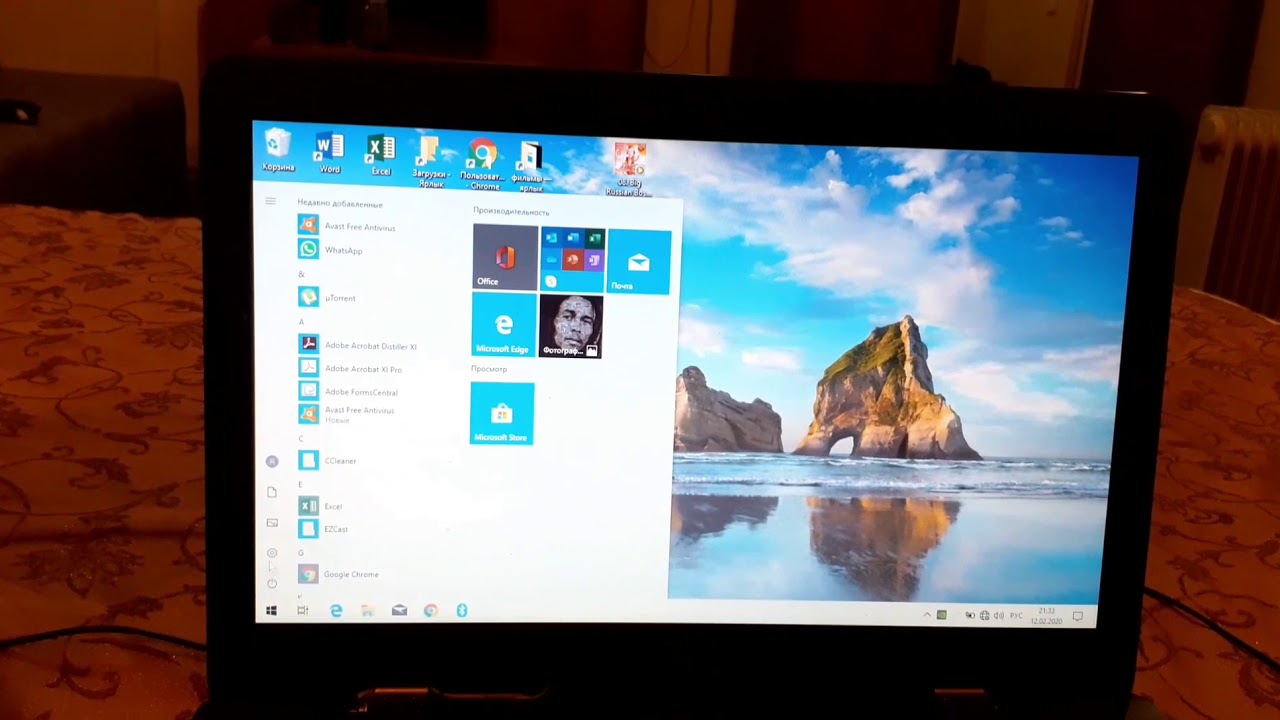
- Откройте меню «Пуск».
- Перейдите в раздел «Параметры».
- Найдите пункт «Устройства».
- Выберите «Bluetooth и другие устройства».
- Включите колонку и переведите её в режим сопряжения. Как это сделать, зависит от модели устройства; обычно информация указана в инструкции. Индикатор должен загореться, сигнализируя о готовности колонки к подключению.
- На компьютере выберите опцию «Добавить устройство» и дождитесь, пока система обнаружит активированную колонку. Этот процесс может занять несколько минут, но обычно проходит быстрее.
- После этого появится уведомление о том, что ваша колонка найдена и успешно подключена.
- Нажмите кнопку «Готово». Звук должен автоматически перенаправиться на колонку.
Если возникли проблемы с выводом звука, в разделе «Звук» вручную выберите подключенное устройство из выпадающего списка в качестве устройства вывода.
В меню «Параметры устройств и громкость приложений» доступна функция распределения звука из различных источников на разные устройства. Например, системные звуки или уведомления мессенджеров могут воспроизводиться через встроенные динамики ноутбука, а музыка — через портативную колонку.
Для этого измените настройки, указав воспроизводящее устройство для каждого источника, выбрав его из выпадающего списка.
В Windows 7 процесс сопряжения значительно упрощен — иконка беспроводного подключения появляется в системном трее сразу после активации Bluetooth. После перевода колонки в режим сопряжения щелкните правой кнопкой мыши по этой иконке и выберите «Добавить устройство».
Компьютер обнаружит колонку и автоматически перенаправит звук на неё.
| Шаг подключения | Описание действия | Возможные проблемы и решения |
|---|---|---|
| Включение колонки | Убедитесь, что колонка включена и находится в режиме сопряжения | Колонка не включается — проверьте заряд батареи |
| Включение Bluetooth на ПК | Перейдите в настройки Bluetooth на компьютере и включите его | Bluetooth не включается — проверьте драйвера |
| Поиск устройства | В разделе «Добавить устройство» выберите вашу колонку из списка | Колонка не отображается — убедитесь, что она в режиме сопряжения |
| Сопряжение | Нажмите на название колонки для подключения | Не удается подключиться — попробуйте перезагрузить колонку и ПК |
| Проверка звука | После успешного подключения проверьте звук на колонке | Нет звука — проверьте настройки звука на ПК |
Интересные факты
Вот несколько интересных фактов о подключении Bluetooth колонок к компьютеру:
-
Поддержка различных профилей Bluetooth: Bluetooth устройства используют разные профили для передачи аудио. Например, A2DP (Advanced Audio Distribution Profile) обеспечивает высококачественное стереозвучание, в то время как HSP (Headset Profile) и HFP (Hands-Free Profile) предназначены для передачи голоса. Это означает, что качество звука может варьироваться в зависимости от используемого профиля.
-
Задержка звука: При использовании Bluetooth колонок может возникать задержка звука, что особенно заметно при просмотре видео или играх. Это связано с тем, что передача данных по Bluetooth требует времени на кодирование и декодирование аудиосигнала. Для минимизации задержки можно использовать устройства с поддержкой кодека aptX Low Latency, который значительно сокращает время задержки.
-
Одновременное подключение нескольких устройств: Некоторые Bluetooth колонки поддерживают функцию мультипойнт, что позволяет одновременно подключать несколько устройств. Это означает, что вы можете легко переключаться между компьютером и смартфоном, не теряя при этом соединения. Однако стоит учитывать, что не все колонки обладают этой функцией, и качество звука может ухудшаться при подключении нескольких источников.

Подключение через провод
Множество моделей портативных колонок позволяет подключаться к аудиоустройствам через кабель. Обычно такие устройства имеют разъем для джек 3.5 мм, обозначаемый как AUDIO IN или INPUT.
Стоит отметить, что один конец этого кабеля может быть припаян к внутренним компонентам колонки и разматываться по мере необходимости. Второй конец с аналогичным джеком 3.5 мм подключается в гнездо зеленого или светло-зеленого цвета на задней панели компьютера или в разъем с иконкой наушников на ноутбуке. Обычно дополнительных настроек не требуется.
Как видно, подключение беспроводной колонки к компьютеру значительно проще, чем выбор подходящей модели. Узнать о лучших брендах производителей компьютерной акустики можно здесь.
Также рекомендую ознакомиться с материалом «Что такое мощность колонок» и универсальным методом настройки игровой мыши на компьютере. Буду признателен всем, кто поделится этой статьей в социальных сетях. До скорой встречи, всего доброго!
С уважением, автор блога Андрей Андреев.
Проблемы с подключением и их решение
При подключении Bluetooth колонки к компьютеру могут возникать различные проблемы, которые могут затруднить процесс соединения или привести к его неудаче. Важно понимать, что большинство из этих проблем можно решить, следуя нескольким простым шагам.
1. Проверьте совместимость устройства. Убедитесь, что ваш компьютер поддерживает Bluetooth и что колонка также совместима с вашей операционной системой. Некоторые старые модели компьютеров могут не поддерживать новейшие версии Bluetooth, что может привести к проблемам с подключением.
2. Убедитесь, что Bluetooth включен. На компьютере проверьте, активирован ли Bluetooth. Для этого перейдите в настройки системы. В Windows это можно сделать через «Параметры» -> «Устройства» -> «Bluetooth и другие устройства». Убедитесь, что переключатель Bluetooth находится в положении «Включено».
3. Проверьте заряд колонки. Если колонка разряжена, она может не подключаться к компьютеру. Убедитесь, что устройство полностью заряжено или подключено к источнику питания.
4. Убедитесь, что колонка находится в режиме сопряжения. Большинство Bluetooth колонок требуют активации режима сопряжения для подключения к новому устройству. Обычно это делается путем нажатия и удерживания кнопки питания или специальной кнопки Bluetooth на колонке. Проверьте инструкцию к вашему устройству для получения точной информации.
5. Удалите старые подключения. Если колонка ранее была подключена к другому устройству, это может помешать её подключению к компьютеру. Убедитесь, что колонка отключена от других устройств, или сбросьте её настройки, чтобы удалить старые подключения.
6. Обновите драйвера Bluetooth. Устаревшие или поврежденные драйвера могут вызвать проблемы с подключением. Проверьте наличие обновлений драйверов Bluetooth на сайте производителя вашего компьютера или через «Диспетчер устройств» в Windows.

7. Перезагрузите устройства. Иногда простая перезагрузка как компьютера, так и колонки может решить проблему с подключением. Это помогает сбросить временные настройки и устранить возможные сбои.
8. Проверьте наличие помех. Bluetooth использует радиочастоты, и другие устройства, работающие на тех же частотах (например, Wi-Fi роутеры, микроволновые печи), могут создавать помехи. Попробуйте переместить компьютер и колонку ближе друг к другу и подальше от других электронных устройств.
9. Используйте средства диагностики. В Windows есть встроенные средства диагностики, которые могут помочь выявить проблемы с Bluetooth. Перейдите в «Параметры» -> «Обновление и безопасность» -> «Устранение неполадок» и выберите «Дополнительные средства устранения неполадок», чтобы запустить диагностику Bluetooth.
Следуя этим рекомендациям, вы сможете устранить большинство проблем, возникающих при подключении Bluetooth колонки к компьютеру. Если же проблема сохраняется, возможно, стоит обратиться в службу поддержки производителя устройства для получения дополнительной помощи.
Настройка звука и качества воспроизведения
После успешного подключения Bluetooth колонки к вашему компьютеру, следующим шагом является настройка звука и качества воспроизведения. Это важный этап, так как от правильной конфигурации зависит не только громкость, но и общее качество звука, которое вы будете слышать.
Первое, что нужно сделать, это убедиться, что ваша Bluetooth колонка выбрана в качестве основного устройства воспроизведения. Для этого выполните следующие шаги:
- Кликните правой кнопкой мыши на значок громкости в правом нижнем углу экрана.
- Выберите пункт «Звуки» из контекстного меню.
- В открывшемся окне перейдите на вкладку «Воспроизведение».
- Найдите вашу Bluetooth колонку в списке устройств. Если она не отображается, убедитесь, что колонка включена и подключена к компьютеру.
- Выделите колонку и нажмите кнопку «Установить по умолчанию».
Теперь ваша колонка будет использоваться для воспроизведения звука по умолчанию. Однако, чтобы добиться наилучшего качества звука, стоит обратить внимание на дополнительные настройки.
Для улучшения качества звука можно воспользоваться следующими параметрами:
- В том же окне «Звуки» выберите вашу колонку и нажмите «Свойства».
- Перейдите на вкладку «Уровни», где вы сможете отрегулировать громкость колонки. Убедитесь, что уровень громкости установлен на оптимальное значение.
- На вкладке «Дополнительно» вы можете выбрать формат звука. Рекомендуется установить значение 16 бит, 44100 Гц (CD качество) для наилучшего звучания.
- Также стоит обратить внимание на параметры «Улучшения», если они доступны. Здесь можно включить различные эффекты, такие как эквалайзер или виртуальный объемный звук, что может значительно улучшить качество воспроизведения.
После внесения всех изменений не забудьте нажать «Применить» и «ОК», чтобы сохранить настройки. Теперь ваша Bluetooth колонка должна воспроизводить звук с высоким качеством, что позволит вам наслаждаться музыкой, фильмами или играми в полном объеме.

Если вы столкнулись с проблемами, такими как искажение звука или задержка, попробуйте обновить драйвера звуковой карты и Bluetooth адаптера. Также стоит проверить, нет ли помех от других беспроводных устройств, которые могут влиять на качество соединения.
Обзор популярных моделей Bluetooth колонок
На современном рынке представлено множество моделей Bluetooth колонок, каждая из которых обладает своими уникальными характеристиками и особенностями. Рассмотрим несколько популярных моделей, которые заслужили внимание пользователей благодаря своему качеству звука, дизайну и функциональности.
JBL Flip 5
JBL Flip 5 — это компактная и мощная колонка, которая обеспечивает отличное качество звука благодаря технологии JBL Bass Radiator. Она обладает водонепроницаемым корпусом (IPX7), что делает её идеальной для использования на улице или у бассейна. Время работы от аккумулятора составляет до 12 часов, что позволяет наслаждаться музыкой в течение всего дня. Flip 5 также поддерживает функцию PartyBoost, позволяющую соединять несколько колонок JBL для создания стереозвука.
Ultimate Ears BOOM 3
Ultimate Ears BOOM 3 — это ещё одна популярная модель, которая выделяется своим уникальным дизайном и 360-градусным звуком. Колонка имеет водо- и пылезащищенный корпус (IP67), что делает её идеальной для активного отдыха. Время работы от аккумулятора составляет до 15 часов, а функция беспроводной зарядки позволяет легко подзаряжать устройство. BOOM 3 также поддерживает возможность подключения нескольких колонок для создания объемного звучания.
Sony SRS-XB43
Sony SRS-XB43 — это мощная колонка с поддержкой технологии Extra Bass, которая обеспечивает глубокий и насыщенный звук. Она также имеет водо- и пылезащищенный корпус (IP67) и может работать до 24 часов на одном заряде. Колонка оснащена встроенными светодиодами, которые создают эффект светового шоу во время прослушивания музыки. SRS-XB43 поддерживает функцию Party Connect, позволяющую синхронизировать звук с несколькими колонками Sony.
Anker Soundcore Motion+
Anker Soundcore Motion+ — это колонка, которая предлагает отличное соотношение цены и качества. Она оснащена двумя динамиками и пассивными радиаторами, что обеспечивает мощный и чистый звук. Motion+ поддерживает Bluetooth 5.0 для стабильного соединения и может работать до 15 часов на одном заряде. Колонка также поддерживает настройку эквалайзера через приложение Soundcore, что позволяет пользователям настраивать звук под свои предпочтения.
Bose SoundLink Revolve+
Bose SoundLink Revolve+ — это премиум-колонка с 360-градусным звуком и элегантным дизайном. Она обладает водо- и пылезащищенным корпусом (IP55) и может работать до 17 часов на одном заряде. SoundLink Revolve+ поддерживает голосовые команды и может быть подключена к нескольким устройствам одновременно. Эта колонка идеально подходит для тех, кто ценит высокое качество звука и стильный внешний вид.
Каждая из перечисленных моделей имеет свои преимущества и недостатки, и выбор зависит от ваших предпочтений и потребностей. При выборе Bluetooth колонки важно учитывать такие факторы, как качество звука, время работы от аккумулятора, степень защиты от влаги и пыли, а также дополнительные функции, которые могут улучшить ваш опыт использования.


