Перегрев материнской платы — это распространенная проблема, с которой сталкиваются многие пользователи компьютеров, и она может привести к серьезным последствиям, включая сбои в работе системы и повреждение компонентов. В этой статье мы рассмотрим основные причины перегрева материнской платы, такие как недостаточная вентиляция, накопление пыли и неправильная установка охлаждающих систем. Также мы предложим эффективные решения для предотвращения перегрева и поддержания оптимальной температуры, что поможет продлить срок службы вашего компьютера и обеспечить его стабильную работу.
Что произойдёт, если материнская плата станет слишком горячей
Перегрев негативно влияет на все элементы компьютера и на электронику в целом. Высокие температуры ускоряют износ компонентов, что приводит к ухудшению работы устройств, их более быстрой поломке и сокращению срока службы.
С материнской платой ситуация аналогична. На ней расположено множество мелких деталей, которые не выдерживают постоянного воздействия высоких температур. Если хотя бы один элемент на материнской плате выйдет из строя, это может привести к полной неработоспособности компьютера до тех пор, пока не будет выполнен ремонт или не приобретена новая плата.
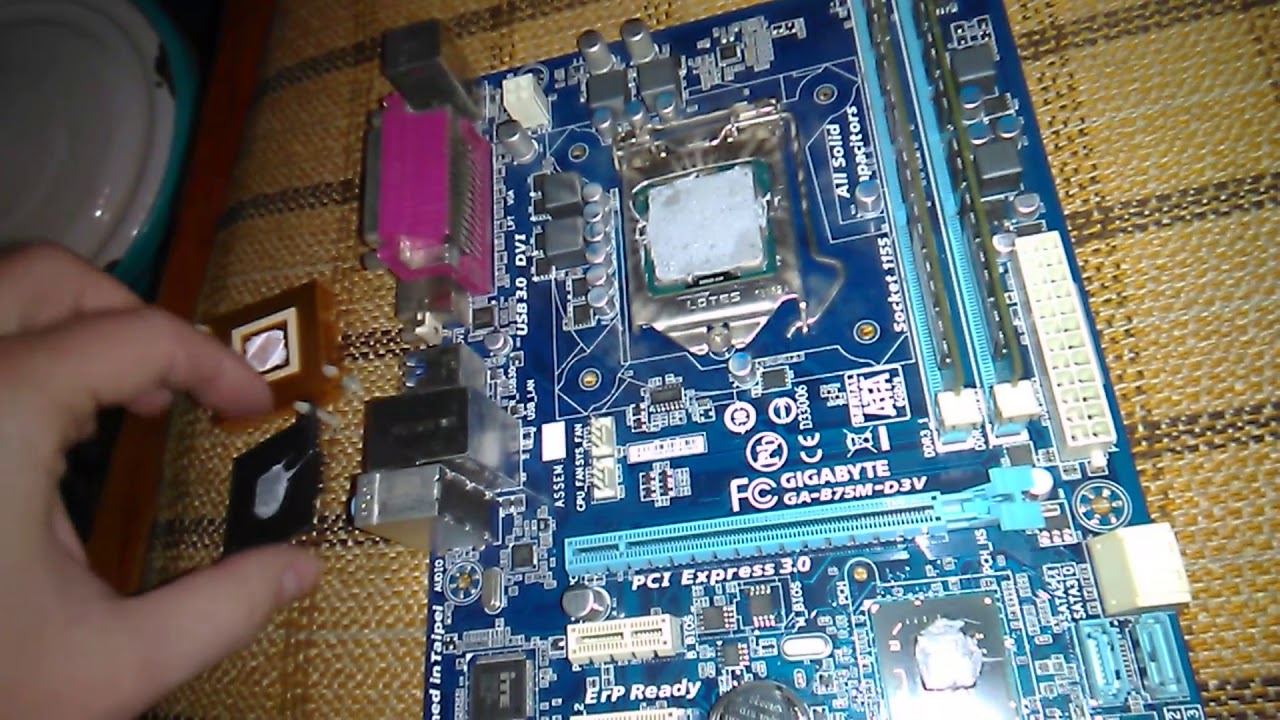
Первые признаки перегрева и его последствия
Вы можете заподозрить, что ваша материнская плата работает в неблагоприятных условиях, если заметите следующие симптомы:
- Программы закрываются без вашего участия.
- Работа затруднена из-за зависаний.
- Компьютер неожиданно перезагружается или выключается без видимых причин.
- ПК не загружается и предлагает зайти в БИОС для настройки охлаждения.
Перегрев материнской платы может также вызывать артефакты на экране.
Если компьютер запускается и работает более-менее стабильно, проверьте наличие перегрева. Установите утилиту, которая отображает температуру материнской платы, например, Speccy или HWMonitor.
Запишите температуру в состоянии покоя и во время выполнения стандартных задач. Если во втором случае температура резко возрастает, это указывает на перегрев материнской платы.
| Причины перегрева материнской платы | Симптомы перегрева | Способы исправления |
|---|---|---|
| Плохое охлаждение | Высокая температура компонентов | Установка дополнительных вентиляторов |
| Загрязнение системы охлаждения | Частые перезагрузки | Очистка от пыли и грязи |
| Неправильная установка кулеров | Шум от вентиляторов | Проверка и переустановка кулеров |
| Неисправность термопасты | Увеличение времени загрузки | Замена термопасты на процессоре и чипсете |
| Перегрузка системы | Снижение производительности | Оптимизация работы программ и процессов |
| Низкое качество блока питания | Нестабильная работа системы | Замена блока питания на более мощный |
Интересные факты
Вот несколько интересных фактов о перегреве материнской платы и способах его устранения:
-
Причины перегрева: Перегрев материнской платы может быть вызван несколькими факторами, включая недостаточную вентиляцию корпуса, накопление пыли на радиаторах и вентиляторах, а также неисправные компоненты, такие как блок питания или процессор. Даже высокая температура окружающей среды может способствовать перегреву.
-
Роль термопасты: Правильное нанесение термопасты на процессор и другие компоненты может существенно снизить температуру. Термопаста улучшает теплопередачу между процессором и радиатором, что помогает избежать перегрева. Неправильное или старое термопастовое покрытие может привести к повышению температуры.
-
Мониторинг температуры: Современные материнские платы часто оснащены встроенными датчиками температуры и программным обеспечением для мониторинга. Это позволяет пользователям отслеживать температуру компонентов в реальном времени и принимать меры, такие как увеличение скорости вентиляторов или снижение нагрузки на систему, чтобы предотвратить перегрев.

Основные причины перегрева материнской платы
После определения перегрева вам будет интересно выяснить его причины. На самом деле, не сама материнская плата нагревается, а её компоненты. Чаще всего перегрев наблюдается в северном мосту, расположенном рядом с процессором.
Это может происходить из-за недостаточной эффективности охлаждения процессора и его окружения на материнской плате. Причиной могут быть как некачественный кулер, так и неэффективная система охлаждения всего системного блока. Кроме того, перегрев материнской платы может быть вызван накоплением пыли внутри корпуса.

Также стоит учитывать, что перегрев может быть следствием несовместимости по мощности между процессором и материнской платой. Если процессор более мощный, материнской плате приходится прикладывать больше усилий для удовлетворения его потребностей, что приводит к перегреву. В то же время устаревший процессор может потреблять энергию нестабильно, что также способствует перегреву.
Проверка температуры материнской платы в разных местах
Перед проверкой текущей температуры материнской платы полезно ознакомиться с типами установленных на ней датчиков.
Существует датчик, который определяет общую температуру платы, но его показания часто занижены. Поэтому важнее измерять температуру чипсета (PCH), элементов питания вокруг процессора, включая дроссели и мосфеты (VRM), а также непосредственно самого процессора.

Проверка чипсета на материнской плате
В первую очередь, обратите внимание на чипсет. Программа Speccy, о которой я уже упоминал, предоставляет общие данные о температуре материнской платы и процессора, но не позволяет проверить температуру чипсета.
Если вы воспользуетесь HWMonitor или AIDA64, сможете получить информацию со всех датчиков, о которых я говорил в предыдущем разделе.
В AIDA64 необходимая информация находится в разделе «Компьютер», затем в подразделе «Датчики». Здесь вы увидите температуру материнской платы, процессора, чипсета и системы питания процессора. В HWMonitor есть раздел с названием вашей материнской платы, где в категории «Температуры» указаны нужные значения в строке «PCH».
Обычно температура чипсета не должна превышать 30-45°C.
Проверка возле процессора
Программы, такие как AIDA64, HWMonitor и HWiNFO, могут выявлять перегрев процессора. Даже Speccy предоставляет информацию об этом в своем первом окне.
В AIDA64 перейдите в раздел «Компьютер», затем выберите «Датчики», чтобы увидеть текущую температуру процессора.

В HWMonitor найдите раздел, соответствующий вашей материнской плате, и перейдите в «Температуры». Ищите строку с обозначением «CPU».
Если у вас установлена HWiNFO, на панели инструментов выберите Sensors Monitoring и найдите раздел с вашей материнской платой. Здесь отображаются все важные параметры — System, MOS, PCH, а также температура CPU.
Температура процессора обычно не должна превышать 75-80°C при средней нагрузке.
Как можно понизить температуру материнской платы
Теперь, когда мы убедились, что материнская плата работает при температурах выше допустимых норм, пора заняться решением этой проблемы.
В следующем разделе я расскажу, как это сделать. А пока отключите компьютер от электросети и нажмите кнопку на блоке питания, расположенную на верхней части задней панели системного блока. Затем отсоедините все кабели, флеш-накопители и другие устройства.
Пыль в корпусе и очистка компонентов
Сначала проверьте самый очевидный признак — наличие загрязнений. Осторожно переверните выключенный системный блок на бок и снимите крышку с левой стороны. Удалите всю видимую пыль и грязь.
Не стоит смахивать пыль руками или дуть внутрь — это может привести к попаданию частиц на слизистые оболочки глаз и носа, что нежелательно.
Для очистки лучше использовать баллончики со сжатым воздухом. Применяйте их строго по инструкции и не приближайте к компонентам компьютера. Если у вас нет опыта, посмотрите обучающие видео в интернете, чтобы понять, как это делают другие.
После очистки сжатым воздухом возьмите мягкую кисточку для рисования и аккуратно удалите оставшиеся частицы пыли.

Заменить повреждённый компонент
После очистки корпуса внимательно осмотрите все компоненты, подключенные к материнской плате. Вы можете сразу заметить повреждения, требующие ремонта или замены.
Для серьезных неисправностей лучше обратиться в специализированные сервисные центры. Однако, если нужно просто заменить кабель, вы можете справиться с этой задачей самостоятельно.
Увеличение оборотов вентиляторов
Если вы не нашли проблем внутри корпуса, обратите внимание на настройки системы охлаждения, особенно на управление вентиляторами. Самый простой и надежный способ — зайти в BIOS, где вы сможете найти нужные параметры.
Для доступа к BIOS необходимо нажать определённую комбинацию клавиш во время загрузки компьютера, до появления логотипа операционной системы. Узнать нужную комбинацию можно, обратившись к документации вашего производителя материнской платы. Некоторые из них я упоминал в статье о сбросе BIOS до заводских настроек.
В BIOS доступны параметры питания, среди которых есть настройки для вентиляторов. Они могут называться «Hardware Monitor» или иметь другое название. В первую очередь проверьте охлаждение процессора: установите, чтобы кулер активировался при более низкой температуре, например, при 50°C, так как обычно он включается при 60°C.
Также проверьте режим работы корпусных вентиляторов. Возможно, стоит увеличить напряжение, чтобы они вращались быстрее. Это не всегда необходимо, но такая возможность существует.
Отключите разгон
Если вы разгоняли процессор, но не позаботились о системе охлаждения, это может привести к перегреву.
В таком случае стоит восстановить все изменённые параметры до заводских значений и проверить, изменится ли ситуация. Если это поможет, сначала обеспечьте качественное охлаждение вашего компьютера или установите более производительную материнскую плату, а затем возвращайтесь к разгону.
Обновить BIOS
Перегрев материнской платы может быть вызван ошибками в BIOS. Иногда датчики неправильно отображают температуру, что приводит к сбоям в работе системы охлаждения. Также может возникнуть необходимость изменить настройки BIOS, но у вас установлена неподходящая версия.

Для решения проблемы можно сбросить настройки BIOS или обновить его. Если вы выбрали сброс, достаточно временно извлечь батарейку CMOS с материнской платы или воспользоваться другими методами, описанными в статье о сбросе настроек BIOS. После этого вам нужно будет заново установить дату и время, будьте к этому готовы.
Чтобы обновить BIOS, посетите официальный сайт производителя вашей материнской платы и загрузите соответствующую программу.
Андервольт
Если вы отключили разгон, но не заметили улучшений, стоит рассмотреть более радикальный подход — андервольтинг.
Вы, вероятно, знаете, что для разгона процессора в BIOS увеличивают напряжение. Однако можно сделать обратное — немного снизить подачу питания на процессор.
Снижать напряжение следует осторожно, так как чрезмерное уменьшение может негативно сказаться на работе процессора. Тем не менее, это поможет снизить его максимальную температуру, что уменьшит нагрев материнской платы. Имейте в виду, что это решение временное, пока вы не найдете более надежный способ.
Перегрев материнской платы — это неприятная, но решаемая проблема. Теперь вы знаете, как действовать, так что используйте эту информацию и другие материалы из моего блога. Не забудьте подписаться на мои социальные сети, чтобы быть в курсе новых полезных и интересных статей. До встречи!
С уважением, автор блога Андрей Андреев.
Использование термопасты для улучшения теплоотведения
Термопаста играет ключевую роль в обеспечении эффективного теплоотведения от процессора и других компонентов материнской платы. Она заполняет микроскопические неровности между поверхностями процессора и радиатора, что позволяет значительно улучшить теплопередачу. Без термопасты или при использовании некачественного материала, тепло будет скапливаться, что может привести к перегреву.
Существует множество типов термопаст, и выбор правильной может оказать значительное влияние на производительность системы. Наиболее распространенные виды термопаст включают:
- Силиконовые пасты: Это наиболее распространенный и доступный вариант. Они обладают хорошими теплоотводящими свойствами, но могут со временем высыхать и терять свои качества.
- Металлические пасты: Содержат металлические частицы, что обеспечивает отличную теплопроводность. Однако они могут быть более сложными в нанесении и требуют осторожности, чтобы избежать короткого замыкания.
- Керамические пасты: Эти пасты не содержат металлов и обеспечивают хорошую теплопроводность. Они менее подвержены высыханию, но могут быть менее эффективными по сравнению с металлическими аналогами.
При нанесении термопасты важно соблюдать несколько правил:
- Чистота поверхности: Перед нанесением термопасты необходимо тщательно очистить обе поверхности (процессор и радиатор) от старой термопасты и загрязнений. Для этого можно использовать изопропиловый спирт и безворсовые салфетки.
- Правильное количество: Наносить термопасту нужно в умеренных количествах. Чаще всего достаточно небольшого горошка в центре процессора, который затем распределится при установке радиатора.
- Равномерное распределение: В некоторых случаях рекомендуется равномерно распределить пасту по поверхности процессора с помощью пластикового шпателя или карты, чтобы избежать образования пузырьков воздуха.
После нанесения термопасты и установки радиатора, важно следить за температурным режимом системы. Если температура продолжает оставаться высокой, возможно, стоит рассмотреть возможность замены термопасты на более качественную или проверить другие аспекты системы охлаждения, такие как работа вентиляторов и общее состояние системы.
Таким образом, правильное использование термопасты является важным шагом в предотвращении перегрева материнской платы и обеспечении стабильной работы компьютера. Регулярная проверка и замена термопасты помогут поддерживать оптимальные температуры и продлить срок службы компонентов системы.
Оптимизация воздушного потока в корпусе
Оптимизация воздушного потока в корпусе компьютера является одним из ключевых факторов, способствующих предотвращению перегрева материнской платы. Правильная организация вентиляции позволяет эффективно отводить тепло, выделяемое компонентами системы, и поддерживать оптимальную температуру работы.
Первым шагом к улучшению воздушного потока является правильное размещение компонентов внутри корпуса. Важно, чтобы блок питания, видеокарта и другие устройства не перекрывали вентиляционные отверстия и не создавали препятствий для циркуляции воздуха. Рекомендуется устанавливать вентиляторы так, чтобы они создавали направленный поток воздуха: один или несколько вентиляторов должны забирать холодный воздух с передней панели корпуса, а другие – выдувать горячий воздух с задней или верхней панели.
Также стоит обратить внимание на качество и количество вентиляторов. Стандартные вентиляторы, поставляемые с корпусом, могут быть недостаточно мощными для обеспечения оптимального охлаждения. В этом случае стоит рассмотреть возможность установки более производительных моделей, которые обеспечат лучший поток воздуха. Кроме того, использование вентиляторов с регулируемой скоростью позволяет адаптировать систему охлаждения под текущие нагрузки.
Не менее важным аспектом является чистота вентиляторов и фильтров. Пыль и грязь, накапливающиеся на лопастях вентиляторов и в фильтрах, значительно снижают эффективность охлаждения. Регулярная чистка этих элементов поможет поддерживать оптимальный воздушный поток и предотвратить перегрев компонентов.
Кроме того, стоит обратить внимание на конструкцию корпуса. Корпуса с хорошей вентиляцией, имеющие специальные каналы для воздуха и дополнительные отверстия, обеспечивают более эффективный отвод тепла. Если ваш корпус не обеспечивает достаточной вентиляции, возможно, стоит рассмотреть его замену на более современную модель.
Наконец, использование термопасты между процессором и кулером также может повлиять на эффективность охлаждения. Старая или неправильно нанесенная термопаста может ухудшить теплопередачу, что приведет к повышению температуры материнской платы. Регулярная замена термопасты поможет поддерживать оптимальную температуру работы процессора и, соответственно, всей системы.
В заключение, оптимизация воздушного потока в корпусе – это комплексный процесс, включающий правильное размещение компонентов, выбор качественных вентиляторов, регулярную чистку и, при необходимости, замену корпуса. Соблюдение этих рекомендаций поможет предотвратить перегрев материнской платы и продлить срок службы вашего компьютера.
Мониторинг и управление температурой с помощью программного обеспечения
Мониторинг и управление температурой материнской платы являются ключевыми аспектами для предотвращения перегрева и обеспечения стабильной работы компьютера. Современные технологии предлагают широкий спектр программного обеспечения, которое позволяет пользователям отслеживать температурные показатели различных компонентов системы, включая процессор, видеокарту и саму материнскую плату.
Одним из самых популярных инструментов для мониторинга температуры является HWMonitor. Эта программа предоставляет пользователям информацию о текущих температурах, напряжениях и скорости вращения вентиляторов. HWMonitor поддерживает множество моделей материнских плат и может отображать данные в реальном времени, что позволяет быстро реагировать на изменения температуры.
Другим полезным инструментом является Core Temp, который фокусируется на температуре процессора. Он позволяет отслеживать температуру каждого ядра процессора и предоставляет возможность настройки уведомлений при достижении критических значений. Это особенно важно для предотвращения перегрева, так как процессор является одним из самых горячих компонентов системы.
Для более продвинутых пользователей доступны программы, такие как MSI Afterburner и SpeedFan. MSI Afterburner, в первую очередь, предназначен для разгона видеокарт, но также предоставляет возможность мониторинга температуры и управления скоростью вентиляторов. SpeedFan, в свою очередь, позволяет не только отслеживать температуры, но и управлять вентиляторами, что может помочь в оптимизации охлаждения системы.
Важно отметить, что многие материнские платы поставляются с собственным программным обеспечением для мониторинга и управления температурой. Например, утилиты от ASUS, Gigabyte и MSI могут предоставлять пользователям доступ к информации о температуре и настройкам вентиляторов прямо из BIOS или операционной системы. Эти программы часто предлагают автоматическую настройку, которая позволяет системе самостоятельно регулировать скорость вентиляторов в зависимости от текущей нагрузки и температуры.
Кроме того, для более точного контроля температуры можно использовать датчики температуры, которые устанавливаются на материнскую плату и другие компоненты. Эти датчики могут быть подключены к программному обеспечению, что позволяет получать более детализированные данные о температурных показателях и вносить изменения в настройки охлаждения.
Наконец, важно помнить, что регулярный мониторинг температуры не только помогает предотвратить перегрев, но и продлевает срок службы компонентов. Поддержание оптимальной температуры позволяет избежать повреждений, связанных с перегревом, и обеспечивает стабильную работу системы в целом. Поэтому использование программного обеспечения для мониторинга и управления температурой является необходимым шагом для каждого пользователя, стремящегося к надежной и эффективной работе своего компьютера.


