В современных компьютерах USB-порты часто продолжают получать питание даже после выключения системы, что может привести к нежелательным последствиям, таким как разрядка аккумуляторов подключенных устройств или их случайная активация. В этой статье мы рассмотрим, как отключить питание на USB-портах при выключенном ПК, что позволит вам контролировать энергопотребление и защитить ваши устройства от ненужного износа. Знание этих методов поможет вам оптимизировать работу вашего компьютера и продлить срок службы подключаемых гаджетов.
В чем суть проблемы
Проблема существует независимо от операционной системы на вашем компьютере. Она может проявляться как на Windows 7, так и на Windows 8 или 10. Не имеет значения и производитель материнской платы: пользователи Asus, MSI, Gigabyte, Asrock и других брендов также сталкиваются с этой ситуацией.
Суть проблемы в том, что даже когда компьютер или ноутбук находятся в спящем режиме, но не полностью отключены от питания, например, если источник бесперебойного питания или сетевой фильтр остаются включенными, на USB-порты продолжает подаваться электричество.
Многие современные клавиатуры, мыши и другие периферийные устройства имеют подсветку. Если ваш компьютер или ноутбук находится в спальне, такая подсветка может мешать вашему сну.
Это особенно актуально для современных пользователей ПК: мозг перегружен информационными потоками, нервы истощены от быстрого ритма жизни, и многие испытывают трудности со сном.
Решить эту проблему проще, чем кажется — достаточно отключить подачу питания на USB-порты в спящем режиме. Обратите внимание, что сделать это через командную строку не получится — потребуется зайти в настройки BIOS или в параметры управления питанием.

Как в BIOS перекрыть подачу тока на порты USB
Опция доступна в некоторых версиях «классического» БИОСа и современных UEFI, которые представляют собой графическую надстройку над системой ввода-вывода. Формулировки практически не отличаются.
Чтобы войти в BIOS, перезагрузите компьютер и до загрузки операционной системы нажмите клавишу F2, F10, Delete или Escape. Это зависит от модели материнской платы и установленного в ней БИОСа.
В интерфейсе найдите раздел Advanced, затем опцию Deep Sleep и установите для нее значение Enabled. Это активирует режим «глубокого сна», в результате чего компьютер перестанет подавать питание на USB-порты в выключенном состоянии.
Чтобы вернуть все обратно, установите для опции Deep Sleep значение Disabled. Не забудьте сохранить изменения, после чего перезагрузите компьютер.

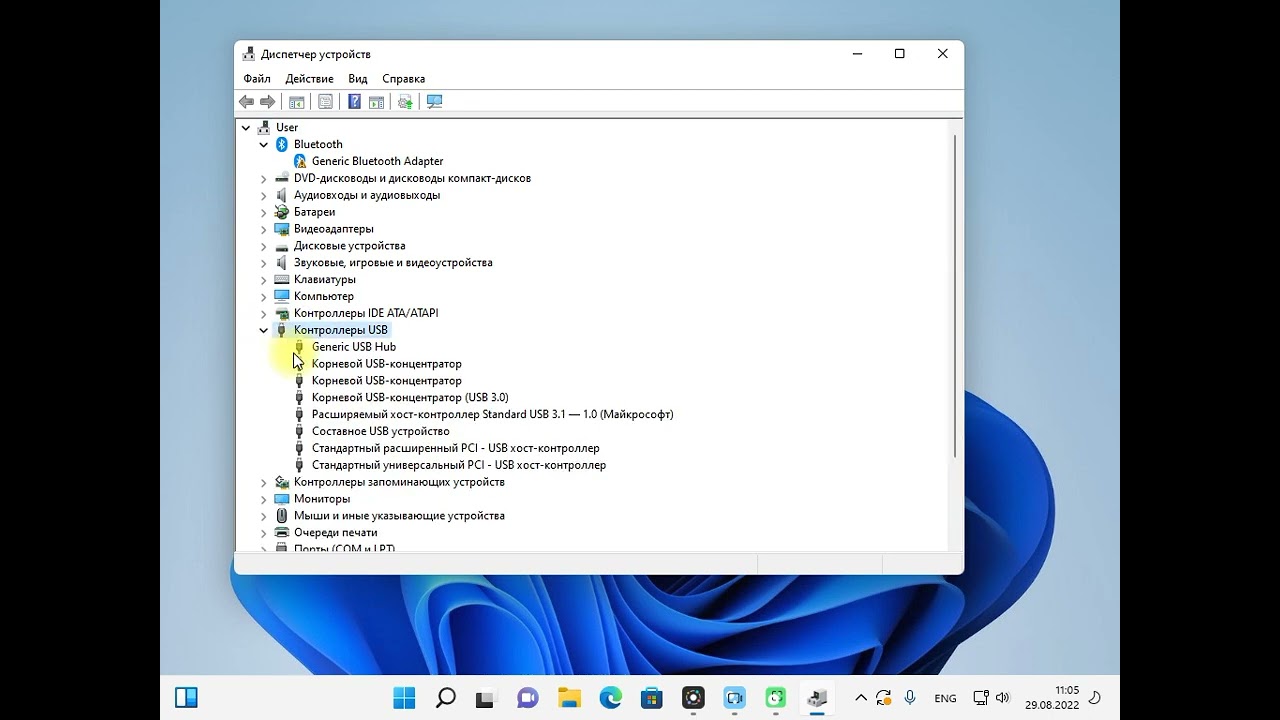
В некоторых случаях этих действий может быть недостаточно из-за конфликта между БИОСом и драйверами USB. Чтобы решить проблему, откройте «Диспетчер устройств», щелкните правой кнопкой мыши по каждому из портов в разделе Контроллеры USB и выберите «Обновить драйвера». После перезагрузки конфликты должны исчезнуть, и функция будет работать корректно.
| Параметр | Описание | Примечания |
|---|---|---|
| Способ отключения питания | Изменение настроек BIOS/UEFI | Доступно не на всех материнских платах |
| Влияние на USB-порты | Отключение питания предотвращает зарядку устройств при выключенном ПК | Полезно для экономии энергии |
| Возможные последствия | Некоторые устройства могут не работать при выключенном ПК | Убедитесь, что это не критично |
Интересные факты
Вот несколько интересных фактов о том, как отключение питания на USB портах при выключенном ПК может влиять на работу устройств и пользователей:
-
Энергосбережение: Отключение питания на USB портах при выключенном ПК помогает экономить электроэнергию. Это особенно актуально для пользователей, которые оставляют свои компьютеры в режиме ожидания или выключенными на длительное время. Устройства, подключенные к USB-портам, могут продолжать потреблять энергию, даже когда компьютер выключен, что приводит к ненужным затратам.
-
Безопасность устройств: Некоторые устройства, такие как внешние жесткие диски или флешки, могут быть подвержены повреждениям из-за постоянного питания. Отключение питания на USB портах при выключенном ПК может снизить риск повреждения данных и аппаратного обеспечения, особенно если устройства не были корректно извлечены перед выключением.
-
Настройки BIOS/UEFI: Многие современные материнские платы позволяют пользователям настраивать параметры питания USB-портов через BIOS или UEFI. Это означает, что пользователи могут выбрать, будут ли порты получать питание, когда ПК выключен, что дает возможность управлять подключенными устройствами, такими как зарядные устройства для смартфонов или других гаджетов, даже когда компьютер не работает.

Как отключить порты USB через управление электропитанием
Существует еще один метод, который может не подойти для всех материнских плат. Зайдите в Панель управления и выберите раздел «Электропитание». В этом меню нас интересует пункт «Действия кнопок питания» — «Настройка кнопок».
Чтобы отключить USB-порты в спящем режиме, уберите галочку с опции «Включить быстрый запуск» и сохраните изменения.
Рекомендую ознакомиться с материалами на тему «Файл подкачки для 8 Гб ОЗУ» и «Можно ли увеличить оперативную память на компьютере». Также интересно узнать, нужна ли дефрагментация SSD? Об этом вы сможете прочитать в соответствующем посте.
Не забывайте делиться записями моего блога в социальных сетях — ваша поддержка помогает в его продвижении. До новых встреч!
С уважением, автор блога Андрей Андреев.
Использование программного обеспечения для управления питанием USB
Для управления питанием USB-портов при выключенном ПК можно использовать специализированное программное обеспечение. Такие программы позволяют контролировать состояние USB-портов, отключая или включая их в зависимости от настроек пользователя. Это может быть полезно для экономии энергии, защиты от несанкционированного доступа или предотвращения разряда аккумуляторов подключенных устройств.
Одним из наиболее популярных решений является использование утилит, которые предоставляют возможность управления питанием на уровне операционной системы. Например, программы, такие как USBDeview и USB Power Manager, позволяют пользователям видеть все подключенные устройства и управлять их состоянием.

USBDeview – это небольшая утилита, которая отображает список всех USB-устройств, когда-либо подключенных к вашему компьютеру. Она позволяет отключать устройства, которые в данный момент не используются, и тем самым экономить энергию. Программа также предоставляет возможность удаления драйверов для устройств, которые больше не нужны.
USB Power Manager, в свою очередь, предлагает более продвинутые функции, включая возможность автоматического отключения питания на USB-портах через заданные интервалы времени или при определенных условиях. Это может быть особенно полезно для пользователей, которые часто оставляют свои устройства подключенными, но не используют их.
Для настройки программного обеспечения необходимо выполнить несколько простых шагов:
- Скачайте и установите выбранную утилиту на ваш компьютер.
- Запустите программу и ознакомьтесь с интерфейсом. Обычно он интуитивно понятен и не требует дополнительных знаний.
- Выберите USB-порты или устройства, которые вы хотите отключить, и настройте параметры управления питанием.
- Сохраните изменения и протестируйте работу программы, чтобы убедиться, что она функционирует должным образом.
Важно отметить, что некоторые материнские платы имеют встроенные функции управления питанием USB, которые могут быть активированы через BIOS. Однако, если ваша цель – более гибкое управление, использование программного обеспечения будет более эффективным решением.
Также стоит учитывать, что отключение питания на USB-портах может повлиять на работу некоторых устройств, таких как мыши, клавиатуры или внешние накопители. Поэтому перед тем как применять данные настройки, рекомендуется убедиться, что вы понимаете, какие устройства могут быть отключены без негативных последствий.
Настройка параметров в операционной системе
Для отключения питания на USB портах при выключенном ПК необходимо внести изменения в настройки операционной системы. В большинстве случаев это можно сделать через панель управления или с помощью командной строки. Рассмотрим несколько способов, как это можно реализовать.
Способ 1: Использование панели управления
1. Откройте Панель управления. Для этого нажмите комбинацию клавиш Win + R, введите control и нажмите Enter.
2. Перейдите в раздел Электропитание. Здесь вы увидите различные схемы электропитания, которые можно настроить.
3. Выберите активную схему электропитания и нажмите на Изменить параметры схемы.

4. Далее нажмите на Изменить дополнительные параметры питания.
5. В открывшемся окне найдите раздел USB-настройки, затем разверните его и выберите Настройка параметров питания USB.
6. Убедитесь, что параметр Запретить питание USB в спящем режиме установлен на Включено. Это позволит отключить питание на USB портах, когда компьютер находится в спящем режиме или выключен.
Способ 2: Использование BIOS/UEFI
Некоторые материнские платы позволяют управлять питанием USB портов через настройки BIOS или UEFI. Чтобы проверить эту возможность:
1. Перезагрузите компьютер и войдите в BIOS/UEFI, нажав клавишу, указанную на экране при загрузке (обычно это Del, F2 или Esc).
2. Найдите раздел, связанный с питанием или USB настройками. Названия могут варьироваться в зависимости от производителя.
3. Проверьте наличие параметра, отвечающего за питание USB портов в выключенном состоянии. Если такой параметр есть, измените его значение на Disabled или Off.
4. Сохраните изменения и выйдите из BIOS/UEFI.
Способ 3: Использование командной строки
Если вы предпочитаете использовать командную строку, вы можете выполнить следующие действия:
 Читайте также:

1. Откройте Командную строку с правами администратора. Для этого нажмите Win, введите cmd, затем щелкните правой кнопкой мыши на Командная строка и выберите Запуск от имени администратора.
2. Введите следующую команду для отключения питания на USB портах:
powercfg -h off3. После выполнения этой команды, система отключит гибернацию и, соответственно, питание на USB портах при выключенном ПК.
После выполнения всех вышеописанных шагов, вы сможете отключить питание на USB портах при выключенном ПК. Это поможет избежать ненужного расхода электроэнергии и защитит ваши устройства от возможных повреждений.
Физическое отключение питания на уровне материнской платы
Физическое отключение питания на уровне материнской платы USB портов при выключенном ПК может быть важной мерой для экономии энергии и повышения безопасности. Многие пользователи не знают, что USB порты могут продолжать получать питание даже тогда, когда компьютер выключен. Это может привести к ненужному расходу электроэнергии и потенциальным рискам, связанным с подключенными устройствами. Рассмотрим, как можно отключить питание на USB портах на уровне материнской платы.
Первым шагом является ознакомление с документацией вашей материнской платы. В ней обычно указаны особенности управления питанием USB портов. Некоторые материнские платы имеют специальные настройки в BIOS, которые позволяют отключить питание на USB портах при выключенном ПК. Для доступа к BIOS необходимо перезагрузить компьютер и нажать соответствующую клавишу (обычно это Del, F2 или Esc) во время загрузки.
После входа в BIOS найдите раздел, связанный с управлением питанием (обычно это Power Management или Advanced). В этом разделе могут быть опции, такие как USB Power On или ErP Ready. Если вы хотите отключить питание на USB портах, убедитесь, что опция USB Power On отключена. Это предотвратит подачу питания на порты, когда компьютер выключен.
Опция ErP Ready также может быть полезной. Если она включена, это означает, что материнская плата будет соответствовать стандартам ErP (Energy-related Products), что подразумевает минимальное потребление энергии в выключенном состоянии. Включение этой опции может автоматически отключить питание на USB портах.
После внесения изменений в BIOS не забудьте сохранить настройки и перезагрузить компьютер. Теперь, когда ПК выключен, питание на USB портах должно быть отключено.
Если ваша материнская плата не поддерживает такие функции, можно рассмотреть физическое отключение питания. Это можно сделать, отключив соответствующий кабель питания от блока питания к материнской плате. Однако этот метод требует определенных навыков и осторожности, так как неправильные действия могут повредить оборудование. Если вы не уверены в своих силах, лучше обратиться к специалисту.
Также стоит отметить, что некоторые устройства, такие как клавиатуры и мыши, могут требовать постоянного питания для работы в режиме ожидания или для функции «Wake on USB». Если вы отключите питание на USB портах, эти функции могут перестать работать. Поэтому перед отключением питания рекомендуется оценить, какие устройства подключены и как это может повлиять на их функциональность.
В заключение, отключение питания на USB портах при выключенном ПК может быть достигнуто через настройки BIOS или физическое отключение питания на уровне материнской платы. Это поможет сэкономить электроэнергию и повысить безопасность, но требует внимательного подхода и понимания особенностей вашего оборудования.


