В современном мире, где графические технологии стремительно развиваются, наличие актуального драйвера для видеокарты становится критически важным для обеспечения стабильной работы системы и максимальной производительности в играх и приложениях. В этой статье мы подробно рассмотрим, как найти драйвер для видеокарты, как автоматически, так и вручную, включая рекомендации для старых моделей и различных операционных систем. Знание этих методов поможет вам избежать проблем с совместимостью и производительностью, а также продлить срок службы вашего оборудования.
Как определить модель видеоадаптера на компьютере
Перед обновлением драйвера видеокарты на ПК полезно узнать модель устройства. Это важно, так как программное обеспечение разрабатывается для конкретной серии, и оно может не работать должным образом с другой моделью.
Если драйвер уже установлен и вы хотите установить другую версию, операционная система сможет корректно определить компонент.
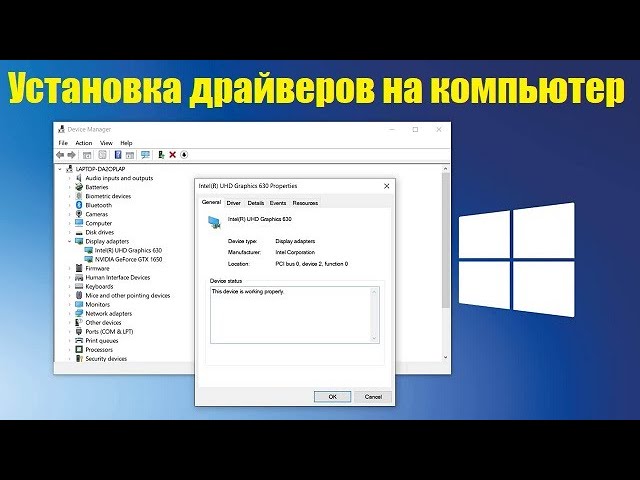
Чтобы узнать, какое видеоустройство используется, откройте Диспетчер устройств. В Windows 10 нажмите кнопку «Пуск», выберите «Параметры» (значок шестеренки), в строке поиска введите «Диспетчер» и выберите нужный вариант.
Раздел «Видеоадаптеры» обычно находится вторым сверху. В нем указана видеокарта, используемая вашим компьютером.

Автоматическое обновление драйверов
Для видеокарт Nvidia GeForce в комплекте с программным обеспечением идет утилита GeForce Experience.
Эта программа позволяет настраивать оптимальные графические параметры для каждой игры как в автоматическом, так и в ручном режиме.
У AMD Radeon есть аналогичная утилита, известная как Gaming Evolved.
Кроме настройки, эти приложения предлагают возможность обновления драйверов, как только для вашего видеоустройства становится доступна новая версия.
Рекомендую всегда выполнять это обновление, так как в новых релизах исправляются различные проблемы, возникающие при использовании программного обеспечения.

На Windows 7 эти утилиты работают некорректно и даже не могут быть установлены, поскольку это одно из требований Microsoft для продвижения «Десятой» версии ОС.
Если вы все еще используете эту или более раннюю версию операционной системы, обновление драйверов видеокарты придется производить вручную.
| Производитель видеокарты | Ссылка на загрузку драйвера | Поддерживаемые операционные системы |
|---|---|---|
| NVIDIA | https://www.nvidia.com/Download/index.aspx | Windows, Linux, macOS |
| AMD | https://www.amd.com/en/support | Windows, Linux |
| Intel | https://www.intel.com/content/www/us/en/support/articles/000005848/graphics.html | Windows, Linux |
| ASUS | https://www.asus.com/support/ | Windows |
| MSI | https://www.msi.com/support | Windows |
Интересные факты
Вот несколько интересных фактов о поиске нужного драйвера для видеокарты:
-
Автоматическое обновление драйверов: Многие современные операционные системы и утилиты, такие как GeForce Experience для NVIDIA или Radeon Software для AMD, предлагают автоматическое обновление драйверов. Это значительно упрощает процесс, так как пользователю не нужно вручную искать и устанавливать последние версии драйверов.
-
Оптимизация производительности: Правильный драйвер может существенно повлиять на производительность видеокарты. Например, новые версии драйверов часто включают оптимизации для последних игр, что может повысить FPS (кадров в секунду) и улучшить качество графики. В некоторых случаях старые драйверы могут вызывать проблемы с совместимостью или снижать производительность.
-
Различия между версиями драйверов: Производители видеокарт, такие как NVIDIA и AMD, часто выпускают разные версии драйверов: бета-версии и стабильные релизы. Бета-драйверы могут содержать новые функции и улучшения, но также могут быть менее стабильными. Пользователи, которые хотят попробовать новейшие технологии, могут установить бета-версии, но для большинства рекомендуется использовать стабильные версии для обеспечения надежной работы системы.

Ручной поиск
Найти необходимые драйвера легко, так как они доступны на официальных ресурсах Nvidia или AMD.
При установке драйверов для Windows 10 также автоматически устанавливаются GeForce Experience или Gaming Evolved. В более ранних версиях Windows обновляются только сами драйвера.
Что касается обновления, новая версия обычно устанавливается без проблем и не вызывает ошибок.
Если вы планируете установить более старую версию драйвера, это может вызвать трудности. В таком случае сначала нужно удалить более новую версию, а затем установить нужное программное обеспечение с нуля.
Некоторые версии драйверов предназначены не только для игр, но и для других задач, например, для майнинга или программ 3D моделирования, таких как AutoCAD. Найти подходящую версию поможет поиск в Google.
Рекомендую обращаться за помощью на специализированные форумы, где пользователи, знакомые с данной темой, могут предоставить полезные ссылки.

Также советую ознакомиться с материалом «Для чего нужен DirectX и что это такое?». Буду признателен всем, кто поделится этой статьей в социальных сетях. До новых встреч!
С уважением, автор блога Андрей Андреев.
Проверка совместимости драйвера с операционной системой
Перед тем как установить драйвер для видеокарты, важно убедиться в его совместимости с вашей операционной системой. Это поможет избежать проблем, связанных с неправильной работой устройства или даже его повреждением. Рассмотрим несколько ключевых аспектов, которые следует учитывать при проверке совместимости драйвера.
1. Версия операционной системы
Первым делом необходимо узнать, какая версия операционной системы установлена на вашем компьютере. Это может быть Windows, macOS, Linux или другая система. Для Windows, например, важно знать, используете ли вы 32-битную или 64-битную версию. Драйверы, как правило, разрабатываются с учетом конкретной версии ОС, и установка неподходящего драйвера может привести к сбоям в работе системы.
2. Архитектура процессора
Как уже упоминалось, драйверы могут быть разработаны для 32-битных или 64-битных систем. Убедитесь, что вы скачиваете драйвер, соответствующий архитектуре вашего процессора. Это можно проверить в настройках системы, где указана информация о системе и её архитектуре.
3. Совместимость с версией видеокарты
Каждая видеокарта имеет свои уникальные характеристики и требует специфических драйверов. Убедитесь, что вы скачиваете драйвер, который поддерживает именно вашу модель видеокарты. На сайте производителя обычно есть раздел, где можно выбрать модель и получить соответствующий драйвер.
 Читайте также:

4. Обновления и патчи
Иногда производители выпускают обновления для драйверов, которые могут улучшить производительность или исправить ошибки. Перед установкой драйвера стоит проверить, есть ли более новая версия, чем та, которую вы собираетесь установить. Это можно сделать на официальном сайте производителя видеокарты или через специальные утилиты, которые автоматически ищут обновления.
5. Совместимость с другими программами
Некоторые драйверы могут конфликтовать с установленными на вашем компьютере программами или другими драйверами. Если у вас уже есть установленные драйверы для других устройств, убедитесь, что новый драйвер не вызовет конфликтов. Это особенно актуально для систем, где установлено несколько видеокарт или других графических устройств.
6. Чтение документации
Перед установкой драйвера рекомендуется ознакомиться с документацией, предоставленной производителем. В ней могут быть указаны важные детали, касающиеся совместимости, а также рекомендации по установке и настройке драйвера. Это поможет избежать распространенных ошибок и упростит процесс установки.
Следуя этим рекомендациям, вы сможете убедиться в совместимости драйвера с вашей операционной системой и избежать возможных проблем при его установке. Правильный выбор драйвера — это залог стабильной и эффективной работы вашей видеокарты.
Устранение проблем с установкой драйвера
Установка драйвера для видеокарты может иногда вызывать трудности, особенно если вы не знакомы с процессом или сталкиваетесь с проблемами совместимости. В этом разделе мы рассмотрим основные шаги и советы, которые помогут вам устранить проблемы, возникающие при установке драйвера.
1. Проверка совместимости драйвера

Перед тем как начать установку, убедитесь, что вы скачали драйвер, совместимый с вашей видеокартой и операционной системой. На сайте производителя видеокарты (например, NVIDIA, AMD или Intel) обычно есть раздел с поддерживаемыми моделями и версиями драйверов. Обратите внимание на архитектуру вашей операционной системы (32-битная или 64-битная), так как это может повлиять на выбор драйвера.
2. Удаление старых драйверов
Если на вашем компьютере уже установлены старые версии драйверов, рекомендуется их удалить перед установкой новых. Это можно сделать через «Диспетчер устройств» в Windows. Найдите вашу видеокарту, щелкните правой кнопкой мыши и выберите «Удалить устройство». Также можно воспользоваться специальными утилитами, такими как Display Driver Uninstaller (DDU), которые помогут полностью удалить старые драйверы и очистить систему от остатков.
3. Отключение антивирусного ПО
Иногда антивирусные программы могут блокировать установку драйверов, воспринимая их как потенциально опасные. На время установки рекомендуется временно отключить антивирусное программное обеспечение. Не забудьте включить его обратно после завершения установки.
4. Запуск установки от имени администратора
Для успешной установки драйвера может потребоваться повышенные права. Щелкните правой кнопкой мыши на установочном файле драйвера и выберите «Запуск от имени администратора». Это обеспечит необходимые разрешения для корректной установки.
5. Проверка наличия обновлений Windows
Иногда проблемы с установкой драйвера могут быть связаны с отсутствием обновлений для вашей операционной системы. Убедитесь, что у вас установлены все последние обновления Windows. Это можно сделать через «Центр обновления Windows».
6. Использование режима совместимости
Если вы пытаетесь установить драйвер для более старой видеокарты на новой версии операционной системы, попробуйте запустить установочный файл в режиме совместимости. Щелкните правой кнопкой мыши на файле, выберите «Свойства», затем перейдите на вкладку «Совместимость» и выберите подходящую версию Windows.
7. Проверка журналов установки
Если установка драйвера завершилась неудачей, проверьте журналы установки. В Windows они могут находиться в «Просмотр событий». Это поможет вам понять, что именно пошло не так и какие ошибки возникли во время установки.
8. Обращение в техническую поддержку
Если все вышеперечисленные шаги не помогли, возможно, стоит обратиться в техническую поддержку производителя видеокарты. Они могут предоставить дополнительные рекомендации или обновления, которые помогут решить вашу проблему.
Следуя этим рекомендациям, вы сможете устранить большинство проблем, возникающих при установке драйвера для видеокарты, и обеспечить корректную работу вашего графического адаптера.
Рекомендации по оптимизации работы видеокарты после установки драйвера
После успешной установки драйвера для видеокарты важно не только убедиться в его корректной работе, но и оптимизировать настройки для достижения максимальной производительности. Ниже приведены рекомендации, которые помогут вам настроить видеокарту для эффективной работы.
1. Обновление драйвера
Регулярно проверяйте наличие обновлений для драйвера видеокарты. Производители, такие как NVIDIA и AMD, часто выпускают новые версии, которые могут содержать исправления ошибок, улучшения производительности и новые функции. Используйте специальные утилиты, такие как GeForce Experience для NVIDIA или Radeon Software для AMD, чтобы автоматически получать уведомления об обновлениях.
2. Настройка параметров графики
После установки драйвера рекомендуется настроить параметры графики в зависимости от ваших потребностей. Это можно сделать через панель управления видеокартой. Например, вы можете:
- Установить приоритет производительности или качества в зависимости от ваших предпочтений.
- Настроить разрешение экрана и частоту обновления для достижения наилучшего качества изображения.
- Включить или отключить функции, такие как сглаживание, тени и текстуры, чтобы сбалансировать производительность и визуальное качество.
3. Мониторинг температуры и производительности
Важно следить за температурой видеокарты, особенно во время интенсивных нагрузок, таких как игры или рендеринг. Используйте программы мониторинга, такие как MSI Afterburner или HWMonitor, чтобы отслеживать температуру, загрузку и частоту работы видеокарты. Если температура превышает допустимые пределы, рассмотрите возможность улучшения охлаждения системы.
4. Настройка энергопотребления
Настройки энергопотребления могут значительно повлиять на производительность видеокарты. В панели управления видеокартой вы можете выбрать режимы энергосбережения или производительности. Для игр и ресурсоемких приложений рекомендуется установить режим максимальной производительности, чтобы обеспечить стабильную работу видеокарты.
5. Отключение ненужных программ
Закрытие фоновых приложений и процессов, которые не используются во время игр или работы с графикой, может освободить ресурсы системы и улучшить производительность видеокарты. Используйте диспетчер задач для управления запущенными процессами и отключения ненужных программ.
6. Настройка параметров игры
Каждая игра имеет свои собственные настройки графики. Оптимизируйте их в зависимости от возможностей вашей видеокарты. Уменьшение качества текстур, отключение дополнительных эффектов и снижение разрешения могут значительно повысить производительность в играх, особенно на старых или менее мощных видеокартах.
7. Использование технологии G-Sync или FreeSync
Если ваша видеокарта и монитор поддерживают технологии G-Sync (NVIDIA) или FreeSync (AMD), активируйте их для устранения разрывов изображения и повышения плавности игрового процесса. Эти технологии синхронизируют частоту обновления монитора с частотой кадров видеокарты, что улучшает общее качество изображения.
Следуя этим рекомендациям, вы сможете оптимизировать работу вашей видеокарты и обеспечить стабильную производительность в играх и приложениях, требующих высокой графической мощности. Не забывайте, что каждая система уникальна, и вам может потребоваться экспериментировать с настройками, чтобы найти наилучший баланс между качеством и производительностью.


