В данной статье мы рассмотрим процесс замены вентилятора в блоке питания компьютера, который является важной частью системы охлаждения вашего устройства. С течением времени вентиляторы могут терять свою эффективность, что приводит к перегреву компонентов и снижению производительности. Мы расскажем, как правильно выбрать новый кулер, на что обратить внимание при замене и какие шаги необходимо предпринять для безопасного выполнения этой процедуры. Эта информация поможет вам продлить срок службы вашего блока питания и обеспечить стабильную работу компьютера.
Выбор нового кулера
Замена вентилятора в данном компоненте требуется в двух случаях: когда он перестает работать или издает чрезмерный шум. Это часто наблюдается в недорогих блоках питания. В более качественных моделях используются надежные подшипники, обеспечивающие тихую работу.
В современных блоках питания для компьютеров применяются стандартные 120-миллиметровые вентиляторы, доступные в любом магазине компьютерной техники.
Регулировка скорости вращения осуществляется через двухпроводное подключение, при этом изменяется напряжение на питающем проводе, обычно красного цвета. Существует правило: чем выше нагрузка на блок питания, тем быстрее вращаются лопасти вентилятора.
В недорогих компонентах управляющая микросхема может быть неправильно настроена, что приводит к избыточным оборотам. В некоторых случаях управляющий чип отсутствует, и вентилятор работает на максимальных оборотах.
Что делать, если необходимо уменьшить шум вентилятора? Рекомендуется заменить его на более тихую модель, которая не будет раздражать во время работы. Оптимальная скорость вращения составляет около 1300 об/мин с допустимым отклонением в 200 оборотов. Важно, чтобы в новом вентиляторе был установлен качественный подшипник.
Не стоит использовать «тихоходные» вентиляторы с частотой вращения менее 900 об/мин. Обычно их мощности недостаточно для эффективного охлаждения внутренних компонентов блока питания, что может привести к его поломке. Об этом стоит помнить.

Замена вентилятора в БП компьютера
Процесс замены вентилятора в блоке питания так же прост, как установка корпусного вентилятора. Сначала снимите блок питания, отключив все кабели от компонентов компьютера и открутив четыре винта на корпусе. Затем открутите еще четыре винта, которые крепят верхнюю крышку блока питания. Не пугайтесь, если внутри окажется много пыли — ее можно удалить с помощью обычного фена или баллончика со сжатым воздухом.
Далее открутите четыре винта, фиксирующие вентилятор к задней стенке блока питания. Установите новый вентилятор и закрепите его, после чего соберите блок питания в обратном порядке.
На плате, куда подключается питание вентилятора, есть 2-пиновый разъем с обозначением полярности. Подключите провода: черный к плюсу, красный к минусу.

Вопрос, который может возникнуть: возможно ли подключить 3-pin вентилятор к 2-pin разъему? К сожалению, это невозможно, так как разъемы не совпадают. Вам придется использовать другой вентилятор с подходящим разъемом или обрезать трехпиновый и припаять двухпиновый разъем от старого вентилятора.
Также может возникнуть ситуация, когда разъем отсутствует, а провода вентилятора припаяны к плате. Обычно на плате есть маркировка полярности. Помните: черный — это плюс, красный — минус, без исключений.
Кроме того, вам могут быть интересны статьи «Как установить видеокарту вертикально» и «Как отключить питание USB при выключенном компьютере». Не забывайте делиться публикациями моего блога в социальных сетях — это поможет ему развиваться. До новых встреч!
С уважением, автор блога Андрей Андреев.
| Шаг | Описание | Советы |
|---|---|---|
| 1 | Отключите блок питания от сети и извлеките его из корпуса компьютера. | Убедитесь, что блок питания полностью отключен от всех компонентов. |
| 2 | Открутите винты, крепящие крышку блока питания, и снимите её. | Будьте осторожны с внутренними компонентами, чтобы не повредить их. |
| 3 | Найдите вентилятор и отсоедините его от материнской платы или контроллера. | Запомните, как были подключены провода, чтобы правильно подключить новый вентилятор. |
| 4 | Извлеките старый вентилятор и установите новый, подключив его к тому же разъему. | Проверьте, чтобы вентилятор был установлен в правильном направлении для оптимального охлаждения. |
| 5 | Закройте блок питания и закрепите крышку винтами. | Убедитесь, что все винты надежно затянуты, чтобы избежать вибрации. |
| 6 | Установите блок питания обратно в корпус компьютера и подключите все кабели. | Проверьте, чтобы все соединения были надежными перед включением системы. |
Интересные факты
Вот несколько интересных фактов о замене вентилятора в компьютерном блоке питания:
-
Температурный режим и эффективность: Вентиляторы в блоках питания работают не только для охлаждения, но и для поддержания оптимального температурного режима компонентов. Замена вентилятора на более производительный или тихий может значительно улучшить эффективность работы блока питания и снизить уровень шума, что особенно важно для сборок, ориентированных на тишину.
-
Совместимость и размеры: При замене вентилятора важно учитывать не только его размер, но и тип подшипников (например, шариковые или sleeve), а также напряжение и скорость вращения. Неправильный выбор может привести к снижению производительности или даже повреждению блока питания.
-
Гарантия и безопасность: Замена вентилятора в блоке питания может аннулировать гарантию устройства, так как это считается вмешательством в конструкцию. Кроме того, блоки питания содержат высокое напряжение даже после отключения от сети, поэтому работа с ними требует осторожности и соблюдения мер безопасности, чтобы избежать поражения электрическим током.
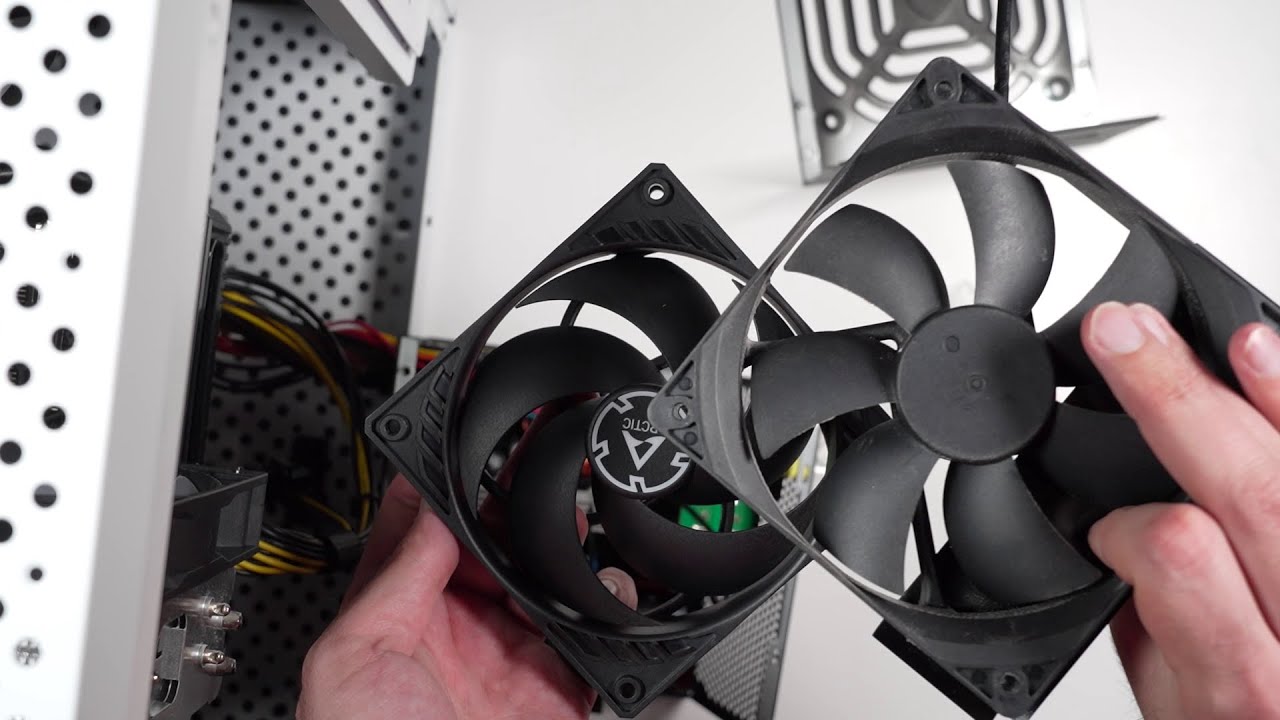
Проверка совместимости вентилятора
Перед тем как приступить к замене вентилятора в блоке питания компьютера, необходимо убедиться в его совместимости с вашим устройством. Это важный этап, так как неправильный выбор вентилятора может привести к перегреву или даже повреждению блока питания.
Первым шагом в проверке совместимости является определение размеров вентилятора. Стандартные размеры вентиляторов для блоков питания обычно составляют 80 мм, 92 мм или 120 мм. Чтобы точно измерить размер, вам нужно будет открыть блок питания и аккуратно извлечь старый вентилятор. Используйте линейку или штангенциркуль для измерения длины одной из сторон вентилятора. Обратите внимание, что размеры могут варьироваться в зависимости от модели блока питания, поэтому всегда лучше проверить спецификации производителя.
Следующим аспектом является тип подключения вентилятора. В большинстве случаев вентиляторы в блоках питания подключаются через 3- или 4-контактные разъемы. 3-контактные вентиляторы имеют провода для питания и сигнала о скорости вращения, тогда как 4-контактные дополнительно имеют провод для управления скоростью. Убедитесь, что новый вентилятор имеет такой же тип подключения, чтобы избежать проблем с совместимостью.
Также важно обратить внимание на напряжение, при котором работает вентилятор. Большинство вентиляторов для блоков питания работают на 12 В, но есть и исключения. Проверьте технические характеристики вашего старого вентилятора и убедитесь, что новый вентилятор соответствует этому значению.

Не забудьте также учитывать уровень шума, который производит вентилятор. Если вы хотите, чтобы ваш компьютер работал тихо, выбирайте модели с низким уровнем шума и хорошими отзывами о работе. Некоторые вентиляторы имеют специальные технологии для снижения шума, такие как гидродинамические подшипники или магнитные подшипники.
Наконец, стоит обратить внимание на производительность вентилятора, измеряемую в кубических футах в минуту (CFM). Чем выше этот показатель, тем больше воздуха вентилятор может прокачать, что особенно важно для обеспечения хорошей вентиляции в блоке питания. Сравните характеристики нового вентилятора с оригинальным, чтобы убедиться, что он обеспечит достаточную охлаждающую способность.
Следуя этим рекомендациям, вы сможете выбрать совместимый вентилятор для вашего блока питания, что обеспечит надежную и эффективную работу вашего компьютера.
Тестирование работы нового вентилятора
После установки нового вентилятора в блок питания компьютера крайне важно провести его тестирование, чтобы убедиться в правильности подключения и функциональности. Это поможет избежать потенциальных проблем, связанных с перегревом или недостаточной вентиляцией. В данном разделе мы рассмотрим основные шаги, которые необходимо выполнить для тестирования нового вентилятора.

Подготовка к тестированию
Перед тем как начать тестирование, убедитесь, что все соединения выполнены правильно. Проверьте, что вентилятор подключен к соответствующему разъему на плате блока питания. Обычно это 3- или 4-контактный разъем, который обеспечивает питание и, в некоторых случаях, передачу данных о скорости вращения вентилятора.
Первичный запуск
После завершения установки подключите блок питания к сети и включите его. Важно помнить, что блок питания должен быть подключен к материнской плате и другим компонентам системы, чтобы вентилятор мог начать работать. Включите компьютер и внимательно слушайте звуки, исходящие от блока питания. Новый вентилятор должен работать тихо и без посторонних шумов.
Проверка скорости вращения
Для более детального тестирования скорости вращения вентилятора можно использовать специальные программы, такие как HWMonitor или SpeedFan. Эти утилиты позволяют отслеживать скорость вращения вентилятора в реальном времени и сравнивать её с заявленными характеристиками. Если скорость вращения значительно ниже ожидаемой, это может указывать на проблемы с подключением или неисправность вентилятора.
Наблюдение за температурой
Важно также следить за температурой компонентов системы во время тестирования. Используйте программы для мониторинга температуры, такие как Core Temp или MSI Afterburner. Запустите стресс-тесты, чтобы нагрузить систему и проверить, как новый вентилятор справляется с охлаждением. Если температура компонентов остается в пределах нормы, значит, вентилятор работает эффективно.
Проверка на наличие вибраций и шума
Обратите внимание на наличие вибраций и шума во время работы вентилятора. Если вентилятор установлен неправильно или имеет производственный дефект, он может издавать ненормальные звуки или создавать вибрации, которые могут негативно сказаться на других компонентах системы. В случае обнаружения таких проблем рекомендуется повторно проверить установку вентилятора или заменить его на новый.

Заключение
После завершения тестирования и подтверждения корректной работы нового вентилятора, можно быть уверенным в том, что блок питания будет эффективно охлаждаться, что в свою очередь обеспечит стабильную работу всей системы. Не забывайте периодически проверять состояние вентилятора и чистить его от пыли, чтобы продлить срок службы и поддерживать оптимальную производительность.
Устранение возможных шумов и вибраций
Шумы и вибрации, исходящие от блока питания, могут быть не только раздражающими, но и указывать на проблемы с вентилятором. Если вы заметили, что ваш компьютер стал издавать необычные звуки, это может быть сигналом о необходимости замены вентилятора. В этом разделе мы рассмотрим основные причины возникновения шумов и вибраций, а также способы их устранения.
Первой причиной шумов может быть износ подшипников вентилятора. Со временем смазка в подшипниках может высыхать, что приводит к увеличению трения и, как следствие, к повышению уровня шума. Если вентилятор начинает издавать скрипящие или гудящие звуки, это может быть признаком того, что его необходимо заменить.
Второй причиной может быть накопление пыли и грязи на лопастях вентилятора. Пыль не только ухудшает охлаждение, но и может вызывать дисбаланс, что приводит к вибрациям. Регулярная чистка вентилятора и блока питания поможет избежать этих проблем. Если же пыль не была удалена вовремя, возможно, потребуется замена вентилятора.
Третья причина — это неправильная установка вентилятора. Если вентилятор установлен неравномерно или не закреплен должным образом, это может привести к его вибрации во время работы. Убедитесь, что вентилятор надежно закреплен и не имеет люфта. Если проблема сохраняется, возможно, стоит рассмотреть замену на более качественный вентилятор с лучшими характеристиками.
Для устранения шумов и вибраций можно также использовать специальные антивибрационные прокладки или резинки, которые устанавливаются между вентилятором и корпусом блока питания. Это поможет снизить уровень вибраций и, как следствие, уменьшить шум.
Если вы решили заменить вентилятор, выбирайте модели с низким уровнем шума и хорошими характеристиками охлаждения. Обратите внимание на тип подшипников: модели с гидродинамическими подшипниками обычно работают тише и дольше служат. Также стоит учитывать размер вентилятора, чтобы он подходил к вашему блоку питания.
После установки нового вентилятора рекомендуется провести тестирование системы. Включите компьютер и внимательно прислушайтесь к работе блока питания. Если шумы и вибрации исчезли, значит, замена прошла успешно. Если же проблема сохраняется, возможно, стоит обратиться к специалисту для более детальной диагностики.


