Восклицательный знак в диспетчере устройств на видеокарте может вызывать беспокойство у пользователей, так как он сигнализирует о наличии проблемы, которая может негативно сказаться на производительности системы и качестве графики. В данной статье мы подробно рассмотрим, что именно означает этот символ, какие причины могут его вызывать и, что наиболее важно, предложим эффективные решения для устранения возникшей ошибки. Понимание и устранение данной проблемы поможет вам восстановить нормальную работу видеокарты и избежать возможных сбоев в работе компьютера.
Причины появления восклицательного знака и что он значит
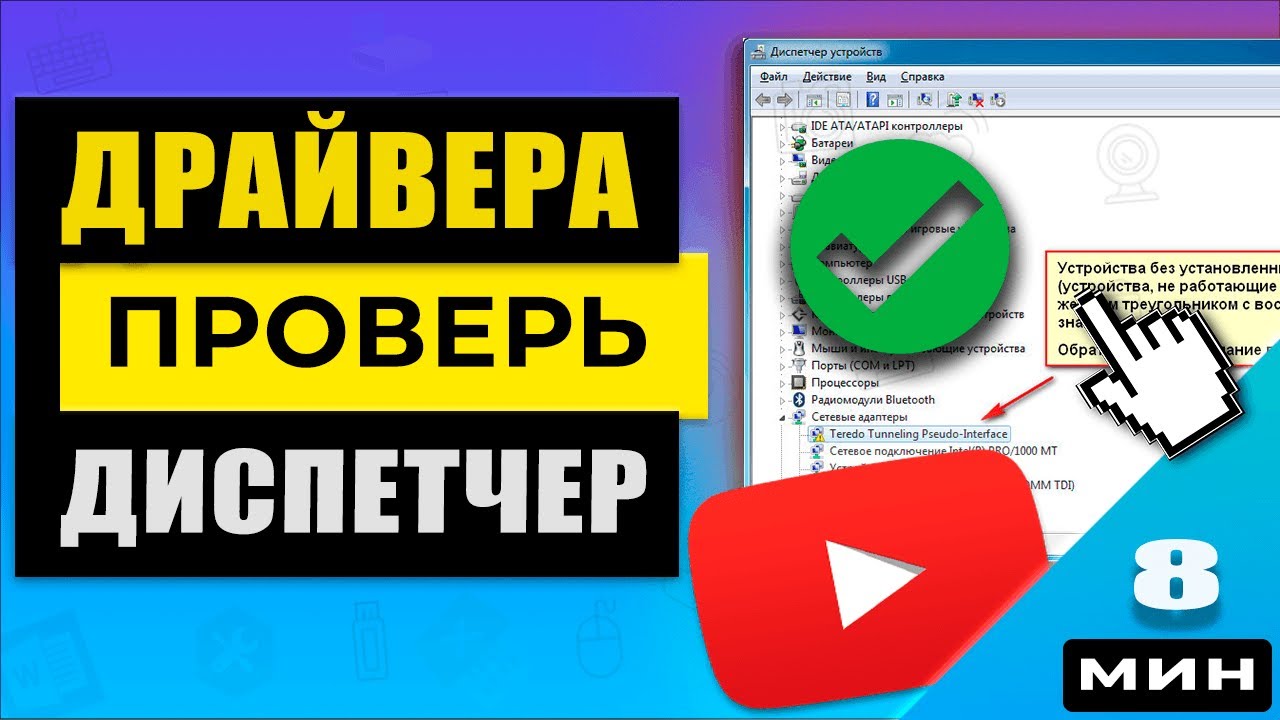
Если вы видите символ с желтым треугольником и восклицательным знаком в Диспетчере устройств, это означает, что драйвера для данного устройства отсутствуют или установлены неправильно.
Система распознает устройство, но не может его использовать из-за отсутствия подходящих драйверов. Проблему можно решить, установив, переустановив или обновив драйвера.
Важно понимать, что появление этой проблемы не всегда связано с ошибками, указанными в отчетах. Обновление драйверов не всегда обязательно. Тем не менее, это первый шаг, который стоит предпринять, так как он простой и не влияет на взаимодействие компонентов вашего компьютера.
Решение проблемы с восклицательным знаком на видеокарте Nvidia и AMD Radeon
В следующем разделе мы рассмотрим различные подходы к решению проблемы в зависимости от ситуации. Поскольку речь идет о видеокартах, мы будем использовать инструкции для NVIDIA и AMD Radeon. Однако различия между ними незначительны, так как методы в большинстве случаев универсальны и основаны на встроенных инструментах Windows или стороннем программном обеспечении.
| Проблема с видеокартой | Значение восклицательного знака | Способы исправления |
|---|---|---|
| Драйвер не установлен | Видеокарта не распознана системой | Установить или обновить драйвер видеокарты |
| Конфликт оборудования | Проблемы с совместимостью | Проверить совместимость и обновить драйверы |
| Неисправность устройства | Видеокарта может быть повреждена | Проверить подключение, протестировать на другом ПК |
| Устаревший драйвер | Драйвер требует обновления | Загрузить последнюю версию драйвера с сайта производителя |
| Неправильные настройки BIOS | Настройки BIOS могут блокировать устройство | Проверить настройки BIOS и включить видеокарту |
| Проблемы с питанием | Недостаток питания для видеокарты | Проверить блок питания и подключение кабелей |
| Ошибка в системе | Программные сбои | Выполнить восстановление системы или переустановить ОС |
Интересные факты
Вот несколько интересных фактов о восклицательном знаке в диспетчере устройств на видеокарте и способах его исправления:
-
Сигнал о проблемах с драйверами: Восклицательный знак в диспетчере устройств указывает на то, что операционная система обнаружила проблему с устройством, чаще всего связанную с драйверами. Это может быть вызвано устаревшими, несовместимыми или поврежденными драйверами видеокарты.
-
Проблемы с аппаратным обеспечением: Восклицательный знак может также сигнализировать о проблемах с самим оборудованием. Например, если видеокарта неправильно установлена в слот или имеет физические повреждения, это может привести к ее некорректной работе.
-
Методы исправления: Для устранения проблемы с восклицательным знаком можно попробовать несколько методов: обновить драйверы видеокарты через диспетчер устройств, удалить и переустановить устройство, а также проверить наличие обновлений Windows. В некоторых случаях может потребоваться использование утилит от производителя видеокарты для более глубокого анализа и исправления проблем.

Обновление или откат драйвера
Сначала разберем процесс обновления и отката драйверов. Это включает установку новой версии драйвера или возврат к предыдущей, если новая версия оказалась нестабильной. Такие ситуации не редкость, поэтому рекомендуется не спешить с установкой обновлений сразу после их выхода, а дождаться отзывов от других пользователей.
Чтобы открыть Диспетчер устройств в Windows 10, воспользуйтесь функцией поиска. Если окно поиска расположено рядом с кнопкой «Пуск», просто введите «Диспетчер устройств», и он появится первым в списке результатов.
Также можно нажать комбинацию клавиш Win + R, чтобы открыть окно «Выполнить», и ввести команду «devmgmt.msc». Эта команда также откроет Диспетчер устройств.
В разделе «Видеоадаптеры» найдите вашу видеокарту. Щелкните правой кнопкой мыши на устройстве с желтым восклицательным знаком. В появившемся меню выберите «Обновить драйвер» или перейдите в «Свойства» и в соответствующей вкладке найдите опцию «Обновить».

Вы можете разрешить системе автоматически искать драйверы в интернете или указать путь к конкретному файлу на вашем компьютере.
В этом окне также доступна кнопка «Откатить». Если драйверы не обновлялись с момента установки видеокарты, эта кнопка будет неактивной. Если же обновления имели место, вы сможете вернуться к предыдущей версии. Даты выхода обновлений указаны в этом же окне, что поможет вам сориентироваться.
Загрузка драйвера с новой версией
Обновление драйвера можно выполнить через Диспетчер устройств. Однако автоматический поиск обновлений не всегда срабатывает, поэтому есть альтернатива — загрузка драйвера с официального сайта производителя. Вам нужно скачать файл обновления и установить его, следуя инструкциям установщика.
Мы сосредоточимся на NVIDIA и AMD, поэтому приведем примеры с их ресурсами. Для пользователей NVIDIA достаточно зайти на официальный сайт, где в верхнем правом углу находится раздел с драйверами. Укажите тип устройства, его серию и операционную систему для поиска нужного файла. Также выберите, нужна ли версия для игр или для работы с графикой и видео.
На сайте AMD есть раздел «Resources & Support», где вы найдете пункт, посвященный драйверам. Выберите модель вашей видеокарты из выпадающего списка и скачайте нужный файл.
После этого установите обновление, и программа-установщик проведет вас через этот процесс.
Этот метод также полезен, если вы столкнетесь с ошибками кода 52 или 43 в свойствах видеокарты в Диспетчере устройств. Эти коды указывают на проблемы с цифровыми подписями или несовместимостью устройства с драйверами. Одним из решений может стать переустановка драйвера.

Переустановка драйвера с диска
Если вы еще не обновляли драйверы и это не дало результата, попробуйте переустановить драйвер. Он устанавливается автоматически при первом подключении устройства к компьютеру, чтобы вы могли сразу начать его использовать. Однако по разным причинам этот процесс может пройти не совсем гладко.
Чтобы решить проблему, выполните следующие шаги. Сначала откройте Диспетчер устройств, нажав сочетание клавиш Win + R и введя команду «devmgmt.msc». Найдите устройство с восклицательным знаком и удалите его.

Затем отключите видеокарту от компьютера. Перед повторным подключением используйте драйверы с диска, который прилагался к видеокарте. Этот диск всегда есть в комплекте, чтобы помочь в таких ситуациях или если устройство не поддерживает автоматическую установку драйверов.
Использование программ для установки и удаления драйверов
У NVIDIA и AMD есть программы для управления видеокартами и мониторинга их состояния. Эти приложения можно скачать с официальных сайтов компаний. С их помощью вы сможете обновлять драйвера и получать уведомления о новых версиях.
Существуют также утилиты, которые собирают информацию об обновлениях для всех установленных устройств. В таких программах легко удалять, устанавливать и обновлять драйвера. Среди популярных решений выделяются Driver Booster и DriverPack, а также CCleaner, который тоже может быть полезен. Существует множество подобных программ, но рекомендую обратить внимание именно на эти, так как они пользуются высоким спросом и их эффективность проверена многими пользователями.
Заключение
Если вы заметили жёлтый значок рядом с вашей видеокартой или другим устройством в Диспетчере устройств, это указывает на проблемы с драйверами. В этой ситуации вы можете обновить драйверы, вернуться к предыдущей версии или переустановить их. Хотя это не единственный способ устранения неполадок, он является основным и часто помогает решить проблему, даже если в Свойствах присутствует код ошибки.
Теперь вы понимаете, почему может возникнуть такая ситуация и как с ней справиться. О других возможных ошибках мы обсудим в следующий раз. Подписывайтесь на мои социальные сети, чтобы не пропустить новые материалы. До встречи!
С уважением, автор Андрей Андреев.
Проверка совместимости видеокарты с операционной системой
При возникновении проблемы с видеокартой, отображаемой в диспетчере устройств с восклицательным знаком, важно убедиться в ее совместимости с вашей операционной системой. Это может быть одной из основных причин, по которой устройство не функционирует должным образом.
Совместимость видеокарты с операционной системой включает в себя несколько аспектов, которые необходимо учитывать:
- Поддержка драйверов: Убедитесь, что для вашей видеокарты доступны актуальные драйверы, совместимые с вашей версией операционной системы. Например, драйверы для Windows 10 могут не подойти для Windows 7 или 8. Проверьте на сайте производителя видеокарты (например, NVIDIA, AMD или Intel) наличие последних версий драйверов.
- Архитектура системы: Важно учитывать, что некоторые видеокарты могут поддерживать только 64-битные версии операционных систем. Если у вас установлена 32-битная версия, это может стать причиной появления восклицательного знака в диспетчере устройств.
- Обновления операционной системы: Убедитесь, что ваша операционная система обновлена до последней версии. Иногда обновления могут содержать важные исправления, которые улучшают совместимость с аппаратным обеспечением, включая видеокарты.
- Совместимость с другими устройствами: Проверьте, нет ли конфликтов с другими устройствами в системе. Иногда восклицательный знак может указывать на то, что видеокарта конфликтует с другим оборудованием, например, с материнской платой или другими компонентами.
- Требования к питанию: Некоторые видеокарты требуют определенного уровня питания и могут не работать должным образом, если блок питания не соответствует их требованиям. Убедитесь, что ваш блок питания способен обеспечить необходимую мощность для видеокарты.
Если вы обнаружили, что ваша видеокарта несовместима с операционной системой, вам может потребоваться либо обновить драйверы, либо рассмотреть возможность обновления самой операционной системы или замены видеокарты на более совместимую модель. Важно также следить за тем, чтобы все компоненты системы работали в гармонии друг с другом, что поможет избежать проблем в будущем.

Диагностика аппаратных проблем видеокарты
Восклицательный знак в диспетчере устройств на видеокарте указывает на наличие проблемы с устройством. Это может быть связано как с аппаратными, так и с программными сбоями. Для диагностики аппаратных проблем видеокарты важно учитывать несколько ключевых аспектов.
Первым шагом в диагностике является проверка подключения видеокарты. Убедитесь, что она надежно установлена в слоте материнской платы и что все необходимые кабели питания подключены. Иногда проблема может заключаться в плохом контакте, что приводит к неправильной работе устройства.
Следующим этапом является проверка состояния видеокарты. Обратите внимание на наличие видимых повреждений, таких как сгоревшие компоненты или следы перегрева. Если видеокарта имеет вентиляторы, убедитесь, что они работают должным образом и не забиты пылью.
Также стоит проверить, правильно ли установлены драйверы видеокарты. Неправильные или устаревшие драйверы могут вызывать конфликты и приводить к появлению восклицательного знака. Для этого зайдите в диспетчер устройств, щелкните правой кнопкой мыши на видеокарте и выберите опцию «Обновить драйвер». Если система не находит обновления, попробуйте загрузить последнюю версию драйвера с официального сайта производителя видеокарты.
Если после обновления драйверов проблема не исчезла, стоит проверить наличие конфликтов с другими устройствами. В диспетчере устройств обратите внимание на другие устройства с восклицательными знаками. Конфликты могут возникать из-за неправильной конфигурации ресурсов, таких как IRQ или адреса памяти.
Кроме того, рекомендуется протестировать видеокарту на другом компьютере, если это возможно. Это поможет определить, является ли проблема аппаратной или программной. Если видеокарта работает на другом устройстве, вероятнее всего, проблема связана с конфигурацией вашего компьютера.
Наконец, если все вышеперечисленные шаги не помогли, возможно, видеокарта вышла из строя. В этом случае стоит обратиться в сервисный центр для более глубокой диагностики и ремонта.
Обновление BIOS материнской платы
Обновление BIOS материнской платы может быть важным шагом в решении проблемы с восклицательным знаком в диспетчере устройств на видеокарте. BIOS (Basic Input/Output System) — это программное обеспечение, которое запускается при включении компьютера и отвечает за инициализацию аппаратных компонентов, включая видеокарты. Если у вас возникли проблемы с видеокартой, в том числе с отображением восклицательного знака, обновление BIOS может помочь устранить несовместимости или ошибки, которые могут быть причиной данной проблемы.
Перед тем как приступить к обновлению BIOS, важно выполнить несколько подготовительных шагов:

- Проверьте версию BIOS: Узнайте текущую версию BIOS вашей материнской платы. Это можно сделать, зайдя в настройки BIOS при загрузке компьютера или с помощью утилит, таких как CPU-Z.
- Скачайте последнюю версию BIOS: Перейдите на официальный сайт производителя вашей материнской платы и найдите раздел поддержки. Там вы сможете скачать последнюю версию BIOS, совместимую с вашей моделью.
- Создайте резервную копию: Перед обновлением BIOS рекомендуется создать резервную копию текущих настроек BIOS и важных данных на вашем компьютере. Это поможет избежать потери информации в случае неудачного обновления.
После подготовки можно перейти к процессу обновления:
- Подготовьте загрузочный носитель: Вам может понадобиться USB-накопитель, на который вы скопируете загруженный файл BIOS. Убедитесь, что он отформатирован в FAT32.
- Перезагрузите компьютер и войдите в BIOS: При загрузке системы нажмите клавишу, соответствующую входу в BIOS (обычно это Del, F2 или Esc, в зависимости от производителя).
- Найдите раздел обновления BIOS: В интерфейсе BIOS найдите опцию, связанную с обновлением или прошивкой BIOS. Это может называться «EZ Flash», «M-Flash» или аналогично.
- Выберите файл BIOS: Укажите путь к файлу BIOS на вашем USB-накопителе и следуйте инструкциям на экране для начала обновления.
- Завершите процесс: После завершения обновления BIOS компьютер автоматически перезагрузится. Убедитесь, что все настройки BIOS установлены правильно, и проверьте, исчез ли восклицательный знак в диспетчере устройств.
Обновление BIOS может решить проблемы совместимости и улучшить производительность видеокарты, однако следует помнить, что этот процесс несет в себе определенные риски. Неправильное обновление может привести к неработоспособности материнской платы. Поэтому, если вы не уверены в своих силах, лучше обратиться к специалисту или в сервисный центр.


