В данной статье мы рассмотрим процесс замены процессора в системном блоке на более мощный, что может значительно повысить производительность вашего компьютера. Вы узнаете, какие шаги необходимо предпринять для успешной замены, а также получите полезные советы по самостоятельному выполнению этой задачи. Мы также обсудим, возможно ли обойтись без переустановки операционной системы Windows, что сделает процесс обновления еще более удобным и доступным для пользователей.
Выясняем сокет процессора
В современных системных блоках и ноутбуках используются процессоры двух основных брендов — AMD и Intel. Эти процессоры не взаимозаменяемы, как и ЦП одного производителя, но разных поколений. Прежде чем заменить процессор, необходимо выяснить, какая модель установлена в вашем устройстве.
Сокет — это разъем на материнской плате для установки процессора. Сокеты различаются по количеству контактных ножек и другим характеристикам. Установить процессор в неподходящий сокет невозможно: он просто не подойдет по форме.
Для каждого сокета обычно выпускается линейка процессоров — от бюджетных моделей с низкой тактовой частотой до высокопроизводительных. Если вы планируете обновить процессор, стоит изучить модельный ряд, совместимый с вашим сокетом, и поискать более мощные варианты.
Узнать модель процессора просто. В Windows 10 и Windows 7 это делается одинаково: нажмите кнопку «Пуск», щелкните правой кнопкой мыши по иконке «Компьютер» и выберите «Свойства». Модель процессора будет указана в разделе «Система».
Информация из этого окна не копируется, поэтому придется ввести данные вручную в поисковой системе. Узнать подробности о вашем процессоре можно на множестве ресурсов — не только на официальном сайте производителя или Яндекс.Маркет, но и в любом уважаемом интернет-магазине, даже если товар больше не продается.
Важно выяснить, какой сокет используется, затем найти модельный ряд для этого сокета и выбрать процессор с более высокой тактовой частотой. Единственное исключение — если у вас уже установлен топовый процессор, и более мощных вариантов для данного сокета не существует. В таком случае придется заменить и материнскую плату, подбирая новый процессор для нее.
Также может потребоваться обновление оперативной памяти до нового поколения, например, замена DDR3 на DDR4. Рассмотрим конкретный пример.
Предположим, у нас установлен процессор Intel Core i3-6100T — двухъядерный с тактовой частотой 3,2 ГГц. Мы выясняем, что он работает на сокете LGA1151. Далее ищем процессоры, совместимые с этим сокетом, и находим, что можно заменить наш ЦП на Core i5-7600К. У него уже 4 ядра и тактовая частота 4,2 ГГц, что выглядит гораздо более привлекательно.
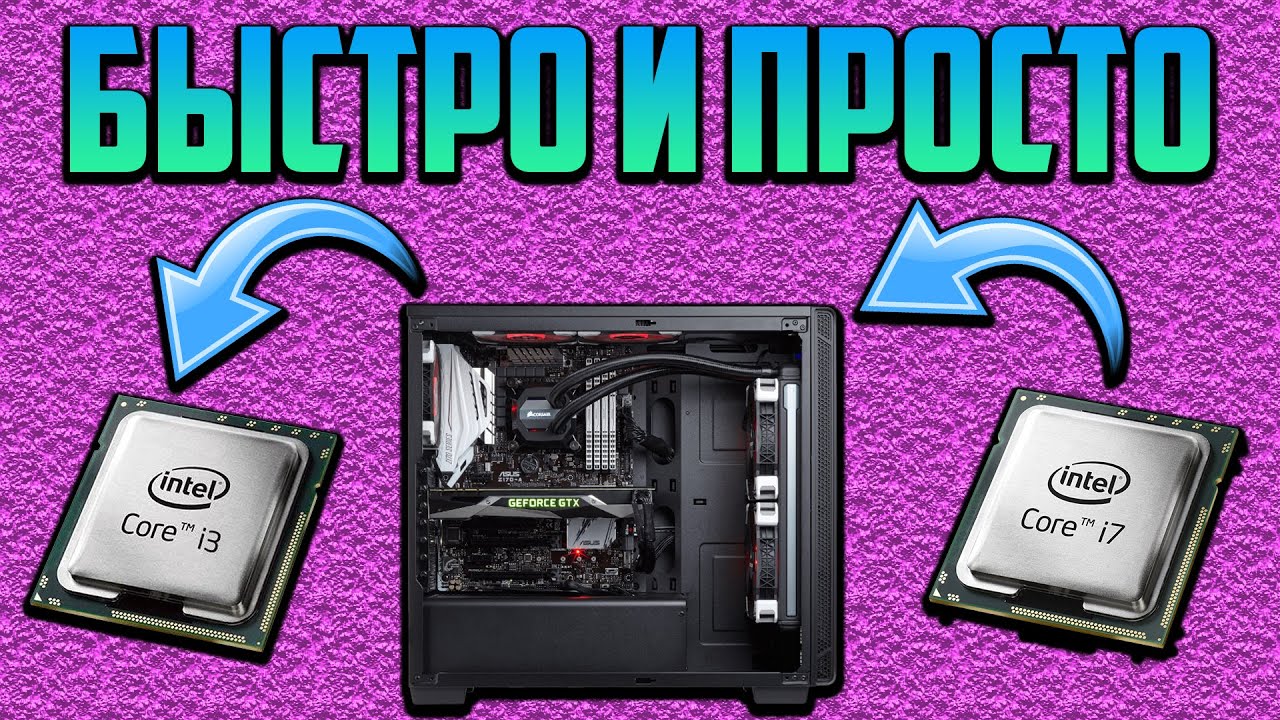
Как самому поменять процессор на другой
Поддавшись импульсу, мы сразу заказываем нужный «камень» в любимом интернет-магазине или, игнорируя самоизоляцию и пандемию коронавируса, отправляемся в физический магазин. Не забудьте также приобрести термопасту — она может понадобиться.

Есть еще один важный момент. Процессоры бывают в двух вариантах упаковки:
- BOX — комплект, включающий процессор, кулер и необходимое количество термопасты;
- OEM — только процессор, иногда даже без упаковки.
Рекомендую выбирать боксовые варианты. В этом случае мощность кулера для охлаждения процессора будет гарантированно достаточной. Если вы решите купить OEM-версию, тепловыделение может оказаться выше, чем у вашего предыдущего ЦП, и вентилятор может не справиться с нагрузкой.
Отключите все кабели от системного блока и снимите боковую панель. Воспользуйтесь возможностью, чтобы очистить внутренности системного блока от пыли. Затем демонтируйте старый процессор и установите новый.
| Параметр | Старый процессор | Новый процессор |
|---|---|---|
| Модель | Intel Core i5-2400 | Intel Core i7-9700K |
| Количество ядер | 4 | 8 |
| Тактовая частота | 3.1 ГГц | 3.6 ГГц |
| Поддержка технологий | DDR3, PCIe 2.0 | DDR4, PCIe 3.0 |
| TDP (Вт) | 95 | 95 |
| Совместимость с материнской платой | LGA 1155 | LGA 1151 |
| Операционная система | Windows 10 | Windows 10 |
| Ожидаемое улучшение производительности | 20-30% | 50-70% |
Интересные факты
Вот несколько интересных фактов о замене процессора в системном блоке на более мощный:
-
Совместимость сокета: Перед заменой процессора важно убедиться, что новый процессор совместим с материнской платой. Разные процессоры могут использовать разные сокеты, и даже если они имеют одинаковый сокет, могут потребоваться обновления BIOS для поддержки новых моделей.
-
Улучшение производительности: Замена процессора может значительно повысить производительность системы, особенно если вы переходите с устаревшей модели на более современную. Это может привести к улучшению работы в ресурсоемких приложениях, таких как игры, видеомонтаж или 3D-моделирование.
-
Тепловыделение и охлаждение: Более мощные процессоры часто выделяют больше тепла, поэтому важно обратить внимание на систему охлаждения. Возможно, потребуется установить более эффективный кулер или даже систему жидкостного охлаждения, чтобы избежать перегрева и обеспечить стабильную работу нового процессора.

Замена процессора AMD
Кулер этого бренда фиксируется уникальной скобой, которая имеет зажим с одной стороны и рычаг с другой. В рабочем положении рычаг зафиксирован. Чтобы его снять, поднимите рычаг и освободите зажим от фиксатора на материнской плате, расположенного с обратной стороны радиатора кулера. Не забудьте предварительно отключить питание вентилятора.
Для извлечения процессора можно использовать деревянную зубочистку. На сокете обычно есть специальный паз, который позволяет аккуратно поддеть ЦП. Затем, ориентируясь на положение замка, установите новый процессор так же, как был установлен старый. Нанесите термопасту и установите новый кулер.
Рекомендую ознакомиться с инструкцией по правильному нанесению термопасты — в ней содержатся важные детали. Подключите питание вентилятора, соберите компьютер и подключите все кабели. Теперь можно включать компьютер и наслаждаться значительно увеличившейся производительностью.
Замена процессора Intel
Процесс установки практически не изменился. Основное отличие заключается в методе крепления кулера к материнской плате. В этом бренде используются четыре поворотных зажима, расположенные в углах. Чтобы освободить зажим, достаточно слегка надавить на рычаг и повернуть его.
При установке вентилятора после нанесения термопасты рекомендую фиксировать зажимы по диагонали: сначала верхний левый, затем нижний правый, далее нижний левый и, наконец, верхний правый. Расположение условное, ориентируйтесь на свое положение. Последовательность не критична, главное — использовать диагональный метод фиксации.

Что касается переустановки операционной системы, в большинстве случаев это не требуется. В операционной системе нет драйверов для процессора — этот компонент сам управляет работой всех драйверов и программного обеспечения.
Если вы заменили материнскую плату, скорее всего, потребуется переустановка Windows, так как старая версия может не запуститься. Если вы решили на это пойти, не забудьте сделать резервную копию важных данных с диска C:. В противном случае вам придется использовать LiveCD и другие методы, чтобы получить доступ к системному разделу и сохранить важные файлы перед полным форматированием.
Вот и все. Замена процессора проще, чем может показаться, если следовать инструкции. Также рекомендую ознакомиться с тем, что делать, если после замены процессора компьютер не включается (скоро появится на блоге). О системе охлаждения для процессора можно прочитать здесь.
Подписывайтесь на меня в социальных сетях и не забудьте поделиться этим постом. Удачи!
С уважением, автор блога Андрей Андреев.

Проверка совместимости материнской платы
Перед тем как приступить к замене процессора, необходимо убедиться в его совместимости с материнской платой. Это важный шаг, который поможет избежать множества проблем и сэкономит время и деньги.
Первым делом, вам нужно узнать модель вашей материнской платы. Это можно сделать несколькими способами:
- Посмотреть на саму плату: обычно модель указана на самой материнской плате, часто рядом с процессором или в области, где находятся слоты для оперативной памяти.
- Использовать программное обеспечение: существуют различные утилиты, такие как CPU-Z или Speccy, которые могут предоставить информацию о вашем оборудовании, включая модель материнской платы.
После того как вы узнали модель материнской платы, следующим шагом будет проверка ее совместимости с новым процессором. Для этого вам нужно:
- Посетить сайт производителя материнской платы. Обычно на сайте есть раздел с документацией, где можно найти список поддерживаемых процессоров (CPU Support List).
- Проверить сокет процессора. Убедитесь, что новый процессор имеет тот же сокет, что и ваш текущий. Например, если ваша материнская плата использует сокет LGA 1151, то новый процессор также должен быть совместим с этим сокетом.
- Обратить внимание на чипсет материнской платы. Даже если сокеты совпадают, некоторые процессоры могут требовать определенного чипсета для корректной работы. Например, процессоры Intel с архитектурой Coffee Lake могут не работать на материнских платах с чипсетом предыдущих поколений.
Также важно учитывать, что более мощные процессоры могут требовать более эффективного охлаждения. Убедитесь, что ваш кулер способен справиться с тепловыделением нового процессора. В некоторых случаях может потребоваться установка более производительного кулера или системы жидкостного охлаждения.
 Читайте также:

Не забудьте проверить, поддерживает ли ваша материнская плата обновление BIOS. Иногда для работы с новыми процессорами требуется обновление прошивки. Это можно сделать через специальную утилиту, предоставляемую производителем материнской платы.
В заключение, проверка совместимости материнской платы — это ключевой этап в процессе замены процессора. Убедитесь, что вы тщательно изучили все аспекты, чтобы избежать неприятных сюрпризов и обеспечить стабильную работу вашего компьютера после обновления.
Обновление BIOS для поддержки нового процессора
Перед тем как установить новый, более мощный процессор, необходимо убедиться, что ваша материнская плата поддерживает его. Одним из важных шагов в этом процессе является обновление BIOS (Basic Input/Output System). BIOS — это программное обеспечение, которое загружается при включении компьютера и отвечает за инициализацию аппаратного обеспечения и загрузку операционной системы. Обновление BIOS может добавить поддержку новых процессоров, улучшить стабильность системы и исправить ошибки.
Вот пошаговая инструкция по обновлению BIOS:
- Определите текущую версию BIOS: Для начала необходимо узнать, какая версия BIOS установлена на вашей материнской плате. Это можно сделать, зайдя в BIOS при загрузке компьютера (обычно нажимая клавишу
DelилиF2), или с помощью утилит, таких как CPU-Z, которые отображают информацию о системе. - Проверьте совместимость: Посетите официальный сайт производителя вашей материнской платы и найдите раздел поддержки. В нем вы сможете увидеть список поддерживаемых процессоров и версий BIOS. Убедитесь, что новая версия BIOS поддерживает ваш будущий процессор.
- Скачайте обновление: Если ваша версия BIOS устарела, скачайте последнюю версию с сайта производителя. Обычно обновление представлено в виде ZIP-архива, который необходимо распаковать.
- Подготовьте флешку: Для обновления BIOS часто требуется USB-накопитель. Отформатируйте флешку в файловой системе FAT32 и скопируйте на нее загруженные файлы обновления BIOS.
- Запустите обновление: Перезагрузите компьютер и войдите в BIOS. Найдите раздел, отвечающий за обновление BIOS (обычно это называется
EZ Flash,Q-Flashили аналогично). Выберите файл обновления на флешке и следуйте инструкциям на экране. Важно не отключать питание во время обновления, так как это может привести к повреждению BIOS. - Сбросьте настройки BIOS: После успешного обновления рекомендуется сбросить настройки BIOS до заводских. Это поможет избежать возможных конфликтов и обеспечит правильную работу системы с новым процессором.
- Проверьте работоспособность: После обновления BIOS и установки нового процессора, включите компьютер и убедитесь, что он загружается без ошибок. Проверьте, распознается ли новый процессор в BIOS и работает ли он на заявленной частоте.
Обновление BIOS — это важный шаг, который может значительно повлиять на производительность и стабильность вашей системы. Однако, если вы не уверены в своих силах, лучше обратиться к специалисту, так как неправильное обновление может привести к серьезным проблемам с компьютером.
Тестирование системы после замены процессора
После успешной замены процессора в системном блоке важно провести тщательное тестирование системы, чтобы убедиться, что новый процессор работает корректно и эффективно. Тестирование поможет выявить возможные проблемы, такие как перегрев, несовместимость с другими компонентами или недостаточная производительность.
Первым шагом в тестировании является проверка стабильности работы системы. Для этого можно использовать специальные программы, такие как Prime95 или AIDA64, которые нагружают процессор на 100% и позволяют проверить его стабильность в условиях максимальной нагрузки. Запустите тест на несколько часов и следите за температурой процессора с помощью утилит, таких как HWMonitor или Core Temp. Температура не должна превышать допустимые значения, указанные производителем процессора.
Следующим этапом является проверка производительности. Для этого можно использовать бенчмаркинговые программы, такие как CPU-Z, Cinebench или 3DMark. Эти программы помогут вам сравнить производительность нового процессора с предыдущим и оценить прирост производительности в различных задачах, таких как рендеринг, игры или работа с графикой.
Не забудьте также протестировать систему в реальных условиях. Запустите свои привычные приложения и игры, чтобы убедиться, что они работают стабильно и без сбоев. Обратите внимание на время загрузки, плавность работы и общую отзывчивость системы. Если вы заметите какие-либо проблемы, такие как зависания или сбои, это может указывать на несовместимость процессора с материнской платой или другими компонентами.
-
Читайте также:

Кроме того, важно проверить настройки BIOS после замены процессора. Убедитесь, что BIOS распознает новый процессор и что все его параметры настроены корректно. В некоторых случаях может потребоваться обновление BIOS для обеспечения совместимости с новым процессором. Проверьте на сайте производителя материнской платы наличие обновлений и следуйте инструкциям по их установке.
Наконец, не забывайте о важности мониторинга системы в течение первых нескольких недель после замены процессора. Используйте программы для отслеживания температуры и производительности, чтобы убедиться, что система работает стабильно и без перегрева. Если вы заметите какие-либо аномалии, не откладывайте их устранение, так как это может привести к серьезным проблемам в будущем.


