В современном мире компьютерных технологий тактовая частота оперативной памяти играет ключевую роль в производительности системы. Знание этой характеристики позволяет пользователям оптимизировать работу своих устройств, выбирать совместимые компоненты для апгрейда и решать проблемы с производительностью. В этой статье мы рассмотрим несколько простых и доступных способов, как узнать частоту оперативной памяти, а также объясним, как использовать полученную информацию для улучшения работы вашего компьютера.
Шильдик на детали
Существует три основных способа определить тактовую частоту оперативной памяти (ОЗУ). Первый метод подходит тем, кто не хочет или не может включить компьютер. Достаточно снять боковую панель системного блока и извлечь интересующий модуль. Необходимая информация будет указана на самой плате.
На ноутбуках процесс извлечения модуля более сложный из-за особенностей конструкции. Потребуется открутить нижнюю крышку, снять клавиатуру для доступа к фиксаторам и демонтировать несколько других компонентов. В этом случае существует риск повредить экран или другие детали, поэтому важно действовать осторожно.
Где именно на планке указана частота? Обычно эта информация размещена на наклейке, которая находится сразу после обозначения типа ОЗУ. Значение частоты указывается в мегагерцах (МГц) — например, 1333. Однако возможны и другие варианты.
Некоторые производители используют альтернативное обозначение, соответствующее пиковой скорости передачи данных. В таком случае вы можете узнать частоту, обратившись к соответствующей таблице:

Через BIOS
Некоторые производители, например Corsair, разработали уникальные системы маркировки. Информацию о таких обозначениях можно найти на официальном сайте компании.
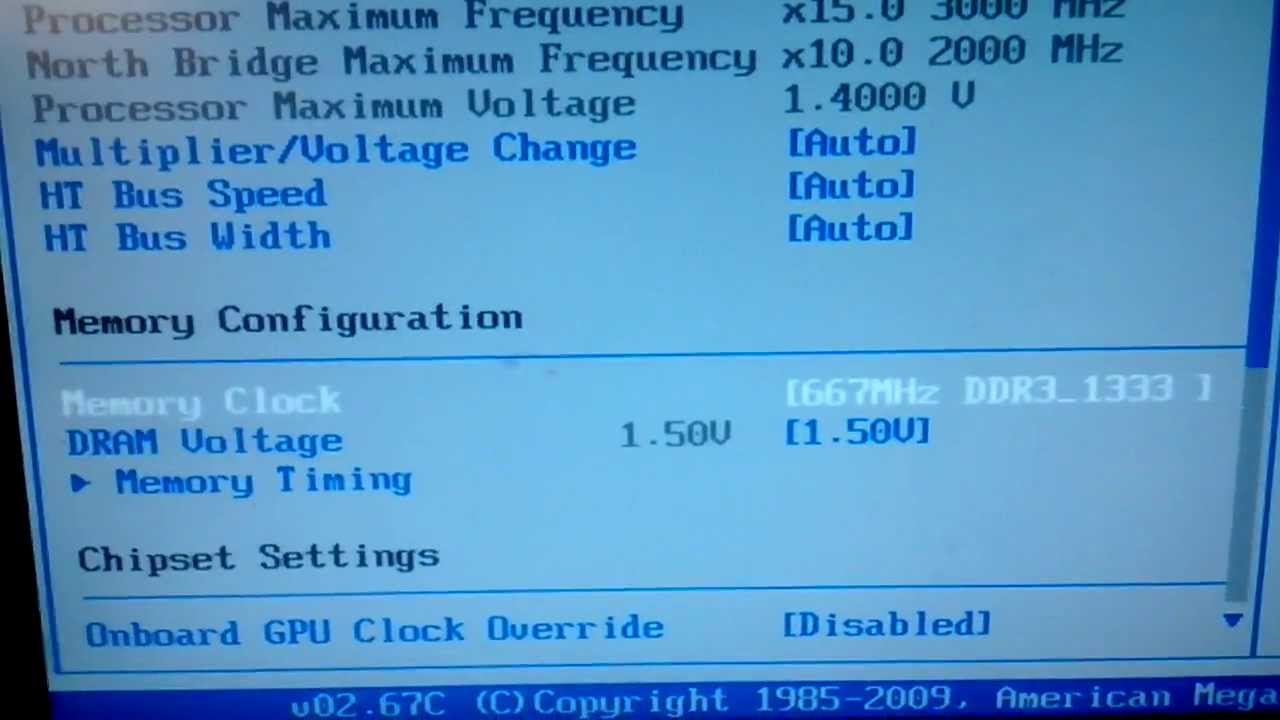
Однако номинальные значения, указанные на модулях оперативной памяти, не всегда отражают их реальные характеристики в работающем компьютере. Система может оптимизировать производительность ОЗУ, учитывая различные параметры. Частота памяти может быть прописана и изменена в BIOS, что особенно полезно, если Windows не загружается.
Чтобы войти в BIOS, необходимо нажать определенную клавишу во время перезагрузки компьютера (обычно это Del или F2, но могут быть и другие варианты). Интерфейс BIOS может варьироваться в зависимости от производителя и версии. Чаще всего частота памяти обозначается как Memory Frequency, Memory Clock, DRAM Frequency или DRAM Clock. Если параметр представлен в виде соотношения частоты системной шины к частоте памяти, его называют Ratio.
Если вы решите увеличить частоту, имейте в виду, что это может привести к повышению энергопотребления и температуры модуля. Также существует риск нестабильной работы или повреждения компонента.
Этот процесс одинаков как для ноутбуков, так и для настольных ПК.

Важно отметить, что производители ноутбуков иногда используют нестандартные клавиши для доступа к BIOS. Информацию о них можно найти в сопроводительной документации или на официальном сайте.
| Способ получения информации | Описание | Платформа/Инструмент |
|---|---|---|
| BIOS/UEFI | Зайдите в BIOS/UEFI при загрузке компьютера, чтобы увидеть информацию о тактовой частоте оперативной памяти. | Все ПК с поддержкой BIOS/UEFI |
| Диспетчер задач | Откройте Диспетчер задач (Ctrl + Shift + Esc), перейдите на вкладку «Производительность» и выберите «Память». | Windows |
| CPU-Z | Установите и запустите программу CPU-Z, перейдите на вкладку «Memory» для просмотра тактовой частоты. | Windows |
| Командная строка | Введите команду `wmic memorychip get speed` в командной строке для получения информации о скорости памяти. | Windows |
| Terminal | Используйте команду `sudo dmidecode —type 17` для получения информации о модулях памяти. | Linux |
| System Information | Откройте «Сведения о системе» (msinfo32) и найдите информацию о памяти. | Windows |
| Speccy | Установите Speccy и просмотрите информацию о системе, включая тактовую частоту оперативной памяти. | Windows |
Интересные факты
Вот несколько интересных фактов о том, как узнать тактовую частоту оперативной памяти:
-
BIOS/UEFI: Одним из самых простых способов узнать тактовую частоту оперативной памяти является вход в BIOS или UEFI вашего компьютера. При загрузке системы вы можете нажать клавишу (обычно это Del, F2 или Esc), чтобы попасть в настройки, где в разделе информации о системе будет указана частота памяти.
-
Программы для мониторинга: Существует множество программ, таких как CPU-Z, HWiNFO и Speccy, которые могут предоставить детальную информацию о вашем оборудовании, включая тактовую частоту оперативной памяти. Эти программы отображают не только текущую частоту, но и другие параметры, такие как тайминги и тип памяти.
-
Командная строка в Windows: В Windows можно использовать командную строку для получения информации о оперативной памяти. Введите команду
wmic memorychip get speed, и система выдаст вам тактовую частоту всех установленных модулей памяти. Это быстрый и удобный способ, если вы не хотите устанавливать дополнительные программы.

Сторонний софт
Ни Windows 7, ни менее популярная «Восьмерка», ни даже Windows 10 не предоставляют информацию о частоте работы модулей оперативной памяти. В этих операционных системах отсутствуют инструменты для считывания данных с чипа SPD.
Тем не менее, существуют сторонние программы, которые могут помочь. Рассмотрим, как узнать частоту оперативной памяти в Windows:
- Платное приложение, считающееся одним из лучших в своей категории. Оно считывает множество параметров компьютера, недоступных другими средствами. Интересующий нас параметр находится в разделе SPD и называется «Скорость памяти». Кстати, старые версии этой программы известны как Everest.
- HWiNFO32/64. Полностью бесплатная утилита, немного уступающая вышеупомянутой программе. Необходимый параметр находится в разделе Memory и называется Memory Speed. Интерфейс программы на английском языке, русская версия пока не планируется.
- CPU-Z. Еще одна бесплатная и удобная утилита. Чтобы узнать нужный параметр, перейдите в раздел Memory и найдите пункт DRAM Frequency.
Что делать, если вышеперечисленные методы не сработали? На самом деле, больше узнать о частоте оперативной памяти не получится. Если информация не отображается в BIOS или не считывается перечисленными утилитами, вероятно, поврежден чип SPD. Если такая планка памяти продолжает функционировать, это скорее исключение, чем правило.
В этом случае рекомендуется приобрести новую планку памяти, а лучше сразу две. О том, как правильно выбрать оперативную память для вашего компьютера, вы можете прочитать в этой статье.
Вот и все, что нужно знать о проверке частоты оперативной памяти. Если у вас остались вопросы, не стесняйтесь задавать их в комментариях. Не забывайте подписываться на нашу новостную рассылку и делиться публикациями в социальных сетях.
До новых встреч, дорогие друзья!
С уважением, автор блога Андрей Андреев.

Командная строка в Windows
Для того чтобы узнать тактовую частоту оперативной памяти в операционной системе Windows, можно воспользоваться встроенной командной строкой. Этот метод является простым и быстрым, не требуя установки дополнительных программ. Следуйте приведенным ниже шагам, чтобы получить необходимую информацию.
- Открытие командной строки: Нажмите комбинацию клавиш
Win + Rдля открытия окна «Выполнить». Введитеcmdи нажмитеEnter. Это откроет командную строку. - Ввод команды: В открывшемся окне командной строки введите следующую команду и нажмите
Enter: - Интерпретация результатов: После выполнения команды вы увидите список значений, представляющих тактовую частоту каждого установленного модуля оперативной памяти в мегагерцах (МГц). Например, если вы видите значение
2400, это означает, что тактовая частота данного модуля составляет 2400 МГц. - Дополнительная информация: Если вам нужно больше информации о модулях памяти, вы можете использовать более сложную команду:
wmic memorychip get speedЭта команда использует Windows Management Instrumentation (WMI) для получения информации о модулях оперативной памяти, установленных в системе.
wmic memorychip get capacity, speed, manufacturer, partnumberЭта команда предоставит вам не только тактовую частоту, но и емкость, производителя и номер детали каждого модуля оперативной памяти.
Использование командной строки для получения информации о тактовой частоте оперативной памяти является удобным и эффективным способом, особенно для пользователей, которые предпочитают работать с текстовыми интерфейсами. Этот метод позволяет быстро получить нужные данные без необходимости установки сторонних утилит или программ.
Инструменты для мониторинга системы
Для определения тактовой частоты оперативной памяти существует множество инструментов, которые позволяют пользователям получить необходимую информацию о характеристиках их системы. Рассмотрим наиболее популярные из них.
1. CPU-Z
CPU-Z — это бесплатная утилита, которая предоставляет подробную информацию о процессоре, материнской плате и оперативной памяти. После установки и запуска программы, перейдите на вкладку Memory, где вы сможете увидеть тактовую частоту оперативной памяти, а также ее тип, размер и другие характеристики. CPU-Z также отображает информацию о текущей и максимальной частоте памяти, что позволяет оценить производительность.
2. HWiNFO
HWiNFO — это мощный инструмент для мониторинга аппаратного обеспечения, который предоставляет детальную информацию о всех компонентах системы. После запуска программы выберите Summary или Memory в меню, чтобы увидеть тактовую частоту оперативной памяти. HWiNFO также позволяет отслеживать температуру и другие параметры, что делает его полезным для более глубокого анализа системы.
3. Speccy
Speccy — это еще одна бесплатная утилита, разработанная компанией Piriform. Она предоставляет информацию о системе в удобном и понятном виде. После запуска программы вы сможете увидеть информацию о оперативной памяти на главной странице, включая ее тактовую частоту, тип и объем. Speccy также отображает информацию о других компонентах, таких как процессор и жесткий диск.

4. Task Manager (Диспетчер задач)
В Windows 10 и более поздних версиях можно использовать встроенный Диспетчер задач для получения информации о оперативной памяти. Для этого нажмите Ctrl + Shift + Esc или щелкните правой кнопкой мыши на панели задач и выберите Task Manager. Перейдите на вкладку Performance, затем выберите Memory. Здесь вы увидите информацию о текущей загрузке памяти, а также ее тактовой частоте.
5. BIOS/UEFI
Еще один способ узнать тактовую частоту оперативной памяти — это зайти в BIOS или UEFI вашего компьютера. Для этого перезагрузите компьютер и нажмите клавишу, соответствующую входу в BIOS (обычно это Del, F2 или Esc, в зависимости от производителя). В меню BIOS найдите раздел, связанный с настройками памяти, где будет указана информация о тактовой частоте и других параметрах оперативной памяти.
Каждый из этих инструментов имеет свои особенности и преимущества, поэтому выбор зависит от ваших предпочтений и целей. Используя их, вы сможете легко узнать тактовую частоту оперативной памяти и другие важные характеристики вашего компьютера.
Документация к материнской плате
Одним из самых надежных способов узнать тактовую частоту оперативной памяти является обращение к документации к материнской плате. В ней обычно содержится информация о поддерживаемых типах и частотах оперативной памяти, а также о максимальных значениях, которые может использовать система.
Документация к материнской плате, как правило, включает в себя раздел, посвященный характеристикам памяти, где указаны поддерживаемые стандарты (например, DDR3, DDR4, DDR5) и их тактовые частоты. Эти данные могут варьироваться в зависимости от модели материнской платы и ее чипсета. Например, для одной материнской платы может быть указано, что она поддерживает оперативную память с частотой до 3200 МГц, в то время как другая может поддерживать более высокие значения, такие как 3600 МГц или даже 4000 МГц.
Чтобы получить доступ к документации, вы можете посетить официальный сайт производителя материнской платы. Обычно на сайте есть раздел «Поддержка» или «Загрузки», где можно найти руководство пользователя в формате PDF. В этом руководстве вы сможете найти таблицы совместимости, которые помогут вам определить, какие модули памяти подходят для вашей системы и на каких частотах они будут работать.
Кроме того, в документации могут быть указаны настройки BIOS, которые позволяют изменять частоту оперативной памяти. Это может быть полезно для пользователей, которые хотят разогнать свою память для повышения производительности. Важно отметить, что разгон может привести к нестабильной работе системы, поэтому рекомендуется внимательно следить за температурой и стабильностью работы после внесения изменений.

В заключение, документация к материнской плате является важным источником информации для определения тактовой частоты оперативной памяти. Она не только предоставляет данные о поддерживаемых частотах, но и может содержать рекомендации по настройкам BIOS для оптимизации работы системы.


