В современном мире, где стабильный доступ к интернету стал неотъемлемой частью нашей жизни, важно знать о возможностях, которые предоставляют маршрутизаторы. Один из таких режимов — WDS (Wireless Distribution System) — позволяет расширить зону покрытия беспроводной сети, соединяя несколько роутеров или точек доступа. В этой статье мы подробно разберем, что такое режим WDS, как его правильно настроить и в каких случаях его использование может быть особенно полезным для создания надежной и быстрой сети в домашних условиях.
WDS – что это такое и зачем
Термин WDS расшифровывается как Wireless Distribution System, что переводится как «Беспроводная система распределения». Эта технология позволяет увеличить радиус действия беспроводной сети Wi-Fi, объединяя несколько точек доступа или маршрутизаторов в единую сеть.
В отличие от традиционных схем построения локальных сетей, здесь не нужны провода: все данные передаются «по воздуху». Устройства сохраняют свои уникальные MAC-адреса, присваиваемые каждому подключаемому к сети устройству.
В системе WDS точка доступа может выполнять функции базовой, релейной или удаленной станции. Базовая станция обычно подключена к интернету и служит основным узлом, через который проходят данные от остальных устройств.
Релейные станции действуют как мосты, соединяющие базовую станцию с удаленными устройствами, усиливая и ретранслируя сигнал. Все маршрутизаторы и точки доступа в одной сети должны быть настроены на одну частоту, использовать одинаковые методы шифрования и ключи.
Функция WDS предлагает два режима работы маршрутизаторов:
- Мост. Устройства в локальной сети могут обмениваться данными между собой, но не взаимодействуют с другими локальными станциями и их клиентами;
- Репитер. Устройство передает данные, которые могут быть получены любым желающим.
Основное преимущество этой технологии — возможность быстро развернуть беспроводную локальную сеть без прокладки кабелей. Однако к недостаткам относится снижение скорости передачи данных вдвое в таком режиме. Также может возникнуть проблема совместимости устройств разных брендов: например, маршрутизатор TP-Link может не распознавать устройство марки D-Link. Тем не менее, это зависит от конкретной модели.
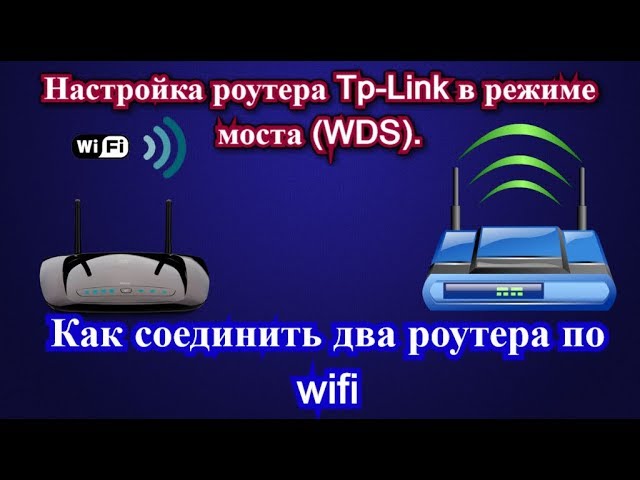
Подключение двух роутеров через WDS
Включить режим несложно, даже если у вас нет большого опыта. Главное — следовать инструкциям. Рекомендую использовать маршрутизаторы одного бренда, чтобы избежать проблем с подключением из-за несовместимости устройств.
Первым шагом настройте точку доступа. Для этого откройте настройки роутера через браузер, введя локальный IP-адрес устройства в адресной строке. Конфигурацию нужно выполнить для каждого роутера, который будет использоваться в сети.
Важно задать каждому устройству уникальный IP-адрес, чтобы избежать конфликтов. Оптимально назначить базовой станции адрес 192.168.1.2 (так как 192.168.1.1 обычно занят модемом), релейной станции — 192.168.1.3, удаленной — 192.168.1.4 и так далее.

Все остальные устройства, подключающиеся к этой локальной сети, будут получать адреса в пределах диапазона 255.255.255.0.
В настройках каждого маршрутизатора обязательно установите одинаковые параметры:
- Канал — не имеет значения какой, главное, чтобы они совпадали;
- Режим — 11bgn;
- Ширина канала — автоматически.
Не забудьте активировать опцию Enable WDS. В настройках релейной или удаленной станции также укажите MAC-адрес базовой станции, к которой будет происходить подключение. Для повышения безопасности специалисты рекомендуют использовать фильтрацию по MAC-адресам на маршрутизаторе. В этом случае в настройках базовой станции необходимо ввести адреса всех роутеров, смартфонов, планшетов, ноутбуков, смарт-телевизоров, игровых консолей и других устройств, которым разрешено подключение к сети.
Таким образом, «незваные гости», даже зная пароль от локальной сети, не смогут к ней подключиться.
Возникает вопрос: нужна ли такая технология для домашнего использования? На мой взгляд, в пределах небольшой квартиры в этом нет необходимости — сигнал Wi-Fi и так охватывает все уголки жилья.
Эта технология более целесообразна в больших офисах, а также в коттеджных поселках или многоквартирных домах, где можно заключить один абонентский договор и использовать интернет совместно.
Также рекомендую ознакомиться с публикациями «Нужно ли обновлять прошивку роутера» и «UPnP – что это такое в маршрутизаторе». Буду признателен всем, кто поделится этой статьей в социальных сетях. Желаю удачи и хорошего настроения. Увидимся завтра!
С уважением, автор, Андрей Андреев.
| Параметр | Описание | Применение |
|---|---|---|
| Что такое WDS | Wireless Distribution System (WDS) — технология для расширения беспроводной сети. | Используется для соединения нескольких роутеров без проводов. |
| Преимущества WDS | Увеличение зоны покрытия сети, возможность подключения дополнительных устройств. | Полезно в больших домах или офисах с плохим сигналом. |
| Ограничения WDS | Снижение скорости передачи данных, возможные проблемы с совместимостью. | Не всегда подходит для высокоскоростных соединений. |
Интересные факты
Вот несколько интересных фактов о режиме WDS (Wireless Distribution System) в роутерах:
-
Расширение сети без проводов: Режим WDS позволяет расширять беспроводную сеть без необходимости прокладывать дополнительные кабели. Это особенно полезно в больших домах или офисах, где сигнал Wi-Fi может быть слабым в некоторых зонах. С помощью WDS можно соединить несколько роутеров, создавая единую сеть, что улучшает покрытие.
-
Совместимость устройств: Для успешной работы WDS важно, чтобы все используемые роутеры поддерживали этот режим и были совместимы друг с другом. Некоторые производители используют разные реализации WDS, что может привести к проблемам с совместимостью. Поэтому перед настройкой важно проверить документацию устройств.
-
Снижение скорости: Хотя WDS позволяет расширять сеть, он может привести к снижению скорости передачи данных. Это происходит из-за того, что роутеры, работающие в режиме WDS, используют одну и ту же частоту для передачи и получения данных, что может уменьшить общую пропускную способность сети. В некоторых случаях рекомендуется использовать проводное соединение между роутерами для достижения лучшей производительности.

Преимущества и недостатки режима WDS
Режим WDS (Wireless Distribution System) представляет собой технологию, позволяющую расширять зону покрытия беспроводной сети, используя несколько маршрутизаторов или точек доступа. Этот режим имеет свои преимущества и недостатки, которые важно учитывать при выборе решения для организации сети.

Преимущества режима WDS
- Расширение зоны покрытия: Основное преимущество WDS заключается в возможности увеличения радиуса действия беспроводной сети. Это особенно полезно в больших домах или офисах, где сигнал одного маршрутизатора может быть недостаточным для обеспечения стабильного соединения во всех помещениях.
- Отсутствие проводного подключения: WDS позволяет соединять маршрутизаторы без необходимости прокладывать дополнительные кабели. Это делает установку более простой и экономически выгодной, особенно в тех местах, где трудно провести проводное соединение.
- Упрощенное управление сетью: В режиме WDS все устройства могут быть настроены на одной частоте, что упрощает управление сетью и позволяет избежать конфликтов между различными точками доступа.
- Поддержка различных стандартов: Многие современные маршрутизаторы поддерживают WDS, что позволяет использовать устройства разных производителей в одной сети, обеспечивая гибкость при выборе оборудования.

Недостатки режима WDS
- Снижение скорости передачи данных: Одним из основных недостатков WDS является то, что при использовании нескольких маршрутизаторов скорость передачи данных может значительно снизиться. Это происходит из-за того, что маршрутизаторы используют одну и ту же частоту для передачи и приема данных, что приводит к уменьшению пропускной способности.
- Сложность настройки: Настройка WDS может быть сложной задачей, особенно для пользователей, не обладающих техническими знаниями. Необходимость правильно настроить параметры безопасности, IP-адреса и другие настройки может вызвать трудности.
- Ограниченная совместимость: Не все маршрутизаторы поддерживают режим WDS, и даже среди поддерживающих могут возникнуть проблемы совместимости. Это может ограничить выбор оборудования и потребовать дополнительных усилий для поиска совместимых устройств.
- Проблемы с безопасностью: Использование WDS может создать уязвимости в сети, если не будут правильно настроены параметры безопасности. Например, если один из маршрутизаторов будет скомпрометирован, это может угрожать безопасности всей сети.
В заключение, режим WDS является полезным инструментом для расширения беспроводной сети, однако его использование требует внимательного подхода и учета всех преимуществ и недостатков. Правильная настройка и выбор оборудования могут значительно повысить эффективность работы сети и обеспечить стабильное соединение для всех пользователей.
Настройка безопасности при использовании WDS
При использовании режима WDS (Wireless Distribution System) для расширения беспроводной сети, важно уделить особое внимание настройке безопасности. Это связано с тем, что WDS позволяет соединять несколько маршрутизаторов или точек доступа в единую сеть, что может создать дополнительные уязвимости, если не принять соответствующие меры предосторожности.
Первым шагом в обеспечении безопасности является использование надежного шифрования. Наиболее распространенные протоколы шифрования для беспроводных сетей — это WEP, WPA и WPA2. Из них WPA2 считается наиболее безопасным и рекомендуется для использования в WDS. Убедитесь, что все устройства в сети поддерживают WPA2, и настройте его на всех маршрутизаторах и точках доступа.
Кроме того, важно установить сложный пароль для доступа к сети. Пароль должен содержать комбинацию букв, цифр и специальных символов, чтобы затруднить его подбор злоумышленниками. Избегайте использования простых и легко угадываемых паролей, таких как «123456» или «password».
Также стоит рассмотреть возможность изменения стандартного имени сети (SSID). Стандартные имена могут выдавать информацию о производителе и модели вашего маршрутизатора, что может быть использовано для атаки. Установите уникальное имя, которое не будет указывать на тип оборудования.
Дополнительно, рекомендуется отключить функцию вещания SSID, если это возможно. Это затруднит обнаружение вашей сети для посторонних пользователей, хотя и не является абсолютной защитой, так как опытные злоумышленники могут использовать специальные инструменты для обнаружения скрытых сетей.
Не забывайте также о регулярных обновлениях прошивки маршрутизаторов и точек доступа. Производители часто выпускают обновления, которые исправляют уязвимости и улучшают безопасность. Убедитесь, что все устройства в вашей сети работают на последней версии прошивки.
Наконец, рассмотрите возможность использования фильтрации MAC-адресов. Это позволит вам ограничить доступ к вашей сети только тем устройствам, которые имеют заранее определенные MAC-адреса. Однако стоит помнить, что этот метод не является надежным, так как MAC-адреса могут быть подделаны.
Следуя этим рекомендациям, вы сможете значительно повысить уровень безопасности вашей беспроводной сети, использующей режим WDS, и защитить ее от несанкционированного доступа.

Альтернативы WDS для расширения сети
Существует несколько альтернативных методов расширения беспроводной сети, которые могут быть более эффективными или удобными в зависимости от конкретных условий и требований пользователя. Рассмотрим некоторые из них.
1. Использование репитера (усилителя сигнала)
Репитер, или усилитель сигнала, представляет собой устройство, которое принимает сигнал от основного роутера и повторяет его, тем самым увеличивая зону покрытия сети. Это решение особенно полезно в случаях, когда необходимо улучшить сигнал в удаленных уголках дома или офиса. Однако стоит учитывать, что использование репитера может привести к снижению скорости передачи данных, так как устройство делит полосу пропускания между клиентами и основным роутером.
2. Мост (Bridge Mode)
Режим моста позволяет соединить два роутера в одну сеть, обеспечивая более стабильное соединение. В этом режиме один роутер работает как основной, а второй — как дополнительный, передавая данные без потерь. Это решение подходит для больших помещений, где требуется высокая скорость передачи данных и минимальные задержки. Однако настройка может быть более сложной, чем в случае с WDS.
3. Powerline адаптеры
Powerline адаптеры используют существующую электропроводку для передачи интернет-сигнала. Это позволяет расширить сеть в тех местах, где сигнал Wi-Fi слабый или отсутствует. Установка таких адаптеров обычно проста: достаточно подключить один адаптер к роутеру и вставить его в розетку, а второй адаптер разместить в нужной комнате. Это решение обеспечивает стабильное соединение и высокую скорость передачи данных, но зависит от качества электропроводки в здании.
4. Mesh-системы
Mesh-системы представляют собой набор взаимосвязанных маршрутизаторов, которые работают вместе для создания единой сети с равномерным покрытием. Они автоматически управляют подключениями, обеспечивая оптимальную скорость и стабильность соединения. Mesh-системы идеально подходят для больших домов или офисов с множеством препятствий, таких как стены и перегородки. Хотя они могут быть дороже традиционных маршрутизаторов, их простота в использовании и эффективность делают их привлекательным вариантом.
5. Кабельное соединение
Если возможно, использование Ethernet-кабелей для подключения устройств к сети — это самый надежный способ обеспечить стабильное и быстрое соединение. Хотя этот метод требует больше усилий на этапе установки, он обеспечивает максимальную скорость и минимальные задержки. Кабельное соединение особенно рекомендуется для стационарных устройств, таких как компьютеры, игровые консоли и телевизоры.
Каждый из этих методов имеет свои преимущества и недостатки, и выбор подходящего решения зависит от конкретных условий, бюджета и требований пользователя. Важно учитывать, что в некоторых случаях комбинирование нескольких методов может дать наилучший результат для расширения сети.


