В современном мире, где скорость работы компьютера играет ключевую роль в нашей продуктивности, проблемы с жестким диском могут стать серьезным препятствием. Если вы заметили, что ваш компьютер стал медленно загружаться, программы открываются с задержкой, а файлы копируются долго, возможно, дело в тормозящем жестком диске. В этой статье мы рассмотрим причины, по которым может возникать такая проблема, а также предложим практические решения для её устранения. Узнайте, как можно восстановить производительность вашего устройства и стоит ли задумываться о замене винчестера.
Анализ состояния винчестера
На компьютере или ноутбуке можно точно определить причины, по которым жесткий диск начал тормозить. В первую очередь обратите внимание на звуки, которые издает устройство. Обычно HDD работает с легким шумом, но при чтении или записи данных этот звук усиливается.
Если вы начали слышать посторонние звуки, такие как щелчки или скрипы, это может указывать на проблемы с механической частью накопителя.
Даже если жесткий диск работает, но при этом нет ошибок и операционная система не зависает, стоит задуматься о его состоянии. Этот компонент, вероятно, близок к завершению своего срока службы. Рекомендуется сделать резервную копию важных данных и подумать о покупке нового накопителя.
Неожиданное появление плохих секторов, когда файлы становятся «битыми» или нарушается их целостность, а также ошибки при копировании и удалении могут свидетельствовать о том, что жесткий диск подвергался ударам или в файловой системе возникли сбои.
Некоторые программы, такие как торрент-клиенты, могут сильно нагружать жесткий диск, загружая его на 100%. В таких случаях достаточно уменьшить скорость загрузки и раздачи, чтобы снизить нагрузку на накопитель.
Периодические тормоза жесткого диска — это нормальное явление. Если раз в полчаса компьютер начинает «задумываться» при открытии большого файла, в этом нет ничего критичного. Однако если задержки происходят постоянно, и вам приходится ждать по несколько минут при открытии любого файла или запуске приложения, необходимо провести реанимацию жесткого диска, а возможно, и всей системы в целом.
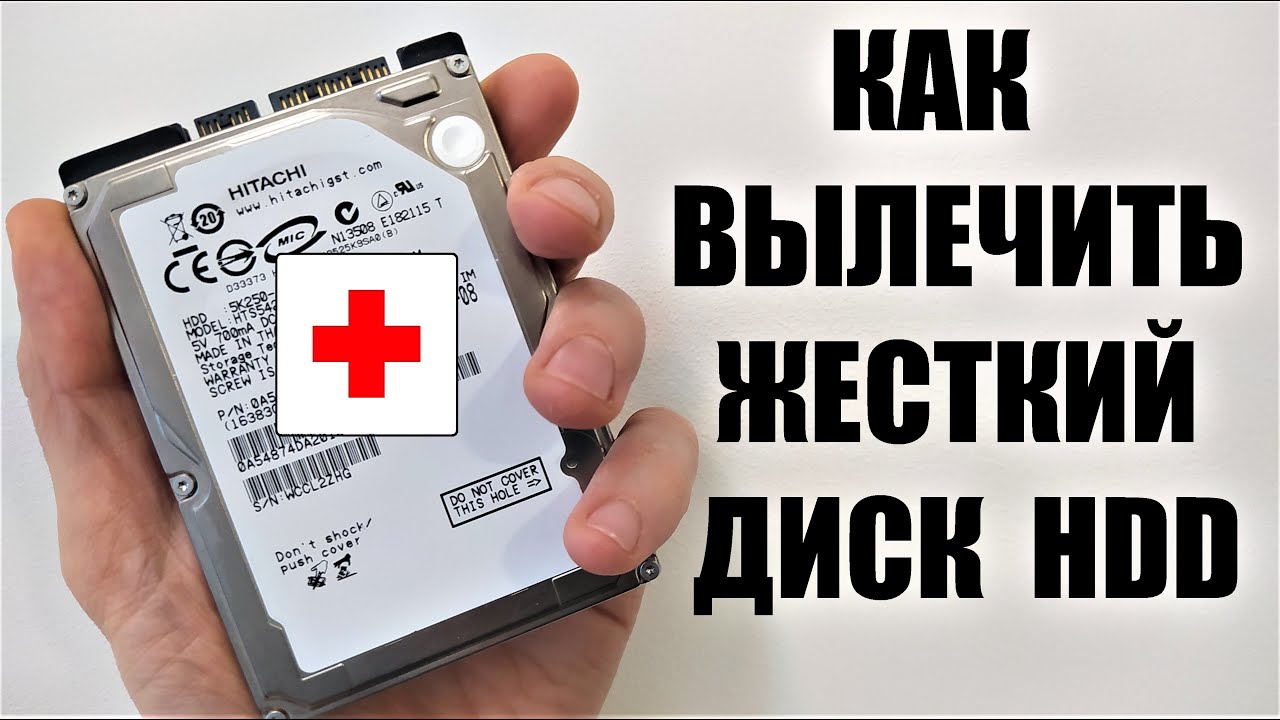
Проверка жесткого диска на ошибки
Если ваш жесткий диск начал тормозить на Windows 7 или Windows 10, первым шагом проверьте его на наличие ошибок. Для этого откройте меню «Компьютер», щелкните правой кнопкой мыши на проблемном диске и выберите «Свойства». Затем перейдите на вкладку «Сервис» и нажмите кнопку «Проверить».
Если система обнаружит ошибки в файловой системе, она автоматически их исправит. Утилита chkdsk также может запуститься самостоятельно после неожиданного отключения питания компьютера. В таком случае просто дождитесь завершения проверки.
| Проблема | Возможные причины | Рекомендации по исправлению |
|---|---|---|
| Жесткий диск медленно работает | Фрагментация файлов | Запустите дефрагментацию диска |
| Жесткий диск издает шум | Механические повреждения | Проверьте диск на ошибки, замените при необходимости |
| Заполнение дискового пространства | Много ненужных файлов | Очистите диск от временных и ненужных файлов |
| Высокая загрузка процессора | Фоновые процессы, работающие с диском | Закройте ненужные программы, проверьте автозагрузку |
| Ошибки чтения/записи | Поврежденные сектора | Запустите утилиту проверки диска (chkdsk) |
| Диск не определяется | Проблемы с подключением или контроллером | Проверьте соединения, замените кабели |
Интересные факты
Вот несколько интересных фактов о том, что делать, если тормозит жесткий диск, и можно ли это исправить:

-
Дефрагментация: Для механических жестких дисков (HDD) дефрагментация может значительно улучшить производительность. Со временем файлы на диске фрагментируются, и доступ к ним занимает больше времени. Дефрагментация упорядочивает данные, что позволяет системе быстрее их находить. Однако для SSD (твердотельных накопителей) дефрагментация не только неэффективна, но и может сократить срок службы устройства.
-
Проверка на ошибки: Часто причиной торможения жесткого диска могут быть ошибки файловой системы или физические повреждения. Использование встроенных утилит, таких как CHKDSK в Windows, может помочь выявить и исправить ошибки, что может улучшить производительность диска.
-
Обновление драйверов и прошивки: Иногда проблемы с производительностью жесткого диска могут быть связаны с устаревшими драйверами или прошивкой. Регулярное обновление этих компонентов может помочь устранить проблемы и улучшить совместимость с операционной системой, что в свою очередь может повысить скорость работы диска.
Проверка на битые сектора
Если с сектором, на который записаны данные, все в порядке, чтение информации займет не более 3 миллисекунд. Если данные не удается считать в течение 600 миллисекунд, сектор считается неработоспособным (бэд-блоком).
Большое количество таких секторов может привести к постоянным зависаниям, и информация на диске станет недоступной.
На мой взгляд, одной из лучших утилит для восстановления работоспособности жесткого диска является Victoria. Однако это не универсальное решение. Если накопитель начинает «сыпаться» и на нем регулярно появляются новые бэд-блоки, лучше заменить его.
Электропитание
Если шлейф питания жесткого диска не плотно подключен, это может вызвать проблемы с подачей энергии. Если накопитель не получает необходимое напряжение, его работа нарушается.
Рекомендую проверить шлейф. Для этого откройте боковую панель системного блока и получите доступ к HDD. В ноутбуках ситуация сложнее, так как иногда требуется разобрать значительную часть корпуса.
Для ноутбуков существует еще одна распространенная проблема: при включении экономичного режима жесткий диск может не получать достаточное количество энергии. Зайдите в Панель управления, выберите вкладку «Электропитание» и установите ползунок на «Высокая производительность», затем сохраните изменения.
Также перейдите по ссылке «Изменить дополнительные параметры питания» и в списке настроек жесткому диску задайте значение 0. С такими настройками подача энергии не будет прерываться, и вам не придется каждый раз «разбудить» винчестер после простоя, что ускорит его работу.

Проверка температуры винчестера
В обычном режиме работы жесткий диск нагревается до 30-40 градусов, не превышая эту отметку. Однако при перегреве, например, из-за высокой температуры в помещении или недостаточной эффективности системы охлаждения, накопитель может нагреваться значительно сильнее.
В таких случаях могут возникнуть проблемы, упомянутые ранее, а также существенно сократится срок службы устройства.

Чтобы проверить температуру, используйте одну из следующих утилит:
- Speccy;
- HW Monitor;
- PC Wizard;
- CPU-Z;
- Everest.
Если вы обнаружили перегрев, в первую очередь тщательно очистите компьютер от пыли. Если это не поможет, установите дополнительные вентиляторы для притока и вытяжки воздуха. Для ноутбука подойдет специальная охлаждающая подставка, которую можно приобрести в магазине компьютерной техники. Хотя это не самый быстрый способ, других эффективных решений, пожалуй, нет.
Очистка содержимого от мусора и дефрагментация
Скорость работы накопителя может снижаться из-за накопления ненужных файлов и фрагментации данных. Эти проблемы можно эффективно решить с помощью программы Auslogics BootSpeed. Стандартные инструменты Windows не всегда справляются с этой задачей.
Дефрагментацию следует проводить регулярно — в среднем, рекомендуется выполнять эту процедуру дважды в месяц.
Отключение индексирования дисков
В последних версиях Windows появилась функция, упрощающая поиск файлов на жестком диске. Однако она может негативно сказаться на производительности. Чтобы отключить эту опцию, откройте меню «Компьютер», щелкните правой кнопкой мыши на нужном разделе и выберите «Свойства». На вкладке «Общие» снимите отметку с пункта «Разрешить индексировать содержимое».
Рекомендую также ознакомиться с материалом «Может ли жесткий диск повлиять на производительность в играх?». Подписывайтесь на мои страницы в социальных сетях, чтобы не пропустить новые публикации. До скорой встречи!
С уважением, автор блога Андрей Андреев.
Обновление драйверов контроллера диска
Одной из распространенных причин, по которой жесткий диск может тормозить, является устаревший или некорректно работающий драйвер контроллера диска. Драйверы — это программное обеспечение, которое позволяет операционной системе взаимодействовать с аппаратным обеспечением. Если драйверы не обновлены, это может привести к снижению производительности, сбоям в работе и даже к потере данных.
Чтобы обновить драйверы контроллера диска, следуйте этим шагам:

- Определите модель контроллера диска: Для начала вам нужно узнать, какой контроллер установлен в вашем компьютере. Это можно сделать через диспетчер устройств. Нажмите правой кнопкой мыши на значок «Мой компьютер» или «Этот компьютер», выберите «Управление», затем перейдите в «Диспетчер устройств». Найдите раздел «Контроллеры IDE ATA/ATAPI» или «Дисковые устройства» и запишите название вашего контроллера.
- Посетите сайт производителя: После того как вы узнали модель контроллера, перейдите на официальный сайт производителя вашего жесткого диска или материнской платы. Обычно производители предоставляют раздел «Поддержка» или «Загрузки», где можно найти последние версии драйверов.
- Скачайте и установите драйвер: Найдите нужный драйвер для вашей операционной системы и скачайте его. После загрузки запустите установочный файл и следуйте инструкциям на экране. В некоторых случаях может потребоваться перезагрузка компьютера для завершения установки.
- Проверьте обновления через диспетчер устройств: Вы также можете обновить драйверы через диспетчер устройств. Найдите ваш контроллер, щелкните правой кнопкой мыши и выберите «Обновить драйвер». Затем выберите «Автоматический поиск обновленных драйверов». Система попытается найти и установить последние версии драйверов.
- Проверьте наличие обновлений Windows: Иногда обновления драйверов могут быть включены в обновления Windows. Убедитесь, что ваша операционная система обновлена до последней версии, так как это может автоматически обновить драйверы.
После обновления драйверов рекомендуется перезагрузить компьютер и проверить, улучшилась ли производительность жесткого диска. Если проблема не исчезла, возможно, стоит рассмотреть другие аспекты, такие как состояние самого жесткого диска, наличие вирусов или недостаток свободного места на диске.
Регулярное обновление драйверов контроллера диска — это важная часть обслуживания вашего компьютера, которая может значительно повысить его производительность и надежность.
Проверка наличия вирусов и вредоносного ПО
Одной из наиболее распространенных причин, по которой жесткий диск может тормозить, является наличие вирусов и вредоносного программного обеспечения. Эти программы могут значительно замедлить работу системы, так как они используют ресурсы вашего компьютера для выполнения своих задач, что приводит к снижению производительности.
Первым шагом в диагностике проблемы является проведение полного сканирования системы на наличие вирусов. Для этого вам потребуется антивирусное программное обеспечение. Существует множество различных антивирусов, как платных, так и бесплатных. Выбор конкретного решения зависит от ваших предпочтений и бюджета. Однако важно помнить, что не все антивирусы одинаково эффективны, поэтому рекомендуется использовать проверенные и популярные решения, такие как Kaspersky, Norton, Bitdefender или Avast.
После установки антивируса необходимо обновить его базы данных, чтобы он мог обнаружить самые последние угрозы. Затем запустите полное сканирование системы. Этот процесс может занять некоторое время, в зависимости от объема данных на жестком диске и производительности вашего компьютера. Во время сканирования рекомендуется не использовать компьютер для других задач, так как это может замедлить процесс.
Если антивирус обнаружит вредоносные программы, следуйте его рекомендациям по удалению или карантину этих файлов. Важно не игнорировать предупреждения антивируса, так как некоторые вирусы могут быть очень агрессивными и способны нанести серьезный ущерб вашему компьютеру.
Кроме того, стоит рассмотреть возможность использования дополнительных инструментов для удаления вредоносного ПО. Например, программы, такие как Malwarebytes, могут помочь обнаружить и удалить программы, которые не всегда видны стандартным антивирусным программам. Эти инструменты могут быть особенно полезны для удаления шпионских программ и рекламного ПО, которые также могут замедлять работу системы.
После завершения сканирования и удаления угроз рекомендуется перезагрузить компьютер и проверить, улучшилась ли производительность жесткого диска. Если проблема сохраняется, возможно, стоит рассмотреть другие причины торможения, такие как фрагментация диска или проблемы с аппаратным обеспечением.
Важно также помнить о регулярном обновлении антивирусного программного обеспечения и проведении периодических проверок системы. Это поможет предотвратить появление новых угроз и обеспечит стабильную работу вашего компьютера в будущем.

Замена жесткого диска на SSD
Одним из наиболее эффективных способов улучшения производительности системы, если жесткий диск начинает тормозить, является замена его на твердотельный накопитель (SSD). SSD, в отличие от традиционных жестких дисков (HDD), использует флеш-память для хранения данных, что обеспечивает значительно более высокую скорость чтения и записи информации.
При замене HDD на SSD вы можете ожидать значительное ускорение загрузки операционной системы и приложений, а также более быструю работу с файлами и программами. Это связано с тем, что SSD не имеет движущихся частей, что позволяет ему мгновенно получать доступ к данным, в то время как HDD требует времени для вращения диска и перемещения головки чтения/записи.
Перед тем как приступить к замене, важно учесть несколько факторов:
- Совместимость: Убедитесь, что ваш компьютер поддерживает установку SSD. Проверьте интерфейс подключения (SATA, NVMe) и размеры накопителя (2.5″, M.2 и т.д.).
- Объем памяти: Выберите SSD с достаточным объемом памяти для хранения ваших данных. Если вы планируете хранить много больших файлов, возможно, стоит рассмотреть накопитель на 1 ТБ или более.
- Бюджет: SSD могут быть дороже, чем HDD, поэтому важно найти баланс между ценой и производительностью.
Процесс замены жесткого диска на SSD включает несколько этапов:
- Резервное копирование данных: Перед заменой жесткого диска обязательно создайте резервные копии всех важных данных. Это можно сделать с помощью внешнего жесткого диска или облачных сервисов.
- Установка SSD: Отключите компьютер от сети, откройте корпус и аккуратно извлеките старый жесткий диск. Установите новый SSD, подключив его к соответствующему разъему.
- Установка операционной системы: После установки SSD вам потребуется установить операционную систему. Это можно сделать с помощью загрузочного USB-накопителя или диска с установочным образом.
- Перенос данных: После установки ОС вы можете восстановить данные из резервной копии.
После замены жесткого диска на SSD не забудьте оптимизировать настройки системы для работы с новым накопителем. Например, отключите дефрагментацию, так как SSD не требует этого процесса, и включите TRIM, чтобы продлить срок службы накопителя.
В заключение, замена жесткого диска на SSD является одним из лучших решений для устранения проблем с производительностью. Это не только улучшит скорость работы вашего компьютера, но и сделает его более надежным и долговечным.


