В современном мире, где скорость загрузки операционной системы и доступ к данным играют ключевую роль, правильная настройка приоритета загрузки в BIOS становится важной задачей для каждого пользователя. В этой статье мы подробно рассмотрим, как изменить приоритет загрузки с жесткого диска, SSD или USB Flash, что поможет вам оптимизировать работу вашего компьютера и обеспечить быструю загрузку нужной системы или программ. Понимание этих настроек не только упростит процесс установки операционной системы, но и позволит эффективно использовать различные носители данных в зависимости от ваших потребностей.
Графические интерфейсы UEFI
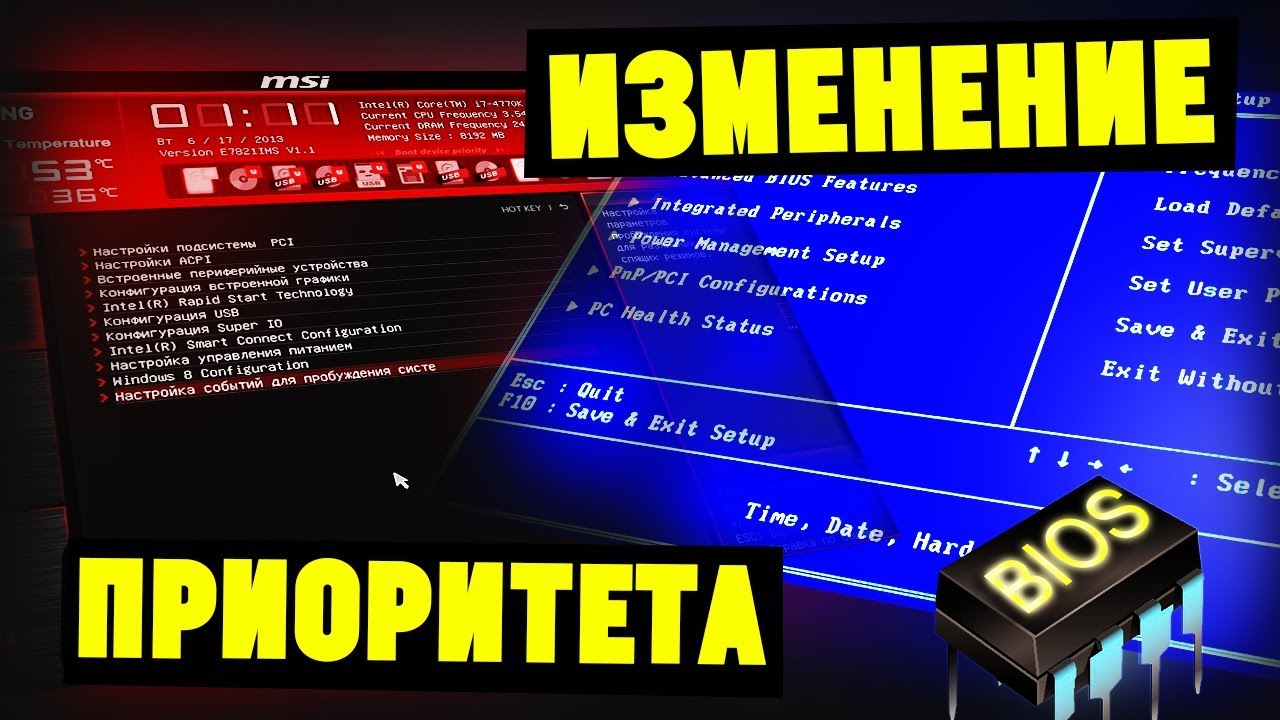
Чтобы изменить настройки, перейдите в специальный раздел, доступный благодаря вашей материнской плате. Ранее использовались только BIOS, которые имели схожий интерфейс, но производители постоянно вносили изменения в инструменты.
Сегодня вместо BIOS чаще всего применяются интерфейсы UEFI. Они имеют современный дизайн и расширенный набор функций. Хотя UEFI сложнее в использовании, основные возможности остались прежними, поэтому найти настройку приоритета загрузки не составит труда.
В этой статье мы рассмотрим, как найти эту настройку у популярных производителей, и вы увидите, что пути к ней очень схожи.
ASUS
При загрузке компьютера нажмите клавишу F7, чтобы войти в UEFI. На первой странице обычно есть раздел, посвященный очереди загрузки, где можно выбрать нужный жесткий диск.
Если такой опции нет, перейдите в дополнительные настройки, снова нажав F7. Здесь найдите раздел «Option Priorities» и в пункте «Boot Option #1» выберите нужный диск.
Не забудьте сохранить изменения перед выходом, чтобы загрузиться в Windows 7 или другую необходимую операционную систему.
| Устройство | Описание | Рекомендуемый приоритет загрузки |
|---|---|---|
| Жесткий диск (HDD) | Стандартное устройство хранения данных | 1 |
| Твердотельный накопитель (SSD) | Быстрое устройство хранения данных | 2 |
| USB Flash-накопитель | Временное устройство для загрузки системы | 3 |
Интересные факты
Вот несколько интересных фактов о приоритете загрузки в BIOS:
-
Значение приоритета загрузки: Приоритет загрузки в BIOS определяет, с какого устройства компьютер будет загружаться в первую очередь. Если вы установите USB-накопитель на первое место, система будет искать загрузочный сектор на нем перед тем, как обратиться к жесткому диску или SSD. Это особенно полезно для установки операционных систем или восстановления системы.
-
Загрузка с USB: Поддержка загрузки с USB-устройств стала стандартом в большинстве современных материнских плат. Это позволяет пользователям легко устанавливать операционные системы или загружать утилиты для диагностики и восстановления, просто подключив флешку. Однако для этого может потребоваться включение функции «Legacy USB» или «UEFI USB» в настройках BIOS.
-
Оптимизация производительности: Приоритет загрузки может влиять на время загрузки системы. SSD, как правило, обеспечивают более быструю загрузку по сравнению с жесткими дисками, поэтому установка SSD в качестве первого устройства загрузки может значительно сократить время, необходимое для запуска операционной системы. Это особенно заметно при использовании современных операционных систем, которые оптимизированы для работы с SSD.

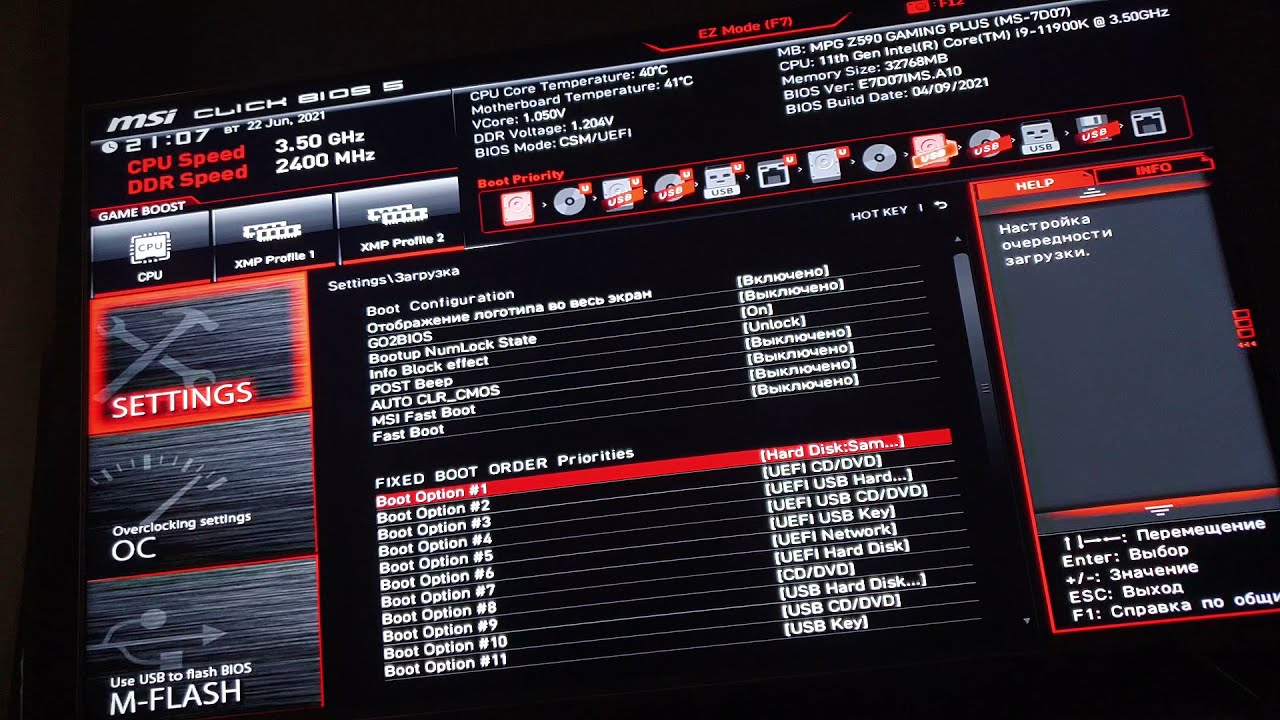
MSI
Это необычная ситуация, так как для доступа к UEFI нужно нажать клавишу Delete. После входа в интерфейс нажмите F7, чтобы пропустить поиск и сразу перейти в раздел «Advanced», где находятся расширенные настройки.
В этом меню выберите пункт «Settings» и найдите элемент «FIXED BOOT ORDER Priorities». Установите новый HDD или SSD в качестве «Boot Option #1». Затем сохраните изменения через Exit, и компьютер автоматически перезагрузится.
 Читайте также:

Эти шаги должны быть достаточными для успешного запуска операционной системы.
Gigabyte
Для доступа к UEFI на материнских платах Gigabyte во время загрузки компьютера нажмите клавишу Delete.
Изменение порядка загрузки осуществляется на главном экране в разделе «Boot Sequence». Если этого раздела нет, посмотрите в верхней части меню в разделе «BIOS Features». Здесь вы найдете пункт «Option Priorities», который позволит установить нужную флешку или жесткий диск в качестве первого устройства загрузки.
Не забудьте сохранить изменения перед выходом, чтобы операционная система успешно загрузилась при следующем включении компьютера.
ASRock
Чтобы войти в UEFI материнской платы ASRock, нажмите клавишу F2 во время загрузки компьютера. В верхней части экрана откроется меню «Boot», где в начале страницы вы найдете раздел «Option Priorities».
Выберите накопитель с установленной операционной системой в качестве «Boot Option #1» и не забудьте сохранить изменения перед выходом, чтобы перезагрузить компьютер.
Intel Visual BIOS
Чтобы получить доступ к интерфейсу UEFI, как и в случае с ASRock, при включении компьютера нажмите клавишу F2.
Слева будет компактное меню «Boot Order», где можно установить ваш диск в качестве первого в списке. Если меню отсутствует, перейдите в раздел «Boot» и откройте подраздел «Priority». Здесь вы найдете «Drive Order», где нужно разместить ваш накопитель на первом месте.
Другие графические оболочки
Я упомянул ключевых производителей, но даже если у вас есть менее распространённая модель, вам не составит труда найти раздел для переключения приоритета жёстких дисков.
-
Читайте также:

Поиск информации в интернете о клавише для доступа к UEFI поможет вам изучить меню на наличие разделов, связанных с загрузкой. Вы сразу увидите опцию со списком подключённых к компьютеру устройств.
Обычно такие настройки находятся на главном экране UEFI или в одном из пунктов меню — их не прячут далеко.
БИОС Текстовый
Не все производители материнских плат перешли на интерфейс UEFI, поэтому у некоторых все еще встречаются привычные текстовые BIOS, знакомые многим пользователям. Стоит упомянуть и о них, так как найти необходимые настройки в текстовом BIOS не сложнее, чем в UEFI.
AMI BIOS
Чтобы войти в BIOS на материнской плате AMI, нажмите клавишу F2 или иногда F10. Для точной информации введите в поисковую систему название модели вашей материнской платы или обратите внимание на соответствующую кнопку на экране загрузки компьютера. Если у вас ноутбук, лучше сразу провести поиск.
В BIOS нужный раздел легко заметен, он находится на четвёртом месте в верхнем меню. Выберите пункт «Boot Device Priority» и установите необходимый диск в качестве «1st Device».
После этого нажмите Esc, чтобы вернуться в основное меню. Перейдите в раздел «Exit» и выберите «Exit & Save Changes» для сохранения изменений. Когда появится запрос на подтверждение, нажмите «Ок». Компьютер перезагрузится, и после этого должна запуститься операционная система или утилита её установки.
Phoenix
Для доступа к БИОС нажмите клавишу Esc или комбинацию Ctrl+Alt+Esc. Рекомендуется уточнить эту информацию, введя модель вашей материнской платы в поисковую систему. В верхней части экрана вы увидите различные разделы, среди которых предпоследним будет раздел «Boot».
В этом разделе обычно представлен список устройств. Однако в некоторых случаях может потребоваться перейти в подраздел «Device Priority», так как интерфейсы могут немного различаться в зависимости от версии.
В разделе «IDE Hard Drive» выберите нужный жесткий диск. Затем перейдите в меню «Exit» и выберите «Exit Saving Changes», чтобы сохранить изменения. Подтвердите ваше решение, чтобы компьютер перезагрузился автоматически.

InsydeH20
Чтобы войти в БИОС, обычно нужно нажать клавишу F2. В некоторых случаях могут подойти F8, F9, F10 или Del. Нажимайте нужную клавишу во время загрузки компьютера.
Когда вы окажетесь в меню, обратите внимание на раздел «System Configuration» в верхней части экрана.
В этом разделе найдите пункт «Boot Options», где можно переместить нужный накопитель (HDD или SSD) на первое место в списке.
Не забудьте перейти в раздел «Exit», чтобы сохранить изменения перед выходом.
Award BIOS
Чтобы войти в BIOS, нажмите клавишу Delete во время загрузки компьютера. В появившемся меню слева выберите раздел «Advanced BIOS Features».
В этом разделе вы увидите список опций. Найдите пункт «First Boot Device» и установите в качестве первого загрузочного устройства ваш накопитель.
После внесения всех изменений нажмите Esc, чтобы вернуться в основное меню, и в правой части выберите опцию «Save & Exit Setup». Здесь вы сможете сохранить все изменения.
Другие текстовые оболочки
Если у вас есть другие текстовые интерфейсы BIOS, ищите в меню и подменю слова «Загрузка» или «Жесткий диск». Вы не пропустите нужный раздел, так как там будет список устройств. Установите ваш жесткий диск на первое место и не забудьте сохранить изменения перед выходом.
Как вы могли заметить, изменить приоритет загрузки дисков довольно просто. Это можно сделать в любом BIOS или UEFI, так как эта функция является базовой.

Вы всегда сможете установить любой диск в качестве основного, если он распознается системой. С него можно будет устанавливать операционную систему или запускать её, включая Windows 10 и Windows 11.
Этот метод полезен, если ваш ПК внезапно перестал распознавать жесткий диск и он не отображается в операционной системе. Запомните этот способ, так как он может пригодиться. Особенно это актуально, если вам потребуется переустановить операционную систему — тем же способом нужно будет выбрать загрузочную флешку с установочным файлом.
Если ваш ПК окажется сильно заражён вирусами, этот метод поможет выбрать загрузочную флешку с антивирусом.
О других решениях проблем с жесткими дисками мы обсудим в следующий раз. Подписывайтесь на мои социальные сети, чтобы не пропустить новые статьи. До встречи!
С уважением, автор блога Андрей Андреев.
Настройки безопасности в BIOS
Настройки безопасности в BIOS играют важную роль в обеспечении защиты вашего компьютера и данных. Эти настройки позволяют контролировать, какие устройства могут загружаться, а также защищают доступ к BIOS и операционной системе. Рассмотрим основные аспекты, связанные с безопасностью в BIOS.
1. Установка пароля на BIOS: Один из первых шагов к обеспечению безопасности вашего компьютера — это установка пароля на BIOS. Это предотвратит несанкционированный доступ к настройкам BIOS и, следовательно, к возможностям изменения порядка загрузки. Чтобы установить пароль, необходимо войти в BIOS, найти раздел, связанный с безопасностью, и следовать инструкциям по установке пароля.
2. Защита загрузки: В BIOS можно настроить параметры, которые ограничивают возможность загрузки с определенных устройств. Например, вы можете запретить загрузку с USB-накопителей или внешних жестких дисков, что поможет предотвратить загрузку вредоносного ПО. Для этого в разделе загрузки (Boot) необходимо отключить опцию загрузки с USB или установить порядок загрузки так, чтобы сначала загружался жесткий диск или SSD.
3. Secure Boot: Эта функция, доступная в большинстве современных BIOS, обеспечивает дополнительный уровень безопасности, проверяя цифровые подписи загрузочных программ. Если программа не имеет действительной подписи, BIOS не позволит ей загрузиться. Чтобы активировать Secure Boot, необходимо зайти в настройки BIOS и найти соответствующий раздел. Однако стоит помнить, что включение этой функции может вызвать проблемы с загрузкой некоторых операционных систем или драйверов, которые не поддерживают Secure Boot.
4. UEFI и Legacy Mode: Современные системы используют UEFI (Unified Extensible Firmware Interface), который предлагает больше возможностей по сравнению с традиционным BIOS. UEFI поддерживает Secure Boot и более сложные настройки безопасности. Однако, если ваша система работает в режиме Legacy, вам может потребоваться изменить настройки для обеспечения совместимости с новыми устройствами и функциями безопасности. Важно понимать, что переключение между режимами может повлиять на возможность загрузки установленных операционных систем.
5. Обновление BIOS: Регулярное обновление BIOS может помочь устранить уязвимости и улучшить безопасность системы. Производители часто выпускают обновления, которые исправляют ошибки и добавляют новые функции. Перед обновлением BIOS важно внимательно ознакомиться с инструкциями и рекомендациями производителя, так как неправильное обновление может привести к неработоспособности системы.
В заключение, настройки безопасности в BIOS являются важным аспектом защиты вашего компьютера. Установка паролей, настройка загрузки, использование Secure Boot и регулярное обновление BIOS помогут вам обеспечить безопасность ваших данных и предотвратить несанкционированный доступ к системе.
Пароли на BIOS
Пароли на BIOS представляют собой важный элемент безопасности, который позволяет защитить настройки системы от несанкционированного доступа. Установка пароля на BIOS может предотвратить изменения в конфигурации загрузки, а также ограничить доступ к важным функциям системы. Это особенно актуально для компьютеров, которые используются в общественных местах или в организациях, где безопасность данных имеет первостепенное значение.
Существует два основных типа паролей, которые можно установить в BIOS: пароль на вход и пароль на изменение настроек. Пароль на вход требует ввода кода при каждом включении компьютера, прежде чем пользователь сможет получить доступ к BIOS. Пароль на изменение настроек, в свою очередь, позволяет пользователю войти в BIOS без ввода пароля, но требует его для внесения изменений в конфигурацию.
Чтобы установить пароль на BIOS, необходимо выполнить следующие шаги:
- Вход в BIOS: Для этого нужно перезагрузить компьютер и нажать определенную клавишу (обычно это Delete, F2 или Esc) сразу после включения питания. Клавиша может варьироваться в зависимости от производителя материнской платы.
- Поиск раздела безопасности: В интерфейсе BIOS необходимо найти раздел, связанный с безопасностью. Он может называться Security или Password.
- Установка пароля: В этом разделе вы сможете установить пароль на вход или на изменение настроек. Обычно для этого нужно выбрать соответствующий пункт и ввести желаемый пароль дважды для подтверждения.
- Сохранение изменений: После установки пароля необходимо сохранить изменения и выйти из BIOS. Это обычно делается с помощью клавиши F10, после чего нужно подтвердить сохранение.
Важно помнить, что если вы забудете пароль на BIOS, восстановить доступ к настройкам может быть довольно сложно. В некоторых случаях может потребоваться сброс настроек BIOS, что приведет к потере всех пользовательских конфигураций. Поэтому рекомендуется записывать пароли в надежном месте и избегать установки слишком сложных паролей, которые могут быть трудно запомнить.
Кроме того, стоит отметить, что не все материнские платы поддерживают установку паролей на BIOS. Поэтому перед тем как пытаться установить пароль, убедитесь, что ваша система имеет такую возможность. Информацию об этом можно найти в документации к материнской плате или на сайте производителя.
В заключение, установка пароля на BIOS является важной мерой безопасности, которая помогает защитить вашу систему от несанкционированного доступа и изменений. Следуя простым шагам, вы сможете настроить защиту BIOS и обеспечить безопасность своих данных.
Secure Boot
это функция безопасности, которая является частью спецификации UEFI (Unified Extensible Firmware Interface). Она предназначена для предотвращения загрузки несанкционированного программного обеспечения во время процесса загрузки системы. Secure Boot проверяет цифровые подписи загружаемых компонентов, таких как операционная система и драйверы, и позволяет загружать только те, которые имеют доверенные подписи.
Когда вы настраиваете приоритет загрузки в BIOS или UEFI, важно учитывать состояние функции Secure Boot. Если Secure Boot включен, это может ограничить возможность загрузки с некоторых устройств, таких как USB-накопители, которые не имеют необходимых цифровых подписей. Это особенно актуально, если вы планируете установить новую операционную систему или использовать загрузочные утилиты, которые могут не поддерживать Secure Boot.
Для того чтобы изменить настройки Secure Boot, вам нужно будет войти в BIOS или UEFI. Обычно это делается путем нажатия определенной клавиши (например, F2, Del или Esc) сразу после включения компьютера. В зависимости от производителя материнской платы, интерфейс BIOS/UEFI может различаться, но основные шаги будут схожи.
В меню BIOS/UEFI найдите раздел, связанный с безопасностью или загрузкой. В этом разделе вы сможете увидеть опцию Secure Boot. Если вы планируете загружаться с USB-накопителя или другого устройства, которое может не поддерживать Secure Boot, вам может понадобиться отключить эту функцию. Однако, отключение Secure Boot может снизить уровень безопасности вашей системы, поэтому рекомендуется делать это только в случае необходимости.
После внесения изменений в настройки Secure Boot, не забудьте сохранить изменения и выйти из BIOS/UEFI. Обычно для этого нужно выбрать опцию «Save and Exit» или нажать клавишу F10. После перезагрузки компьютера система будет загружаться с учетом новых настроек, и вы сможете использовать выбранное устройство для загрузки.
Важно помнить, что если вы отключите Secure Boot, это может повлиять на защиту вашей системы от вредоносного ПО, поэтому рекомендуется включать эту функцию снова после завершения необходимых операций с загрузкой.
Настройки TPM
TPM (Trusted Platform Module) — это специализированный чип, который обеспечивает аппаратную безопасность на уровне устройства. Он используется для хранения криптографических ключей, паролей и других конфиденциальных данных, что делает его важным элементом защиты системы. Настройки TPM могут влиять на процесс загрузки, особенно если вы планируете использовать функции шифрования, такие как BitLocker в Windows.
Перед тем как вносить изменения в настройки TPM, важно убедиться, что ваш компьютер поддерживает этот модуль. Обычно это можно проверить в документации к материнской плате или на сайте производителя. Если TPM установлен, его можно активировать или настроить через BIOS/UEFI.
Для доступа к настройкам TPM необходимо выполнить следующие шаги:
- Перезагрузите компьютер. Во время загрузки системы нажмите клавишу, которая отвечает за вход в BIOS/UEFI. Обычно это клавиши
F2,DELилиESC, но точная клавиша может варьироваться в зависимости от производителя. - Найдите раздел, связанный с безопасностью. В BIOS/UEFI перейдите в меню, которое может называться «Security», «Trusted Computing» или «TPM Configuration». В этом разделе вы сможете увидеть статус TPM и его настройки.
- Активируйте TPM. Если TPM отключен, выберите опцию для его активации. В некоторых версиях BIOS может быть возможность выбрать уровень безопасности TPM (например, TPM 1.2 или TPM 2.0). Рекомендуется использовать последнюю версию, так как она обеспечивает лучшую защиту.
- Сохраните изменения. После внесения изменений не забудьте сохранить настройки и выйти из BIOS/UEFI. Обычно для этого нужно нажать клавишу
F10и подтвердить сохранение.
После активации TPM вы сможете использовать его для шифрования дисков, а также для других функций безопасности. Однако стоит помнить, что неправильные настройки могут привести к проблемам с загрузкой системы, особенно если вы используете шифрование. Поэтому перед внесением изменений рекомендуется создать резервную копию важных данных.
Также стоит отметить, что некоторые операционные системы могут требовать наличия активированного TPM для установки или работы определенных функций. Например, Windows 11 требует TPM 2.0 для установки, что делает его настройку особенно важной для пользователей, планирующих обновление системы.
В заключение, правильная настройка TPM в BIOS/UEFI является важным шагом для обеспечения безопасности вашего устройства. Следуя приведенным выше инструкциям, вы сможете активировать и настроить TPM, что позволит вам использовать современные технологии защиты данных.


