Гибернация — это полезная функция в Windows 10, позволяющая сохранить текущее состояние системы и быстро восстановить его позже, что особенно актуально для пользователей ноутбуков и ПК с ограниченными ресурсами. В этой статье мы подробно рассмотрим, как включить и отключить режим гибернации, а также предложим несколько способов сделать это, чтобы вы могли оптимизировать работу своей системы и продлить время автономной работы устройства.
Активируем гибернацию из командной строки
Этот режим идеально подходит для ноутбуков. Компьютер переходит в состояние «спячки», минимально потребляя энергию, а данные из оперативной памяти сохраняются на жестком диске. Это позволяет избежать потери важных файлов при отключении электроэнергии.
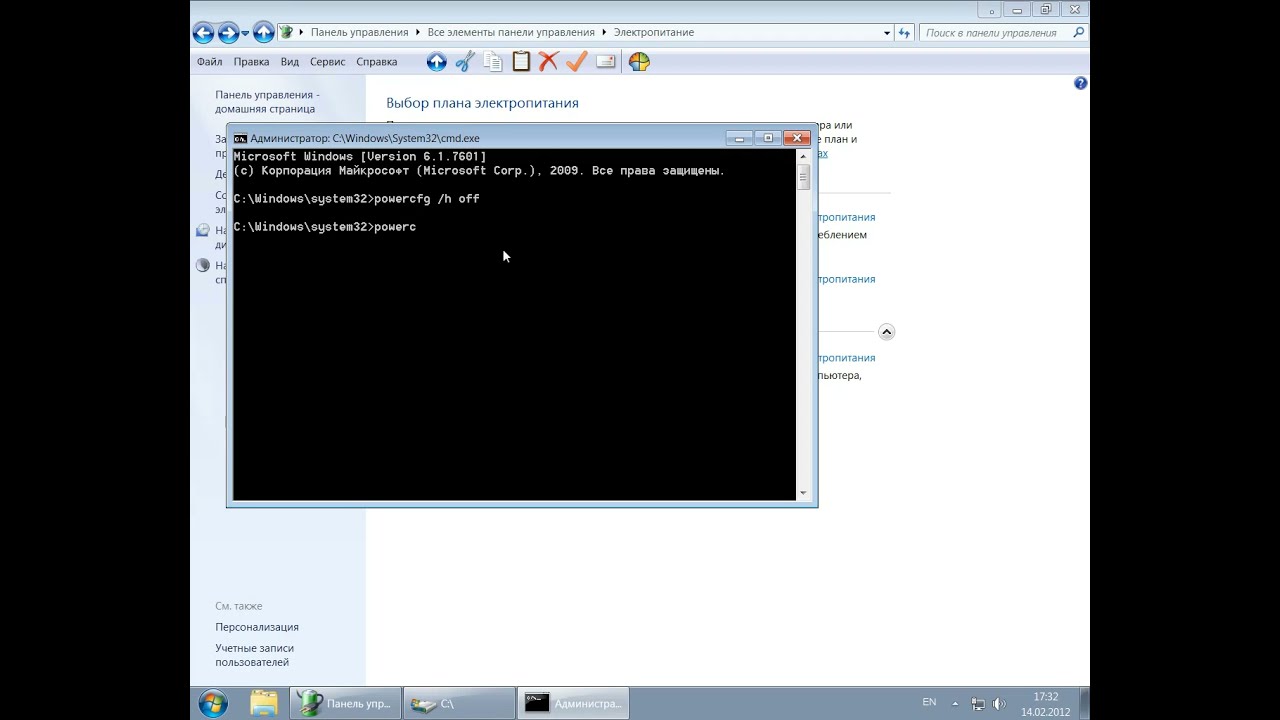
Наиболее удобный способ выполнить необходимые действия — через командную строку. Для этого потребуется администраторский доступ. Чтобы открыть утилиту, нажмите кнопку «Пуск» и введите в строку поиска cmd. Для запуска с правами администратора щелкните правой кнопкой мыши по кнопке «Пуск» и выберите соответствующую опцию.
Чтобы отключить режим гибернации, введите команду powercfg –h off и нажмите Enter. Обратите внимание, что в командной строке может не поддерживаться функция копирования и вставки. Эти действия полностью отключают гибернацию и возможность быстрого запуска компьютера на Windows 10 Pro или Home. При этом с жесткого диска удаляется служебный файл hiberfil.sys, необходимый операционной системе для выхода из спящего режима.
Чтобы снова активировать этот режим, введите в командной строке powercfg –h on и нажмите Enter, как описано ранее. Эти действия не добавляют гибернацию в меню «Пуск». Как это сделать, будет рассмотрено в следующем разделе.
Вы также можете редактировать параметры активации и деактивации этой функции через реестр. Для этого нажмите комбинацию клавиш Win + R на клавиатуре, введите команду regedit и запустите найденное приложение.
В редакторе реестра внесите изменения по следующему пути: HKLM_LOCAL_MACHINE System CurrentControlSet Control Power. Найдите параметр HibernateEnabled и дважды щелкните по нему, чтобы установить значение 1 для активации спящего режима и 0 для его отключения.

Как добавить опцию, если ее нет в мeню «Пуcк»
В «Виндовс 10» функция гибернации по умолчанию отсутствует в меню «Пуск». Однако вы можете добавить её самостоятельно, следуя простым шагам. Щелкните правой кнопкой мыши на кнопке «Пуск» и выберите «Электропитание».
Затем найдите раздел «Действия для кнопок питания» и нажмите на «Изменение недоступных опций». В открывшемся окне установите галочку рядом с пунктом «Гибернация» и перезагрузите компьютер. Учтите, что для применения изменений ваша учетная запись должна иметь права администратора.
| Действие | Команда/Настройка | Примечание |
|---|---|---|
| Включение режима гибернации | `powercfg /hibernate on` | Запустите в командной строке от имени администратора. |
| Отключение режима гибернации | `powercfg /hibernate off` | Запустите в командной строке от имени администратора. |
| Проверка состояния гибернации | `powercfg /a` | Показывает доступные режимы энергосбережения. |
Интересные факты
Вот несколько интересных фактов о режиме гибернации в Windows 10:
 Читайте также:

-
Экономия энергии: Режим гибернации позволяет сохранить текущее состояние системы, записывая его на жесткий диск, и полностью отключает питание компьютера. Это особенно полезно для ноутбуков, так как помогает значительно экономить заряд батареи, когда устройство не используется.
-
Быстрый запуск: При выходе из режима гибернации Windows 10 восстанавливает состояние системы быстрее, чем при полном запуске, так как не нужно загружать операционную систему с нуля. Это позволяет пользователям быстро вернуться к работе с открытыми приложениями и документами.
-
Настройка через командную строку: Чтобы включить или отключить режим гибернации, можно использовать командную строку с правами администратора. Команда
powercfg /hibernate onактивирует режим, аpowercfg /hibernate off— отключает его. Это позволяет пользователям легко управлять этой функцией без необходимости углубляться в настройки системы.
Эти факты подчеркивают удобство и функциональность режима гибернации в Windows 10.
Как можно умeньшить объем hiberfil.sys
В обычном режиме работы файл hiberfil.sys на HDD или SSD может занимать значительное пространство — более половины оперативной памяти вашего компьютера. Если вы не хотите вручную переводить устройство в режим гибернации, но хотите сохранить возможность быстрого запуска системы после выхода из спящего режима, можно использовать упрощенную версию hiberfil.sys.
Для этого откройте утилиту «Командная строка» и введите команду powercfg /h /type reduced. Чтобы вернуть файл в его первоначальное состояние, используйте аналогичную команду, заменив reduced на full.
Также рекомендую ознакомиться с материалом «Нужен ли антивирус при использовании Windows 10». Подписывайтесь на мои страницы в социальных сетях, чтобы быть в курсе новых публикаций и инструкций. До скорой встречи!
С уважением, автор блога Андрей Андреев.
Как проверить, включена ли гибернация
Перед тем как включить режим гибернации в Windows 10, важно убедиться, что он доступен и активирован на вашем компьютере. Гибернация — это функция, которая позволяет сохранить текущее состояние системы на жестком диске и полностью выключить компьютер, чтобы позже быстро восстановить работу с того места, где вы остановились. Для этого необходимо выполнить несколько простых шагов.
Первым делом откройте командную строку с правами администратора. Для этого нажмите комбинацию клавиш Win + X и выберите пункт Командная строка (администратор) или Windows PowerShell (администратор).
В открывшемся окне введите следующую команду:
powercfg /hibernate queryПосле нажатия клавиши Enter вы увидите информацию о состоянии гибернации. Если функция включена, вы увидите сообщение, что гибернация доступна, и будет указано, сколько места на диске выделено под файл гибернации (обычно это 75% от объема оперативной памяти). Если гибернация отключена, вы получите соответствующее уведомление.

Также вы можете проверить наличие файла гибернации на вашем диске. Для этого откройте Проводник, перейдите в корневую директорию системного диска (обычно это диск C:), и включите отображение скрытых файлов. Для этого в меню Вид выберите Параметры, затем перейдите на вкладку Вид и отметьте опцию Показывать скрытые файлы, папки и диски. После этого найдите файл hiberfil.sys. Если он существует, значит, гибернация включена.
Если вы хотите убедиться, что гибернация работает корректно, вы можете протестировать ее, выбрав опцию Гибернация в меню Пуск или нажав Alt + F4 на рабочем столе и выбрав Гибернация из выпадающего списка. После этого ваш компьютер должен перейти в режим гибернации, и при следующем включении он должен восстановить сессию с того места, где вы остановились.

Восстановление системы из режима гибернации
Режим гибернации в Windows 10 позволяет сохранить текущее состояние системы, включая открытые приложения и документы, на жестком диске, что позволяет отключить компьютер без потери данных. Восстановление системы из режима гибернации происходит автоматически при включении компьютера, и этот процесс достаточно прост.
Когда вы включаете компьютер, система считывает файл гибернации (hiberfil.sys), который был создан во время активации режима гибернации. Этот файл содержит всю информацию о текущем состоянии системы, включая данные о запущенных приложениях и открытых файлах. После загрузки Windows 10 восстанавливает все эти данные, и вы можете продолжить работу с того места, где остановились.
Если вы хотите убедиться, что процесс восстановления проходит гладко, следуйте этим рекомендациям:
- Не отключайте питание компьютера: Во время восстановления из режима гибернации важно не отключать компьютер от сети, так как это может привести к повреждению файла гибернации и потере данных.
- Дождитесь завершения загрузки: Процесс восстановления может занять некоторое время, особенно если у вас много открытых приложений. Будьте терпеливы и дождитесь завершения загрузки системы.
- Проверка состояния системы: После восстановления из гибернации рекомендуется проверить, все ли приложения работают корректно. Если вы заметите какие-либо проблемы, попробуйте перезагрузить компьютер в обычном режиме.
В случае, если система не восстанавливается из режима гибернации или возникают ошибки, возможно, потребуется выполнить диагностику. Это может включать в себя:
- Проверку файла гибернации: Убедитесь, что файл hiberfil.sys не поврежден. Для этого можно использовать команду
sfc /scannowв командной строке с правами администратора. - Обновление драйверов: Устаревшие или несовместимые драйверы могут вызывать проблемы с режимом гибернации. Проверьте наличие обновлений для всех драйверов, особенно для видеокарты и чипсета.
- Отключение сторонних приложений: Некоторые программы могут мешать нормальному восстановлению из гибернации. Попробуйте временно отключить или удалить такие приложения.
Восстановление системы из режима гибернации — это удобный способ продолжить работу без необходимости перезагрузки и повторного открытия всех приложений. Однако важно следить за состоянием системы и принимать меры в случае возникновения проблем, чтобы обеспечить стабильную работу вашего компьютера.
Проблемы с гибернацией и их решение
Гибернация — это полезная функция в Windows 10, позволяющая сохранить текущее состояние системы и выключить компьютер, чтобы сэкономить энергию. Однако, как и любая другая функция, она может столкнуться с различными проблемами. В этом разделе мы рассмотрим наиболее распространенные проблемы с гибернацией и способы их решения.
1. Гибернация не активируется
Если вы не можете активировать режим гибернации, это может быть связано с несколькими причинами:

- Отключенная функция гибернации: Убедитесь, что гибернация включена в системе. Для этого откройте командную строку с правами администратора и введите команду
powercfg /hibernate on. - Недостаток места на диске: Гибернация требует определенного объема свободного места на диске для сохранения состояния системы. Убедитесь, что на системном диске достаточно свободного места.
- Проблемы с драйверами: Устаревшие или несовместимые драйверы могут вызывать проблемы с гибернацией. Проверьте наличие обновлений для драйверов, особенно для видеокарты и чипсета.
2. Компьютер не выходит из гибернации
Если ваш компьютер не может выйти из режима гибернации, попробуйте следующие шаги:
- Перезагрузка системы: Иногда простая перезагрузка может решить проблему. Если компьютер завис, попробуйте принудительно перезагрузить его, удерживая кнопку питания.
- Проверка настроек питания: Убедитесь, что настройки питания не конфликтуют с режимом гибернации. Перейдите в Панель управления → Электропитание и проверьте параметры.
- Отключение быстрого запуска: Быстрый запуск может мешать нормальному выходу из гибернации. Отключите его в настройках электропитания, выбрав Выбор действия кнопок питания и затем Изменение параметров, которые сейчас недоступны.
3. Проблемы с приложениями после выхода из гибернации
Некоторые приложения могут работать некорректно после выхода из режима гибернации. Вот несколько рекомендаций:
- Обновление приложений: Убедитесь, что все ваши приложения обновлены до последней версии. Разработчики часто выпускают обновления, которые исправляют проблемы совместимости.
- Проверка системных файлов: Используйте утилиту
sfc /scannowв командной строке для проверки и восстановления поврежденных системных файлов. - Удаление и переустановка проблемных приложений: Если конкретное приложение вызывает проблемы, попробуйте его удалить и установить заново.
4. Гибернация не работает на ноутбуках
На некоторых ноутбуках режим гибернации может не работать из-за настроек BIOS или проблем с батареей:
- Проверка настроек BIOS: Перезагрузите компьютер и войдите в BIOS. Убедитесь, что функция гибернации включена, если такая опция доступна.
- Проблемы с батареей: Если батарея вашего ноутбука повреждена или не работает должным образом, это может повлиять на возможность использования гибернации. Проверьте состояние батареи и замените ее при необходимости.
Если вы столкнулись с другими проблемами, связанными с гибернацией, рекомендуется обратиться к официальной документации Microsoft или на специализированные форумы, где пользователи делятся своим опытом и решениями.


