В данной статье мы рассмотрим, как узнать модель материнской платы вашего ПК, работающего на операционной системе Windows 7. Знание модели материнской платы может быть крайне полезным при переустановке операционной системы, обновлении драйверов или выборе совместимых комплектующих для вашего компьютера. Правильная информация о материнской плате поможет избежать проблем с совместимостью и обеспечит стабильную работу системы.
Как посмотреть модель материнки средствами ОС
Узнать, какая материнская плата установлена в вашем компьютере, можно без сторонних приложений. Все необходимые инструменты доступны в стандартном наборе любой актуальной версии Windows — от «Семерки» до «Десятки».

Узнаем какая стоит материнка с помощью сведений о системе
Метод с использованием встроенной утилиты подходит для операционных систем Windows 7 и 10. Чтобы запустить её, выполните следующие шаги:
- Нажмите сочетание клавиш Win + R;
- В появившемся окне введите msinfo32.
Название устройства можно найти в строке «Модель». Однако на некоторых компьютерах оно может отображаться как «неизвестное устройство». Поэтому рекомендуется использовать альтернативный метод.
| Метод | Команда/Действие | Описание |
|---|---|---|
| Командная строка | `wmic baseboard get product, manufacturer` | Показывает производителя и модель материнской платы. |
| Системная информация | `msinfo32` | Открывает окно с информацией о системе, включая данные о материнской плате. |
| Диспетчер устройств | `devmgmt.msc` | Позволяет просмотреть устройства, подключенные к системе, включая материнскую плату. |
Интересные факты
Вот несколько интересных фактов о том, как узнать модель материнской платы в Windows 7:
-
Использование командной строки: В Windows 7 вы можете узнать модель материнской платы, используя командную строку. Для этого нужно открыть командную строку (cmd) и ввести команду
wmic baseboard get product,Manufacturer. Эта команда выведет информацию о производителе и модели материнской платы, что позволяет быстро получить необходимые данные без установки дополнительных программ. -
Программное обеспечение для диагностики: Существуют специальные программы, такие как CPU-Z или Speccy, которые могут предоставить детальную информацию о системе, включая модель материнской платы. Эти программы не только показывают модель, но и дают информацию о других компонентах ПК, таких как процессор, оперативная память и видеокарта.
-
BIOS и физический доступ: Если вы не можете получить информацию через программное обеспечение, вы всегда можете открыть корпус компьютера и посмотреть на саму материнскую плату. Обычно на ней есть наклейка или маркировка с моделью и производителем. Однако этот метод требует физического доступа к компонентам и может быть сложен для пользователей, не имеющих опыта работы с аппаратным обеспечением.
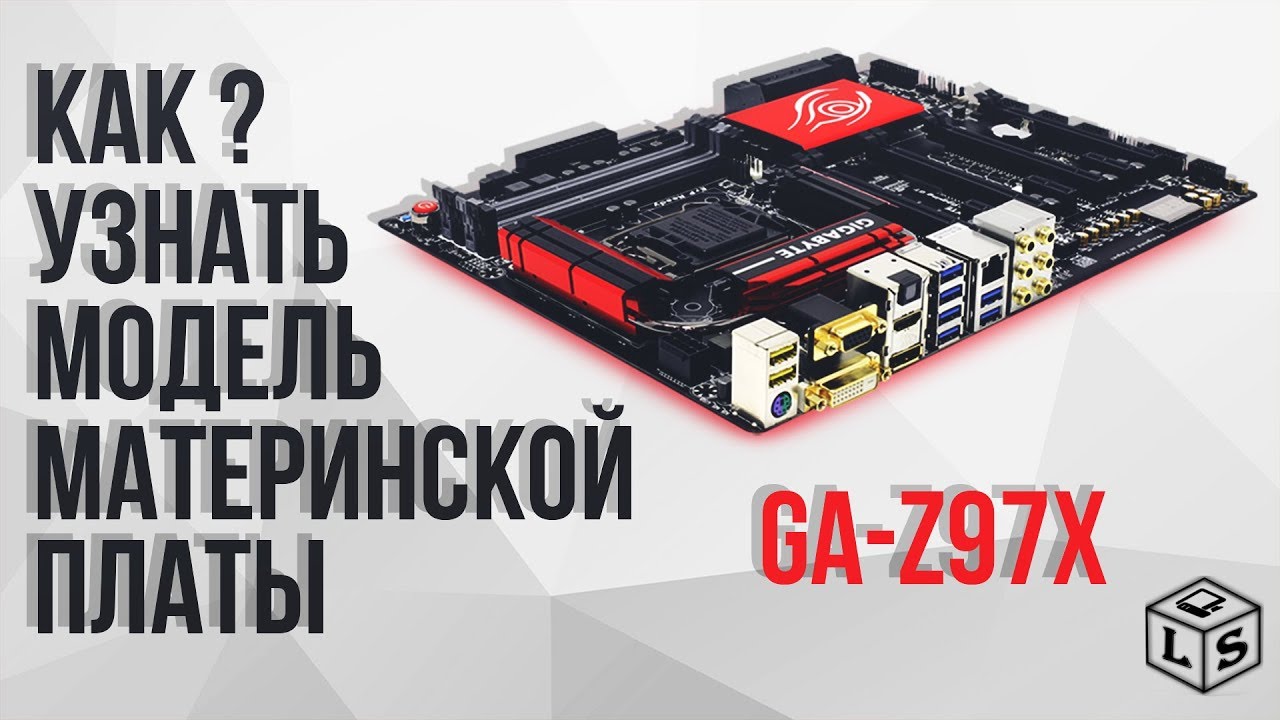
Как узнать модификацию «матери» через командную строку
Алгоритм действий следующий:
- Нажмите кнопку «Пуск»;
- В строке поиска введите cmd;
- Запустите найденный файл cmd.exe;
- В открывшемся окне введите команду
wmic baseboard get product.
Обратите внимание, что в командной строке нет функции вставки, поэтому команды нужно вводить вручную. После нажатия клавиши Enter вы получите информацию о системе, включая модель материнской платы. Чтобы узнать производителя, введите команду wmic baseboard get manufacturer.
Если вас интересует, чем игровая материнская плата отличается от стандартной, вы можете ознакомиться с этой информацией здесь.
Использование бесплатных программ
Необходимые данные можно получить с помощью утилит сторонних компаний. Существует множество таких программ. Рассмотрим, на мой взгляд, лучшие из них.

AIDA64
Некоторые версии этой утилиты называются Everest. Это программное обеспечение платное, но на файлообменниках часто можно найти его с «лекарством от жадности».

Хотя разработчики давно прекратили поддержку и обновление программы, она все еще может определять характеристики современных компонентов.
Искомая информация находится во вкладке «Системная плата» в левой части меню. Здесь можно узнать модель и ознакомиться с полным перечнем рабочих характеристик.
Speccy
Программу можно скачать бесплатно. Все необходимые сведения находятся в разделе «Общая информация» на вкладке «Системная плата».
Визуальный осмотр детали
Если ваш компьютер не включается и предложенные ранее методы не помогли, вы можете определить модель материнской платы, открыв корпус системного блока и осмотрев плату.
На материнской плате может не быть точного названия модели, но какая-либо маркировка обязательно присутствует. Значение этой надписи можно легко найти в интернете с помощью другого устройства.
Обычно маркировка располагается крупными буквами на плате, чуть ниже процессора. Также производитель указывает эту информацию на упаковке детали и в сопроводительных документах.
Рекомендуем ознакомиться с публикациями «Лучшая бюджетная материнская плата 1151» и «Лучшие материнские платы для игр 2018 года». Буду признателен, если вы поделитесь этой статьей в социальных сетях. До скорой встречи!
С уважением, автор блога Андрей Андреев.
Использование утилиты CPU-Z
Одним из самых простых и эффективных способов узнать модель материнской платы в Windows 7 является использование утилиты CPU-Z. Это бесплатная программа, которая предоставляет подробную информацию о системе, включая данные о процессоре, материнской плате, оперативной памяти и других компонентах. Следуйте приведенным ниже шагам, чтобы получить необходимую информацию.
 Читайте также:

Шаг 1: Скачивание и установка CPU-Z
Для начала вам нужно скачать утилиту CPU-Z. Перейдите на официальный сайт разработчика, CPUID, и найдите раздел для загрузки. Выберите версию для Windows и нажмите на ссылку для скачивания. После завершения загрузки откройте установочный файл и следуйте инструкциям на экране, чтобы установить программу на ваш компьютер.
Шаг 2: Запуск CPU-Z
После установки запустите программу. Вы можете найти её в меню «Пуск» или на рабочем столе, если вы создали ярлык. При первом запуске CPU-Z может занять несколько секунд для сбора информации о системе.
Шаг 3: Поиск информации о материнской плате
Когда программа загрузится, вы увидите несколько вкладок в верхней части окна. Перейдите на вкладку «Mainboard». Здесь будет представлена информация о вашей материнской плате, включая:
- Manufacturer: производитель материнской платы;
- Model: модель материнской платы;
- Chipset: чипсет, используемый на плате;
- Revision: ревизия материнской платы;
- Southbridge: информация о южном мосте.
Эти данные помогут вам точно определить модель вашей материнской платы, что может быть полезно для обновления драйверов, совместимости с компонентами или при планировании апгрейда системы.
Шаг 4: Дополнительные функции CPU-Z
Помимо информации о материнской плате, CPU-Z предлагает множество других функций. Вы можете просмотреть данные о процессоре на вкладке «CPU», информацию о памяти на вкладке «Memory», а также данные о видеокарте на вкладке «Graphics». Это делает CPU-Z универсальным инструментом для диагностики и анализа вашего ПК.

Шаг 5: Заключение
Использование CPU-Z — это быстрый и простой способ узнать модель материнской платы в Windows 7. Благодаря интуитивно понятному интерфейсу и обширной информации, предоставляемой программой, вы сможете легко получить необходимые данные для дальнейших действий с вашим компьютером. Не забывайте периодически проверять обновления программы, чтобы использовать все её возможности на полную мощность.
Проверка информации в BIOS
Чтобы узнать модель материнской платы вашего ПК, одним из самых надежных способов является проверка информации в BIOS. BIOS (Basic Input/Output System) — это базовая система ввода-вывода, которая загружает операционную систему и управляет аппаратными компонентами компьютера. В BIOS содержится информация о различных устройствах, включая материнскую плату.
Для доступа к BIOS выполните следующие шаги:
- Перезагрузите компьютер. Если ваш компьютер уже включен, просто перезагрузите его.
- Нажмите клавишу для входа в BIOS. Во время загрузки системы на экране появится сообщение о том, какую клавишу нужно нажать для входа в BIOS. Обычно это клавиши Del, F2, F10 или Esc. Если вы не успели заметить, попробуйте несколько раз нажать одну из этих клавиш сразу после включения компьютера.
- Найдите информацию о материнской плате. После входа в BIOS используйте клавиши со стрелками для навигации по меню. В зависимости от версии BIOS, информация о материнской плате может находиться в разделе System Information, Main или Motherboard. Здесь вы сможете увидеть название модели материнской платы, а также другую важную информацию, такую как версия BIOS и дата его выпуска.
Обратите внимание, что интерфейс BIOS может различаться в зависимости от производителя материнской платы, поэтому названия разделов и расположение информации могут варьироваться. Если вы не можете найти нужную информацию, обратитесь к документации на вашу материнскую плату или на сайт производителя.
После того как вы узнали модель материнской платы, не забудьте выйти из BIOS, сохранив изменения, если вы что-то изменяли. Для этого обычно используется клавиша F10, после чего вам будет предложено подтвердить выход.
Проверка информации в BIOS — это надежный способ узнать модель материнской платы, особенно если другие методы не сработали. Этот метод также полезен для диагностики и настройки системы, так как позволяет получить доступ к различным параметрам и настройкам вашего компьютера.
Поиск информации на сайте производителя
После того как вы узнали, какая модель материнской платы установлена в вашем ПК, вы можете перейти на сайт производителя для получения более подробной информации. Это может быть полезно для поиска драйверов, обновлений BIOS или совместимых компонентов. Вот несколько шагов, которые помогут вам эффективно использовать информацию о вашей материнской плате на сайте производителя.
1. Определите производителя и модель материнской платы. Если вы уже узнали модель материнской платы, запишите её. Если нет, вы можете использовать утилиты, такие как CPU-Z или Speccy, которые помогут вам получить эту информацию. Также можно воспользоваться командной строкой, введя команду wmic baseboard get product, manufacturer, чтобы получить данные о производителе и модели.

2. Перейдите на сайт производителя. В зависимости от того, кто произвел вашу материнскую плату (например, ASUS, MSI, Gigabyte, ASRock и т.д.), вам нужно будет зайти на соответствующий сайт. Обычно это можно сделать, введя название производителя в поисковой системе. Например, если ваша материнская плата от ASUS, введите в адресной строке www.asus.com.
3. Найдите раздел поддержки или загрузок. На сайте производителя найдите раздел, который обычно называется «Поддержка», «Загрузки» или «Служба поддержки». В этом разделе вы сможете найти драйверы, обновления BIOS и другую полезную информацию для вашей модели материнской платы.
4. Введите модель материнской платы. В большинстве случаев на сайте будет поисковая строка, где вы можете ввести модель вашей материнской платы. Убедитесь, что вы вводите её точно, включая все символы и цифры. Например, если ваша материнская плата называется ASUS ROG STRIX B450-F GAMING, введите именно это название.
5. Ознакомьтесь с доступными ресурсами. После того как вы нашли свою модель, вы увидите список доступных ресурсов, таких как драйверы, прошивки и документация. Обратите внимание на версии драйверов и обновлений BIOS, чтобы убедиться, что вы загружаете последние версии, совместимые с вашей системой.
6. Скачайте необходимые файлы. Если вам нужны драйверы или обновления, скачайте их на свой компьютер. Убедитесь, что вы следуете инструкциям по установке, чтобы избежать проблем с совместимостью или функциональностью.
7. Изучите документацию. На сайте производителя также может быть доступна документация, такая как руководства пользователя и схемы подключения. Эти материалы могут быть полезны, если вы планируете модернизировать свой ПК или решать проблемы, связанные с аппаратным обеспечением.
Следуя этим шагам, вы сможете максимально эффективно использовать информацию о вашей материнской плате на сайте производителя, что поможет вам поддерживать ваш ПК в оптимальном состоянии и обеспечивать его стабильную работу.


