Установка блока питания в корпус компьютера — это один из ключевых этапов сборки или модернизации системы, который требует внимательности и точности. Правильная установка блока питания не только обеспечивает стабильную работу всех компонентов, но и способствует их долговечности. В этой статье мы подробно рассмотрим процесс установки блока питания, а также важные моменты, которые необходимо учесть, чтобы избежать распространенных ошибок и обеспечить надежное функционирование вашего компьютера.
Компоновка
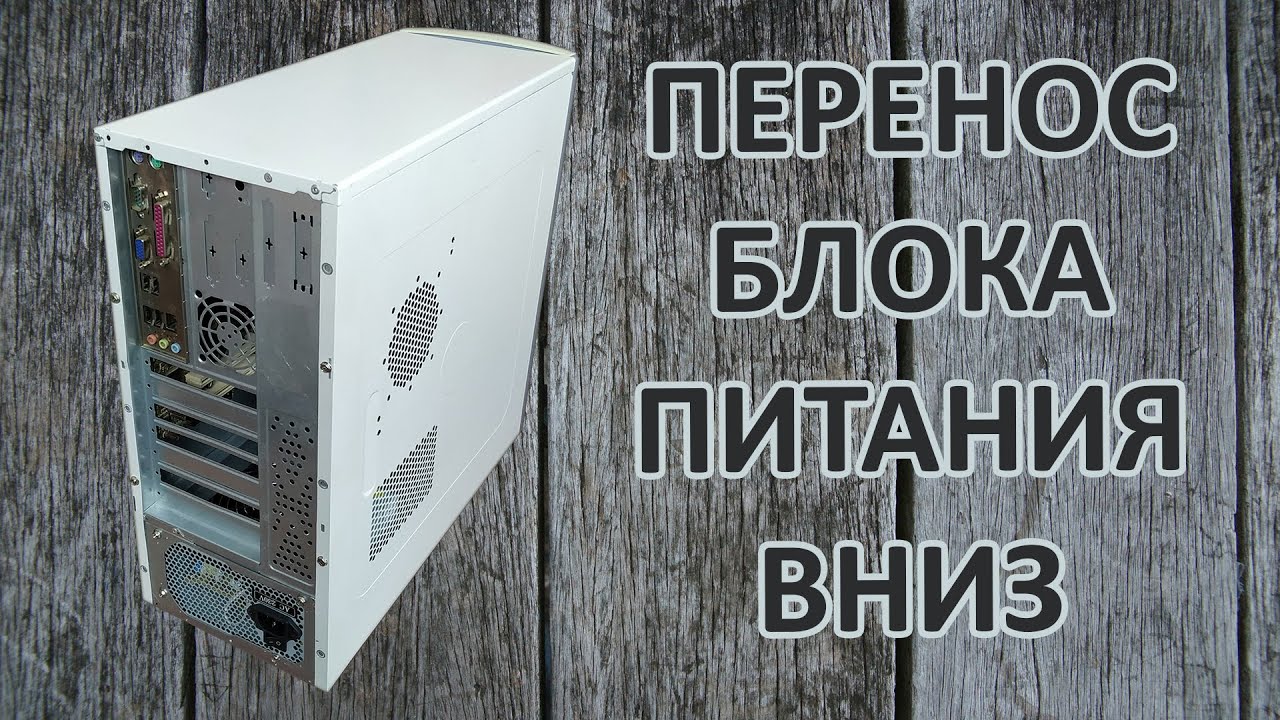
Шасси для персональных компьютеров до недавнего времени имели верхнее размещение блока питания. В этом случае воздух поступает через кулер на задней панели, а в некоторых моделях может быть установлен второй вентилятор, который выдувает воздух вниз (хотя это не обязательно).
Такое расположение имеет несколько недостатков:
- Во-первых, внутрь системного блока проникает больше пыли, поэтому даже при наличии фильтров его приходится очищать чаще.
- Во-вторых, на задней панели остается мало пространства для установки дополнительных вентиляторов, что негативно сказывается на охлаждении.
Эти моменты важно учитывать при сборке мощного системного блока.
В современных моделях блок питания часто располагается в нижней части, а его кулер отвечает за выдув воздуха из корпуса. На задней панели можно установить несколько мощных вентиляторов (желательно также на выдув), что обеспечивает эффективный теплоотвод. Такой вариант компоновки является более предпочтительным.
Как самому поставить БП в корпус
Установка блока питания не представляет особых сложностей. Большинство моделей шасси имеют специальные направляющие для установки блока, который затем фиксируется винтами.
Если направляющих нет, четырех винтов для крепления блока питания будет достаточно. Для их установки вам понадобится обычная крестовая отвертка.
Имейте в виду, что блок питания устанавливается изнутри, так как боковые края корпуса, куда вкручиваются винты, немного уже. В процессе может возникнуть вопрос: как правильно установить блок – кулером вверх или вниз? Ответ прост: в любом случае внутренний кулер должен быть направлен вниз.
Для уверенности проверьте расположение гнезда для подключения кабеля питания. Кабели типов С13 и С14, используемые в компьютерах, имеют прямоугольную форму с усеченными верхними углами.
Таким образом, более узкая часть всегда должна находиться сверху. Убедитесь, что положение розетки для подключения кабеля питания на установленном корпусе соответствует этому требованию.
| Шаг | Описание действия | Советы |
|---|---|---|
| 1 | Подготовьте корпус и блок питания | Убедитесь, что корпус очищен от пыли и мусора. |
| 2 | Установите блок питания в корпус | Направьте вентилятор блока питания вниз или вверх, в зависимости от конструкции корпуса. |
| 3 | Закрепите блок питания винтами | Используйте винты, которые идут в комплекте с корпусом, и убедитесь, что блок питания надежно зафиксирован. |
| 4 | Подключите кабели питания к материнской плате и другим компонентам | Убедитесь, что все кабели подключены правильно и надежно. |
| 5 | Проверьте установку перед закрытием корпуса | Убедитесь, что ничего не мешает вентиляции и все кабели аккуратно уложены. |
Интересные факты
Вот несколько интересных фактов о процессе установки и закрепления блока питания в корпус компьютера:

-
Обратная установка: В некоторых современных корпусах блок питания устанавливается «вниз головой», то есть вентилятор направлен вниз. Это позволяет использовать воздух из корпуса для охлаждения, что может улучшить циркуляцию воздуха и снизить температуру компонентов. Однако важно, чтобы под корпусом было достаточно пространства для притока воздуха.
-
Заземление: При установке блока питания важно правильно заземлить его. Многие корпуса имеют специальные винты или площадки для заземления, что помогает предотвратить накопление статического электричества и защищает компоненты от повреждений.
-
Кабель-менеджмент: Правильная укладка кабелей блока питания не только улучшает внешний вид сборки, но и способствует лучшей вентиляции внутри корпуса. Некоторые корпуса имеют специальные каналы и зажимы для организации кабелей, что помогает избежать перегрева и облегчает доступ к компонентам в будущем.

Модульные БП
Некоторые блоки питания имеют модульную конструкцию: их кабели для подключения устройств не припаяны, а могут быть подключены и отключены по мере необходимости. Рекомендую подключать эти кабели на завершающем этапе сборки, когда все компоненты готовы к питанию.
При установке блока питания не нужно проявлять чрезмерную осторожность: повредить этот массивный и тяжелый элемент практически невозможно, для этого нужны значительные усилия. Единственное, что я не советую делать, — это ронять его, даже случайно.
Также рекомендую ознакомиться с информацией о типах корпусов ПК и их компактных вариантах. Рейтинг лучших шасси вы можете найти по ссылке.
Благодарю вас за внимание, друзья, и до встречи в следующем посте. Буду признателен всем, кто поделится этой инструкцией в социальных сетях. До завтра! Всего доброго!
С уважением, автор блога Андрей Андреев
Проверка совместимости блока питания с компонентами
Перед тем как приступить к установке блока питания в корпус компьютера, необходимо убедиться в его совместимости с другими компонентами системы. Это важный этап, который поможет избежать проблем в будущем и обеспечит стабильную работу вашего ПК.
Первым делом стоит обратить внимание на мощность блока питания. Она должна соответствовать требованиям всех компонентов системы, включая процессор, видеокарту, материнскую плату и другие устройства. Для этого можно воспользоваться специальными калькуляторами мощности, которые помогут рассчитать необходимую мощность, учитывая все компоненты. Рекомендуется выбирать блок питания с запасом мощности, чтобы избежать перегрузок и обеспечить возможность дальнейшего апгрейда.
Следующий аспект — это форм-фактор блока питания. Наиболее распространённые форм-факторы — ATX и SFX. Убедитесь, что выбранный вами блок питания соответствует форм-фактору корпуса. Если корпус поддерживает только SFX, то установка ATX блока будет невозможна.
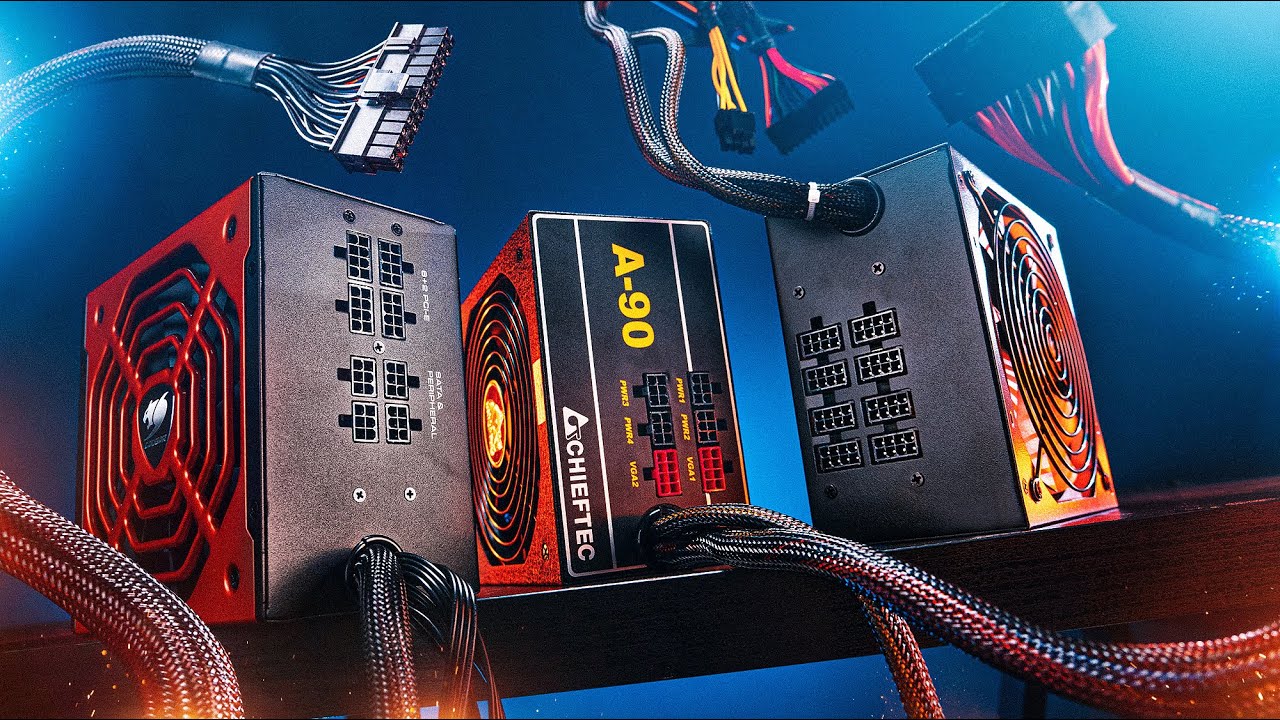
Также важно проверить количество и тип разъёмов, которые имеются на блоке питания. Убедитесь, что у вас есть достаточное количество разъёмов для подключения всех компонентов. Например, современные видеокарты могут требовать дополнительные 6- или 8-пиновые разъёмы, а материнские платы могут нуждаться в 24-пиновом разъёме для питания. Если у вас есть несколько накопителей, убедитесь, что блок питания имеет достаточное количество SATA- и Molex-разъёмов.

Не забудьте обратить внимание на сертификаты эффективности блока питания. Сертификаты 80 PLUS (Bronze, Silver, Gold, Platinum, Titanium) указывают на эффективность блока питания. Чем выше сертификат, тем меньше энергии теряется в виде тепла, что может снизить ваши счета за электроэнергию и повысить стабильность работы системы.
Наконец, стоит учитывать и размеры блока питания. Некоторые корпуса имеют ограниченное пространство для установки, поэтому перед покупкой блока питания проверьте его размеры и убедитесь, что он поместится в ваш корпус.
Соблюдение всех этих рекомендаций поможет вам выбрать подходящий блок питания, который будет надежно работать с вашими компонентами и обеспечит стабильную работу всей системы.
Подключение кабелей питания к компонентам
После того как блок питания установлен в корпус компьютера, следующим шагом является подключение кабелей питания к различным компонентам системы. Правильное подключение кабелей критически важно для обеспечения стабильной работы компьютера и предотвращения возможных повреждений оборудования.
Первым делом необходимо определить, какие кабели нужно подключить. Обычно в комплекте с блоком питания идут следующие кабели:
- 24-пиновый ATX кабель — основной кабель питания для материнской платы.
- 4/8-пиновый CPU кабель — дополнительный кабель питания для процессора.
- 6/8-пиновый PCIe кабель — используется для питания видеокарт.
- SATA кабели — предназначены для подключения жестких дисков и SSD.
- Молекс кабели — старый стандарт, используемый для питания некоторых жестких дисков и других компонентов.
Перед началом подключения убедитесь, что блок питания отключен от сети. Это поможет избежать случайного короткого замыкания или поражения электрическим током.
Начните с подключения 24-пинового ATX кабеля к материнской плате. Этот кабель обычно самый широкий и имеет фиксатор, который щелкает на месте, когда кабель правильно вставлен. Убедитесь, что кабель полностью зашел в разъем, и фиксатор надежно зафиксирован.
Следующим шагом подключите 4/8-пиновый кабель питания процессора. Этот кабель может быть разделен на две части, если ваш блок питания поддерживает это. Подключите его к соответствующему разъему на материнской плате, который обычно находится в верхней части платы, рядом с процессором. Также убедитесь, что фиксатор на кабеле защелкнулся.
Теперь перейдите к подключению видеокарты. Если у вас есть дискретная видеокарта, проверьте, требуется ли ей дополнительное питание. Подключите 6/8-пиновый PCIe кабель к видеокарте, если это необходимо. Обычно разъемы для подключения находятся на верхней или боковой стороне видеокарты.

После этого подключите SATA кабели к жестким дискам и SSD. Каждый SATA кабель имеет два разъема: один для блока питания и один для материнской платы. Убедитесь, что кабель надежно подключен к обоим устройствам.
Наконец, если у вас есть компоненты, которые требуют подключения через Molex, подключите соответствующие кабели к этим устройствам. Molex разъемы обычно используются для старых жестких дисков и некоторых вентиляторов.
После подключения всех необходимых кабелей проверьте, чтобы они не мешали вентиляции внутри корпуса. Убедитесь, что кабели аккуратно уложены и не перекрывают вентиляторы. Это поможет избежать перегрева компонентов и обеспечит лучший поток воздуха внутри корпуса.
Теперь, когда все кабели подключены, можно переходить к следующему этапу сборки компьютера. Убедитесь, что все соединения надежны и правильно установлены, чтобы избежать проблем при запуске системы.
Тестирование работы блока питания после установки
После того как блок питания установлен в корпус компьютера и все необходимые подключения выполнены, важно провести тестирование его работы. Это позволит убедиться, что блок питания функционирует корректно и способен обеспечить стабильное питание всех компонентов системы.
Первым шагом в тестировании является визуальная проверка всех соединений. Убедитесь, что все кабели надежно подключены к материнской плате, видеокарте, накопителям и другим устройствам. Проверьте, что кабели не перекручены и не мешают вентиляции внутри корпуса.
Следующий этап — это подключение блока питания к сети. Убедитесь, что переключатель на задней панели блока питания находится в положении «включено». После этого подключите блок питания к электросети и нажмите кнопку включения на корпусе компьютера.
Если компьютер не включается, проверьте следующие моменты:
- Убедитесь, что кабель питания правильно подключен к блоку питания и к розетке.
- Проверьте, работает ли розетка, подключив к ней другое устройство.
- Убедитесь, что все компоненты, такие как материнская плата и процессор, правильно установлены и подключены.
Если компьютер включается, но не загружается операционная система, это может указывать на проблемы с блоком питания или другими компонентами. В этом случае стоит проверить, правильно ли подключены все кабели, и убедиться, что блок питания соответствует требованиям системы по мощности.

Для более детального тестирования блока питания можно использовать специальный тестер, который позволяет проверить напряжение на различных выходах блока. Напряжения должны соответствовать стандартам ATX: +3.3V, +5V, +12V и -12V. Если значения отклоняются от нормы, это может свидетельствовать о неисправности блока питания.
Также можно провести стресс-тестирование системы, запустив ресурсоемкие приложения или игры. Это поможет выявить возможные проблемы с питанием при высокой нагрузке. Важно следить за стабильностью работы системы и отсутствием неожиданных перезагрузок или зависаний.
Если в процессе тестирования были выявлены проблемы, рекомендуется проверить блок питания на наличие коротких замыканий и других повреждений. В случае необходимости, его следует заменить на новый или отремонтировать в сервисном центре.
Тестирование блока питания — это важный этап, который поможет избежать проблем в будущем и обеспечит надежную работу вашего компьютера.


