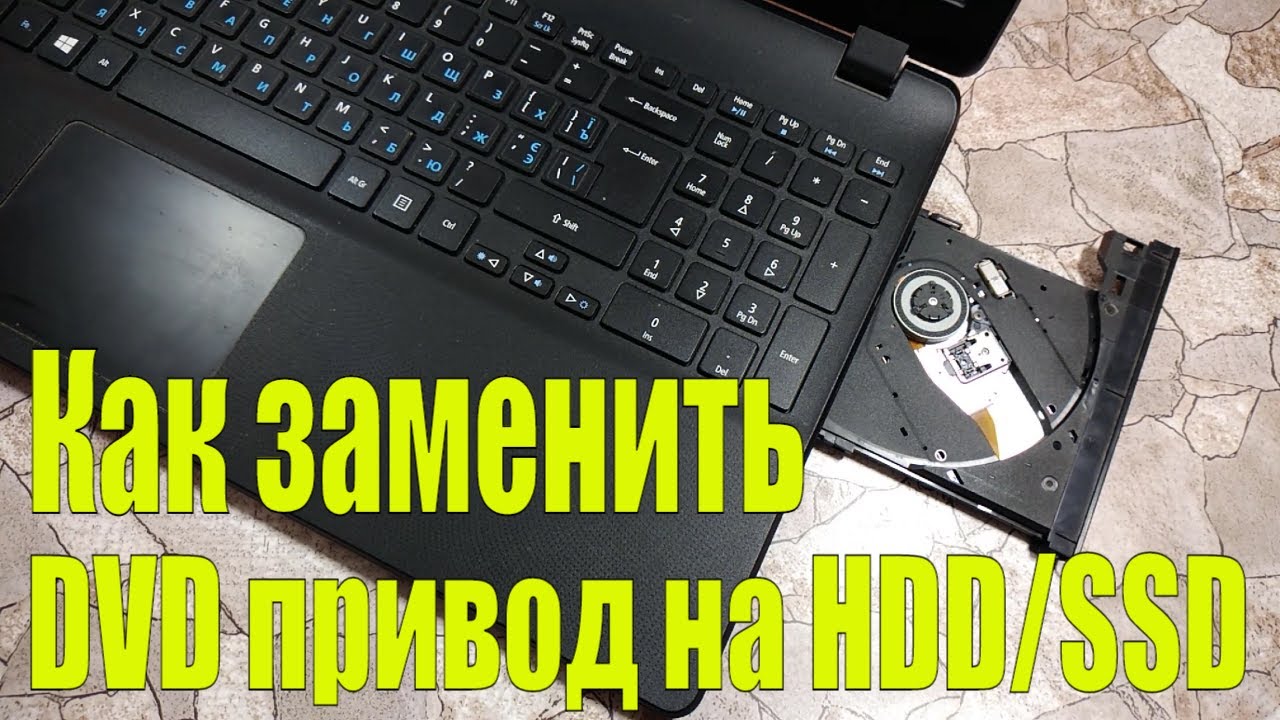
В современном мире, где скорость работы и производительность устройств играют ключевую роль, замена DVD-привода на SSD в ноутбуке становится всё более популярной. Эта статья поможет вам разобраться в том, какие факторы следует учитывать при выборе SSD и адаптера, а также предоставит пошаговую инструкцию по установке. Мы рассмотрим преимущества такого апгрейда, что позволит вам значительно увеличить скорость загрузки системы и приложений, а также улучшить общую производительность вашего ноутбука.
Зачем это нужно и как работает
Сначала стоит понять, зачем может возникнуть необходимость заменить оптический привод на накопитель. Ответ прост: оптический привод, скорее всего, вам не нужен, и он занимает ценное пространство. Если это пространство можно использовать для чего-то более полезного, почему бы не воспользоваться этой возможностью?
Дополнительное хранилище никогда не будет лишним. Вы сможете распределять файлы и программы между дисками, что поможет оптимизировать использование свободного места. Это особенно актуально, если у вас есть один HDD и возможность установить новый SSD. Описанный ниже метод также позволит установить дополнительный HDD, если вы этого захотите.
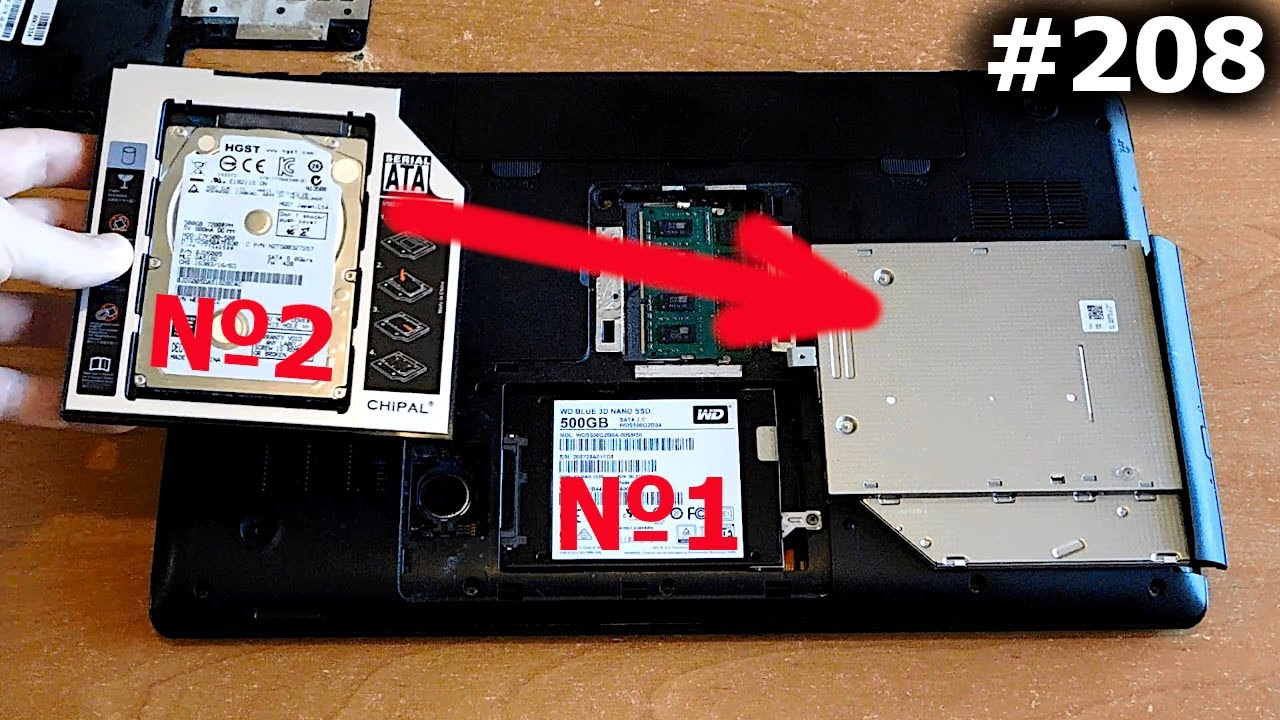
Процесс довольно прост. Вам потребуется приобрести специальный адаптер, соответствующий размеру дисковода, и подключить к нему твердотельный накопитель, поместив его внутрь. Затем адаптер устанавливается на место оптического привода, и вы сможете использовать накопитель. Подробности о процессе я расскажу далее.

Что нужно для установки
Для установки SSD вместо дисковода вам понадобятся сам твердотельный накопитель и адаптер, известный как Optibay или «Салазки», который подходит как для SSD, так и для HDD.
Выберите накопитель в зависимости от желаемой ёмкости и скорости, а адаптер подбирайте по размеру вашего дисковода.
Также потребуется отвёртка для открытия крышки ноутбука и извлечения дисковода.
| Параметр | Описание | Рекомендации |
|---|---|---|
| Форм-фактор | Убедитесь, что SSD подходит по форм-фактору (2.5″, M.2 и т.д.) | Для замены DVD обычно используется 2.5″ SSD |
| Интерфейс | Проверьте совместимость интерфейса (SATA, NVMe) | Для большинства ноутбуков подойдет SATA SSD |
| Объем | Определите необходимый объем памяти для хранения данных | Рекомендуется от 256 ГБ для базовых нужд |
| Скорость чтения/записи | Узнайте скорость работы SSD для оценки производительности | Выбирайте SSD с высокой скоростью чтения/записи |
| Установка | Ознакомьтесь с процессом установки SSD вместо DVD | Используйте инструкцию или видеоуроки |
| Совместимость с ОС | Убедитесь, что ваша операционная система поддерживает установку SSD | Современные ОС обычно поддерживают SSD |
| Дополнительные адаптеры | Возможно, потребуется адаптер для установки SSD в отсек DVD | Проверьте наличие адаптера в комплекте |
| Гарантия | Обратите внимание на срок гарантии на SSD | Выбирайте SSD с гарантией не менее 3 лет |
Интересные факты
Вот несколько интересных фактов о замене DVD-привода на SSD в ноутбуке:
-
Увеличение скорости загрузки: Замена DVD-привода на SSD может значительно ускорить загрузку операционной системы и приложений. SSD обеспечивает скорость чтения и записи данных в десятки раз выше, чем традиционные жесткие диски и DVD-приводы, что позволяет пользователям быстрее запускать программы и загружать файлы.
-
Энергетическая эффективность: SSD потребляют меньше энергии по сравнению с DVD-приводами и жесткими дисками. Это особенно важно для ноутбуков, так как снижение потребления энергии может привести к увеличению времени работы от батареи, что делает устройство более мобильным и удобным для использования в дороге.
-
Установка и совместимость: При замене DVD-привода на SSD важно учитывать совместимость с вашим ноутбуком. Не все модели поддерживают установку SSD в отсек для DVD-привода, поэтому перед покупкой стоит проверить спецификации устройства и, возможно, приобрести адаптер, который позволит установить SSD в этот отсек.
Какой адаптер выбрать
Не могу назвать конкретного производителя адаптера, так как их выпускает множество малознакомых брендов. Рекомендую обратиться к отзывам и тщательно их изучить. Особенно полезны комментарии с фотографиями, которые помогут оценить качество изготовления адаптера.
Оптические приводы для ноутбуков бывают двух типов: стандартные высотой 12,7 мм и более тонкие высотой 9,5 мм. В настоящее время адаптеры чаще всего предназначены для тонких дисководов, но можно поискать и варианты для стандартных, хотя это может занять больше времени.
Подготовительный этап
Перед установкой диска необходимо подготовить для него место. Выключите ноутбук и отключите его от сети. Если ваш дисковод можно снять, открутив несколько винтов с задней стороны корпуса, сделайте это и переходите к следующему шагу. Это часто встречается у моделей Acer.
Если такой возможности нет, аккуратно открутите винты, удерживающие крышку, затем осторожно подденьте её и снимите. Удобно использовать старую пластиковую карту: она прочная и не имеет острых краев, что помогает избежать повреждения шлейфов. Обычно такую процедуру нужно выполнять с новыми моделями HP, Lenovo, ASUS, Dell и других популярных брендов.
Сначала отключите аккумулятор от материнской платы. Аккуратно извлеките коннектор из гнезда и уберите аккумулятор — это не должно вызвать затруднений. Если у вас есть сомнения, посмотрите видеоинструкции в интернете, где показывают, как это сделать.
Подготовьте ваш SSD к установке. Возьмите адаптер и аккуратно поместите накопитель в специальное гнездо, где должна быть инструкция по установке. Вероятно, в комплекте будут распорка и несколько винтов для надежной фиксации диска внутри гнезда. Не забудьте их использовать и хорошо зажать накопитель. Подключать ничего не нужно, просто установите диск.
Для мелких винтов в наборе с адаптером может быть предусмотрена своя отвертка, но она не всегда присутствует, поэтому имейте это в виду.
Отсоединяем DVD-дисковод
Привод фиксируется всего двумя винтами. Вам нужно лишь их найти и открутить.
Если процесс окажется сложнее, найдите видео с разбором вашей модели ноутбука и изучите, как это сделать. В любом случае, это не должно вызвать затруднений и займет не более 5 минут.
Установка в ноутбук SSD вместо DVD-привода
Вместо дисковода нужно установить заранее подготовленный адаптер с накопителем. В некоторых случаях потребуется извлечь специальное крепление от дисковода и подключить его к адаптеру, но чаще всего это не нужно. Достаточно установить адаптер и надежно зафиксировать его. Если в комплекте есть декоративные элементы, не забудьте их использовать.
После установки адаптера верните аккумулятор на место, подключив его к материнской плате. Затем установите крышку и прикрутите все винты. Теперь можно включить ноутбук и проверить, как прошла установка.

Нужна ли настройка в БИОС
Настройка нового накопителя памяти обычно не требуется. После входа в операционную систему драйверы должны установиться автоматически, и вы сможете начать использовать устройство.
Однако в некоторых случаях может понадобиться форматирование. Для этого откройте «Управление дисками», найдите ваш накопитель, который будет отображаться как неразмеченный, и создайте новый том, присвоив ему букву.
Если ваш SSD не отображается среди доступных дисков, зайдите в BIOS и проверьте, виден ли он там. Если он присутствует, попробуйте переустановить драйвера. Если его нет, возможно, поможет сброс настроек BIOS, обновление прошивки или переключение режима работы SATA контроллера на AHCI. В некоторых случаях, если на ноутбуке установлены как HDD, так и SSD, для доступа к SSD может потребоваться перенос операционной системы на него.
Как видно, замена дисковода на твердотельный накопитель — это простая и недорогая процедура. Вам нужно будет потратиться только на сам диск, а адаптер к нему стоит совсем немного. Поэтому, если вы хотите увеличить объем памяти вашего ноутбука, используйте этот материал в качестве инструкции. Чтобы не пропустить новые полезные статьи, подписывайтесь на мои социальные сети — так вы будете в курсе всех обновлений блога. Удачи!
С уважением, автор блога Андрей Андреев.
Проверка совместимости ноутбука с SSD
Перед тем как заменить DVD-привод на SSD в вашем ноутбуке, необходимо убедиться в совместимости устройства с новым накопителем. Этот процесс включает несколько ключевых шагов, которые помогут избежать возможных проблем при установке.
1. Определение типа SSD: Существует несколько типов SSD, включая SATA, M.2 и PCIe. Наиболее распространенным вариантом для замены DVD-привода является SATA SSD, так как он использует тот же интерфейс, что и большинство DVD-приводов. Однако, если ваш ноутбук поддерживает M.2 или PCIe, вы можете рассмотреть возможность установки более быстрого накопителя.
2. Проверка спецификаций ноутбука: Ознакомьтесь с техническими характеристиками вашего ноутбука. Обычно эта информация доступна на сайте производителя или в руководстве пользователя. Обратите внимание на поддерживаемые интерфейсы и размеры SSD. Например, для M.2 SSD важно знать, поддерживает ли ваш ноутбук ключ B или M, а также длину накопителя (например, 2242, 2260, 2280).
3. Использование программного обеспечения: Существуют специальные программы, такие как CPU-Z или Speccy, которые могут помочь вам получить информацию о вашем ноутбуке, включая типы поддерживаемых накопителей. Эти инструменты могут предоставить данные о материнской плате, что поможет вам понять, какие SSD будут совместимы.

4. Физические размеры и крепления: Убедитесь, что в вашем ноутбуке есть достаточно места для установки SSD. Некоторые модели могут иметь ограниченное пространство, что может потребовать использования адаптера или специального крепления для установки. Если вы планируете использовать адаптер для установки 2.5-дюймового SATA SSD вместо DVD-привода, убедитесь, что он совместим с вашим устройством.
5. Проверка наличия необходимых разъемов: Убедитесь, что в вашем ноутбуке есть необходимые разъемы для подключения SSD. Если вы заменяете DVD-привод на SATA SSD, проверьте, есть ли у вас соответствующий SATA-разъем на материнской плате. Если вы планируете использовать M.2 SSD, убедитесь, что на материнской плате есть соответствующий слот.
6. Обратитесь к сообществу: Если у вас есть сомнения, стоит обратиться к форумам и сообществам пользователей вашего ноутбука. Часто другие пользователи делятся своим опытом установки SSD и могут дать полезные советы по совместимости и установке.
Следуя этим шагам, вы сможете убедиться в совместимости вашего ноутбука с SSD и подготовиться к его установке. Это поможет избежать неприятных сюрпризов и обеспечит успешный переход на более быстрый и надежный накопитель.
Выбор подходящего SSD по характеристикам
При выборе SSD для замены DVD-привода в ноутбуке необходимо учитывать несколько ключевых характеристик, которые могут существенно повлиять на производительность и совместимость устройства. Рассмотрим основные параметры, на которые стоит обратить внимание.
1. Форм-фактор
Первым делом необходимо определить форм-фактор SSD. Наиболее распространённые варианты — это 2.5-дюймовые SATA SSD и M.2 SSD. Если ваш ноутбук поддерживает установку M.2, это может быть предпочтительным вариантом из-за меньших размеров и более высокой скорости передачи данных. Однако, если ваш ноутбук имеет только отсек для 2.5-дюймовых накопителей, вам нужно будет выбрать именно этот форм-фактор.
2. Интерфейс подключения
Следующий важный аспект — это интерфейс подключения. SATA III является стандартом для большинства 2.5-дюймовых SSD и обеспечивает скорость передачи данных до 6 Гбит/с. M.2 SSD могут использовать интерфейсы SATA или NVMe. NVMe SSD обеспечивают значительно более высокую скорость, но для их использования необходимо, чтобы ваш ноутбук поддерживал этот интерфейс. Убедитесь, что выбранный вами SSD совместим с вашим устройством.
3. Объём памяти
Объём SSD также играет важную роль. На сегодняшний день доступны накопители с объёмом от 120 ГБ до нескольких ТБ. Выбор объёма зависит от ваших потребностей: если вы планируете хранить много данных, таких как игры, фильмы или программы, стоит рассмотреть модели с большим объёмом. Однако, если SSD будет использоваться только для операционной системы и нескольких приложений, можно обойтись и меньшим объёмом.
4. Скорость чтения и записи
Скорость чтения и записи — это ещё один важный параметр, который влияет на общую производительность системы. SSD с высокой скоростью чтения и записи обеспечивают более быстрое время загрузки операционной системы и приложений, а также ускоряют выполнение задач. При выборе SSD стоит обратить внимание на характеристики производителя, которые обычно указываются на упаковке или в технической документации.
 Читайте также:

5. Надёжность и срок службы
Надёжность SSD также является важным критерием. Обратите внимание на такие показатели, как TBW (Terabytes Written) и MTBF (Mean Time Between Failures). Эти параметры помогут оценить, насколько долго SSD сможет работать без сбоев. Рекомендуется выбирать модели от известных производителей, которые предоставляют гарантии на свои устройства.
6. Цена
Цена SSD может варьироваться в зависимости от характеристик и бренда. Сравните несколько моделей, чтобы найти оптимальное соотношение цены и качества. Не всегда стоит выбирать самый дешевый вариант, так как это может сказаться на производительности и надёжности устройства.
В заключение, выбор подходящего SSD для замены DVD-привода в ноутбуке требует внимательного подхода к характеристикам накопителя. Учитывайте форм-фактор, интерфейс подключения, объём памяти, скорость, надёжность и цену, чтобы сделать правильный выбор, который удовлетворит ваши потребности и обеспечит высокую производительность вашего ноутбука.
Тестирование и настройка SSD после установки
После установки SSD в ноутбук важно провести тестирование и настройку устройства, чтобы убедиться в его корректной работе и максимальной производительности. Этот процесс включает несколько ключевых этапов.
1. Проверка распознавания SSD
Первым шагом после установки SSD является проверка его распознавания системой. Для этого необходимо:
- Включить ноутбук и зайти в BIOS/UEFI, нажав соответствующую клавишу (обычно это F2, Del или Esc).
- В разделе, отвечающем за управление устройствами хранения, убедиться, что SSD отображается в списке.
Если SSD не отображается, необходимо проверить правильность подключения и совместимость устройства с ноутбуком.
2. Установка операционной системы
Если SSD распознается, следующим шагом будет установка операционной системы. Для этого можно использовать загрузочный USB-накопитель с образом ОС. Процесс установки включает:
- Выбор SSD в качестве основного диска для установки.
- Форматирование SSD в нужную файловую систему (обычно NTFS для Windows).
- Следование инструкциям установщика для завершения установки ОС.
3. Обновление драйверов и прошивки
После установки операционной системы важно обновить драйвера и прошивку SSD. Это поможет обеспечить стабильную работу и улучшить производительность. Для этого:
- Посетите сайт производителя SSD и загрузите последние версии драйверов и утилит.
- Установите обновления, следуя инструкциям на экране.
4. Тестирование производительности SSD
Для оценки производительности SSD рекомендуется использовать специальные утилиты, такие как CrystalDiskMark или AS SSD Benchmark. Эти программы позволяют провести тесты на скорость чтения и записи данных. Результаты тестирования помогут понять, насколько эффективно работает ваш SSD.
5. Настройка параметров SSD
После установки и тестирования SSD можно настроить его параметры для оптимизации работы. Важно обратить внимание на следующие аспекты:
- TRIM: Убедитесь, что функция TRIM включена, чтобы поддерживать производительность SSD на высоком уровне.
- Настройки энергосбережения: Проверьте настройки энергосбережения в операционной системе, чтобы избежать ненужного износа SSD.
- Резервное копирование: Настройте регулярное резервное копирование данных, чтобы избежать потери информации.
6. Мониторинг состояния SSD
Регулярный мониторинг состояния SSD поможет выявить возможные проблемы на ранних стадиях. Используйте утилиты, такие как CrystalDiskInfo, для отслеживания состояния диска, температуры и количества записанных данных. Это поможет продлить срок службы SSD и избежать неожиданных сбоев.
Следуя этим рекомендациям, вы сможете не только успешно установить SSD в ноутбук, но и настроить его для достижения максимальной производительности и надежности в работе.


