В современном мире эффективное управление данными на жестком диске становится всё более актуальным, особенно для пользователей Windows 10. Разделение жесткого диска на два раздела позволяет оптимизировать хранение информации, улучшить организацию файлов и повысить производительность системы. В этой статье мы подробно рассмотрим, как разделить жесткий диск на две части без потери данных и без необходимости переустановки операционной системы, а также предложим полезные инструменты для выполнения этой задачи.
Как HDD разбить на разделы с помощью инструментов Вин 10
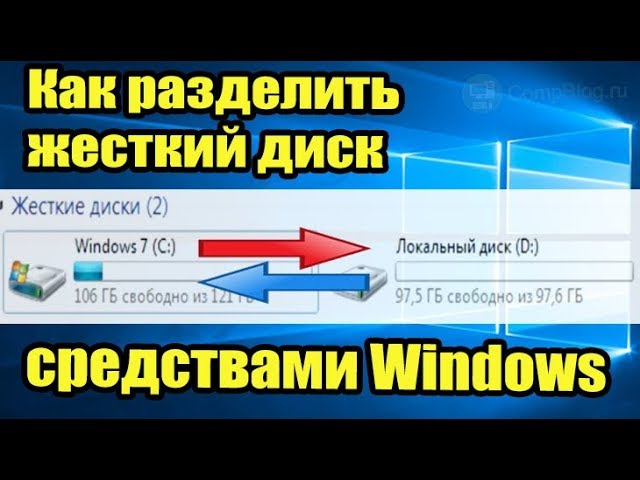
Если ваш жесткий диск новый или относительно новый и на нем достаточно свободного места, вы можете создать дополнительный раздел, разделив физический накопитель на два логических. Для этого воспользуйтесь следующим методом.
Эта процедура возможна после установки операционной системы и выполняется через инсталлятор.
- Щелкните правой кнопкой мыши на кнопке «Пуск» и выберите «Управление дисками».
- В верхней части окна вы увидите подключенные тома, а в нижней — физические накопители.
- Чтобы разделить диск C, щелкните по нему правой кнопкой мыши и выберите «Сжать».
- Система предложит указать объем памяти для тома D. Рекомендуется оставить 20-25 Гб для системного раздела, но можно выделить и больше.
- После сжатия тома C в управлении дисками появится неразмеченная область. Щелкните по ней правой кнопкой мыши и выберите «Создать простой том».
- Укажите необходимый размер и выберите букву для нового раздела из предложенных вариантов.
Новый раздел будет автоматически отформатирован и появится в списке доступных устройств. Аналогичным образом можно разделить внешний жесткий диск без потери данных, но стоит задуматься, зачем это нужно.

Чем разделить используемый винчестер
На вашем компьютере или ноутбуке, особенно если он уже не новый, может возникнуть необходимость разделить один раздел на два. Если жесткий диск (HDD) переполнен, выделение пространства для нового раздела может привести к удалению данных, которые не помещаются в разделе C. Это может быть неприемлемо.
В этом случае вам поможет программа Acronis Disk Director. Она запускается с загрузочного диска или флешки и позволяет разделить жесткий диск, на котором не установлена или повреждена операционная система. Вот пошаговая инструкция:
- Вставьте диск или флешку с Acronis Disk Director и перезагрузите компьютер, выбрав этот накопитель в качестве загрузочного. Подготовка программы займет некоторое время.
- В списке доступных устройств выберите тот, который хотите разделить, и нажмите кнопку «Разделить» на панели слева.
- В открывшемся окне укажите размер, который хотите выделить под новый том. Оставшееся пространство останется на диске C.
- Нажмите кнопку «ОК».
- Вернитесь в главное меню программы и нажмите кнопку «Применить ожидающие операции».
- В следующем окне нажмите «Продолжить».
Теперь дождитесь, пока компьютер перезагрузится и Acronis Disk Director выполнит все необходимые операции. Это довольно просто. Таким же образом можно изменить размеры двух логических разделов, если их соотношение вас не устраивает.
Также рекомендую ознакомиться с материалами «Что такое AHCI» и «Как включить режим AHCI в Windows 10». Не забывайте делиться постами этого блога в социальных сетях. До новых встреч!
С уважением, автор блога Андрей Андреев.
| Шаг | Описание действия | Примечания |
|---|---|---|
| 1 | Создание резервной копии данных | Рекомендуется использовать внешний накопитель или облачное хранилище. |
| 2 | Открытие управления дисками | Нажмите правой кнопкой мыши на «Пуск» и выберите «Управление дисками». |
| 3 | Выбор диска для разделения | Найдите диск, который хотите разделить, и убедитесь, что на нем достаточно свободного места. |
| 4 | Уменьшение размера раздела | Щелкните правой кнопкой мыши на выбранном разделе и выберите «Уменьшить том». |
| 5 | Указание размера нового раздела | Введите размер, на который хотите уменьшить раздел, и нажмите «Уменьшить». |
| 6 | Создание нового раздела | Щелкните правой кнопкой мыши на нераспределенном пространстве и выберите «Создать простой том». |
| 7 | Завершение создания раздела | Следуйте инструкциям мастера, чтобы завершить создание нового раздела. |
Интересные факты
Вот несколько интересных фактов о разделении жесткого диска на два раздела в Windows 10 без потери данных:
 Читайте также:

-
Встроенные инструменты Windows: Windows 10 предлагает встроенный инструмент «Управление дисками», который позволяет пользователям изменять размеры разделов и создавать новые, не прибегая к стороннему программному обеспечению. Это делает процесс более доступным и безопасным для большинства пользователей.
-
Технология динамических дисков: При разделении жесткого диска можно использовать динамические диски, которые позволяют создавать более сложные конфигурации, такие как зеркалирование или объединение нескольких дисков в один логический. Это может быть полезно для повышения надежности и производительности системы.
-
Резервное копирование перед изменениями: Несмотря на то, что процесс разделения диска обычно безопасен, всегда рекомендуется делать резервную копию важных данных перед внесением изменений в структуру разделов. Это поможет избежать потери данных в случае непредвиденных ошибок или сбоев в процессе.
Подготовка к разделению: резервное копирование данных
Перед тем как приступить к разделению жесткого диска на два раздела в Windows 10, крайне важно выполнить резервное копирование всех данных. Это позволит избежать потери информации в случае непредвиденных обстоятельств, таких как сбой системы или ошибки в процессе разделения. Вот несколько шагов, которые помогут вам правильно подготовиться к этому процессу:
- Выбор метода резервного копирования: Существует несколько способов создания резервной копии данных. Вы можете использовать встроенные инструменты Windows, такие как История файлов, или сторонние программы, такие как Acronis True Image или EaseUS Todo Backup. Выберите тот метод, который вам удобнее.
- Создание резервной копии важных файлов: Убедитесь, что вы скопировали все важные документы, фотографии, видео и другие файлы на внешний жесткий диск, USB-накопитель или облачное хранилище. Это защитит ваши данные от потери.
- Создание образа системы: Если вы хотите иметь возможность восстановить всю систему в случае сбоя, создайте образ системы. Это можно сделать через Панель управления в разделе Резервное копирование и восстановление. Образ системы включает в себя все установленные программы и настройки.
- Проверка резервной копии: После завершения резервного копирования обязательно проверьте, что все файлы были успешно скопированы. Попробуйте открыть несколько файлов из резервной копии, чтобы убедиться в их целостности.
- Освобождение места на диске: Перед разделением жесткого диска убедитесь, что на нем достаточно свободного места для создания нового раздела. Обычно рекомендуется, чтобы на диске оставалось не менее 10-15% свободного пространства.
Следуя этим шагам, вы сможете минимизировать риски и подготовиться к безопасному разделению жесткого диска на два раздела. Резервное копирование данных — это важный этап, который не следует игнорировать, так как он обеспечивает защиту вашей информации.
Использование сторонних программ для разделения диска
Существует множество сторонних программ, которые могут помочь вам разделить жесткий диск на два раздела без потери данных. Эти программы часто предлагают более широкий функционал и удобный интерфейс по сравнению со встроенными средствами Windows. Рассмотрим несколько популярных решений и их особенности.
1. EaseUS Partition Master
EaseUS Partition Master – это мощный инструмент для управления разделами, который позволяет легко и безопасно разделить жесткий диск. Программа предлагает интуитивно понятный интерфейс, что делает процесс разделения доступным даже для новичков. Для разделения диска с помощью EaseUS Partition Master выполните следующие шаги:
- Скачайте и установите программу с официального сайта.
- Запустите EaseUS Partition Master и выберите диск, который хотите разделить.
- Щелкните правой кнопкой мыши на выбранном разделе и выберите опцию «Resize/Move».
- Перетащите границу раздела, чтобы уменьшить его размер, и создайте новый раздел в свободном пространстве.
- Нажмите «Apply» для применения изменений.
Программа также предлагает функции для восстановления данных и управления файловыми системами, что делает её универсальным инструментом для работы с дисками.
2. AOMEI Partition Assistant
AOMEI Partition Assistant – ещё одно популярное решение для управления разделами. Она предлагает множество функций, включая возможность разделения, объединения, перемещения и клонирования разделов. Чтобы разделить диск с помощью AOMEI Partition Assistant, выполните следующие шаги:
- Скачайте и установите AOMEI Partition Assistant.
- Запустите программу и выберите диск, который хотите разделить.
- Щелкните правой кнопкой мыши на разделе и выберите «Split Partition».
- Укажите размер нового раздела и нажмите «OK».
- Нажмите «Apply» для применения изменений.
AOMEI Partition Assistant также поддерживает создание загрузочных USB-накопителей и восстановление данных, что делает её полезным инструментом для пользователей.

3. MiniTool Partition Wizard
MiniTool Partition Wizard – это ещё один мощный инструмент для управления разделами, который предлагает множество функций, включая возможность разделения, объединения и изменения размера разделов. Чтобы разделить диск с помощью MiniTool Partition Wizard, выполните следующие шаги:
- Скачайте и установите MiniTool Partition Wizard.
- Запустите программу и выберите диск, который хотите разделить.
- Щелкните правой кнопкой мыши на разделе и выберите «Move/Resize».
- Перетащите границу раздела, чтобы уменьшить его размер, и создайте новый раздел в свободном пространстве.
- Нажмите «Apply» для применения изменений.
MiniTool Partition Wizard также предлагает функции для восстановления данных и управления файловыми системами, что делает её отличным выбором для пользователей, которым нужно больше возможностей.
При использовании сторонних программ для разделения диска важно помнить о необходимости создания резервной копии важных данных перед началом процесса. Хотя эти программы разработаны для минимизации риска потери данных, всегда существует вероятность непредвиденных обстоятельств. Следуя приведённым инструкциям и используя надежные инструменты, вы сможете успешно разделить жесткий диск на два раздела без потери данных.

Проверка целостности разделов после их создания
После того как вы успешно разделили жесткий диск на два раздела в Windows 10, важно убедиться в целостности и корректности созданных разделов. Это поможет избежать возможных проблем с доступом к данным и обеспечит стабильную работу системы. В этой части статьи мы рассмотрим несколько методов проверки целостности разделов.
1. Использование встроенных инструментов Windows
Windows 10 предлагает несколько встроенных инструментов для проверки состояния жесткого диска и его разделов. Один из самых простых способов — это использование утилиты Проверка диска (CHKDSK).
- Откройте Проводник и найдите новый раздел, который вы создали.
- Щелкните правой кнопкой мыши на разделе и выберите Свойства.
- Перейдите на вкладку Сервис и нажмите кнопку Проверить.
- Следуйте инструкциям на экране, чтобы завершить проверку. Если будут обнаружены ошибки, система предложит вам их исправить.
2. Использование командной строки
Если вы предпочитаете работать с командной строкой, вы можете использовать команду CHKDSK для проверки целостности разделов:
- Нажмите Win + X и выберите Командная строка (администратор).
- Введите команду
chkdsk X:, гдеX— это буква вашего нового раздела. - Нажмите Enter. Если вы хотите исправить ошибки, добавьте параметр
/f:chkdsk X: /f.
Команда CHKDSK просканирует раздел на наличие ошибок и предложит исправить их, если это необходимо.
3. Использование сторонних утилит
Существует множество сторонних программ, которые могут помочь вам проверить целостность жесткого диска и его разделов. Некоторые из наиболее популярных утилит:

- CrystalDiskInfo — показывает состояние жесткого диска, включая температуру и статус SMART.
- HDDScan — позволяет выполнять тесты на наличие ошибок и проверять производительность диска.
- MiniTool Partition Wizard — не только управляет разделами, но и проверяет их на наличие ошибок.
Выбор утилиты зависит от ваших предпочтений и требований. Убедитесь, что вы скачиваете программы только с официальных сайтов, чтобы избежать вредоносного ПО.
4. Резервное копирование данных
Независимо от того, как вы проверяете целостность разделов, всегда рекомендуется делать резервные копии важных данных. Это поможет избежать потери информации в случае, если что-то пойдет не так. Вы можете использовать встроенные средства Windows для создания резервных копий или сторонние решения, такие как Acronis True Image или Macrium Reflect.
Проверка целостности разделов — это важный шаг после их создания. Он поможет вам убедиться, что все работает корректно и ваши данные находятся в безопасности. Следуя приведенным выше рекомендациям, вы сможете легко и быстро проверить состояние ваших разделов на жестком диске.


