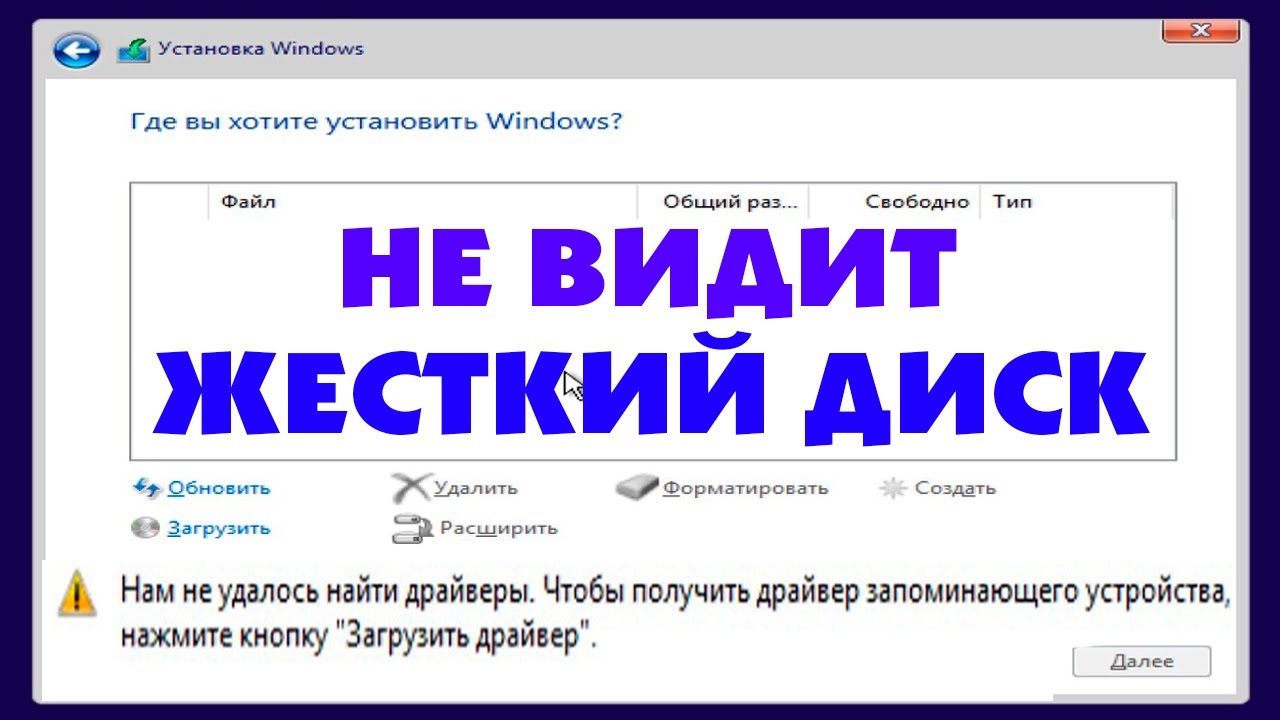
При установке операционной системы Windows 10 пользователи иногда сталкиваются с проблемой, когда жесткий диск не определяется, и система запрашивает установку драйверов. Эта ситуация может вызвать значительные неудобства, особенно если вы не знаете, как ее решить. В данной статье мы подробно рассмотрим причины, по которым Windows 10 не видит жесткий диск, а также предоставим пошаговые инструкции по исправлению этой проблемы и источники, где можно найти необходимые драйвера. Полученные знания помогут вам быстро и эффективно справиться с возникшими трудностями, обеспечив успешную установку операционной системы.
Почему появляется проблема
Если ваш компьютер не распознает жесткий диск, в первую очередь проверьте наличие необходимых драйверов. Это касается как самого жесткого диска, так и контроллера SATA, который обеспечивает его подключение. Проблемы могут возникнуть и с внешними жесткими дисками: иногда не хватает драйверов для них, а иногда — для USB-портов.
Также сложности могут быть связаны с версией операционной системы. Она может быть устаревшей для вашего устройства или, наоборот, слишком новой. В таких случаях драйвера могут не устанавливаться автоматически, и вам придется делать это вручную. В этой статье мы обсудим, как решить эту проблему, а также расскажем, как активировать распознавание жесткого диска в BIOS.
Проверка отображения диска в BIOS
Сначала убедитесь, что ваш компьютер распознает жесткий диск. Наилучший способ сделать это — зайти в BIOS. Для входа в BIOS нужно нажать определённую комбинацию клавиш во время загрузки компьютера, до появления логотипа операционной системы. Конкретные клавиши зависят от производителя материнской платы; некоторые из актуальных комбинаций я упоминал в статье о сбросе настроек BIOS.
После входа в BIOS в разделе основной информации о системе вы должны увидеть, что жесткий диск — Hard Drive — обнаружен. Если он отображается, это хороший знак: с HDD все в порядке, и системе просто необходимо установить драйвера.
| Проблема | Решение | Где взять драйвера |
|---|---|---|
| Жесткий диск не определяется | Проверьте подключение жесткого диска | Официальный сайт производителя материнской платы |
| Запрашивает драйвера | Загрузите драйвера с сайта производителя | Сайт производителя жесткого диска |
| Убедитесь, что BIOS видит диск | Зайдите в BIOS и проверьте настройки SATA | — |
| Используйте USB-накопитель с драйверами | Подготовьте загрузочный USB с драйверами | Сайт производителя или сторонние ресурсы |
| Проверьте режим SATA в BIOS | Установите режим AHCI или IDE | — |
Интересные факты
Вот несколько интересных фактов, связанных с проблемой, когда жесткий диск не определяется при установке Windows 10 и требуется установка драйверов:
-
Совместимость драйверов: Часто проблема с отсутствием обнаружения жесткого диска связана с несовместимостью драйверов контроллера SATA. В большинстве случаев, при установке Windows 10, система может не распознать диски, подключенные к контроллерам, работающим в режиме AHCI или RAID, если соответствующие драйверы не загружены. Поэтому важно заранее скачать драйвера с сайта производителя материнской платы или ноутбука.
-
Использование USB-накопителя: Для решения проблемы можно использовать USB-накопитель, на который заранее скопированы необходимые драйвера. Во время установки Windows 10, когда система запрашивает драйвера, можно указать путь к этому USB-накопителю, и система сможет обнаружить и установить нужные драйвера для жесткого диска.
-
BIOS/UEFI настройки: Иногда проблема может быть связана с настройками BIOS или UEFI. Например, если режим работы SATA установлен на IDE, а не на AHCI, это может привести к тому, что Windows 10 не сможет обнаружить жесткий диск. Перед установкой рекомендуется проверить и, при необходимости, изменить настройки SATA в BIOS/UEFI на AHCI для лучшей совместимости и производительности.

Проверьте режимы в BIOS
Если ваш HDD не определяется, причина может быть в настройках режима работы SATA контроллера. Это легко проверить в BIOS.
В этом разделе можно изменить режимы работы контроллера SATA. У разных производителей материнских плат интерфейс BIOS может отличаться, поэтому я не могу точно указать, где искать эти настройки. Обычно они находятся не слишком глубоко, а в названии нужного параметра должно быть слово SATA или SATA Controller. Обратите внимание также на термины IDE или AHCI, которые могут встречаться в настройках.
Здесь вы сможете переключить режимы. Если установлен AHCI, попробуйте изменить его на IDE. Это часто помогает решить проблему.
Проблемы физического подключения
Если в БИОСе не удаётся решить проблему, и система продолжает запрашивать подключение жёсткого диска, необходимо проверить его физическое состояние.

Вы можете самостоятельно выполнить визуальный осмотр, очистить диск от пыли и загрязнений, а также переподключить его. Попробуйте подключить устройство к другому компьютеру, чтобы проверить, будет ли оно распознано. Если диск не определяется, отнесите его к специалисту.
Иногда диск подключается к системе, но затем исчезает из списка доступных устройств и снова появляется. Это обычно указывает на недостаток питания для винчестера.
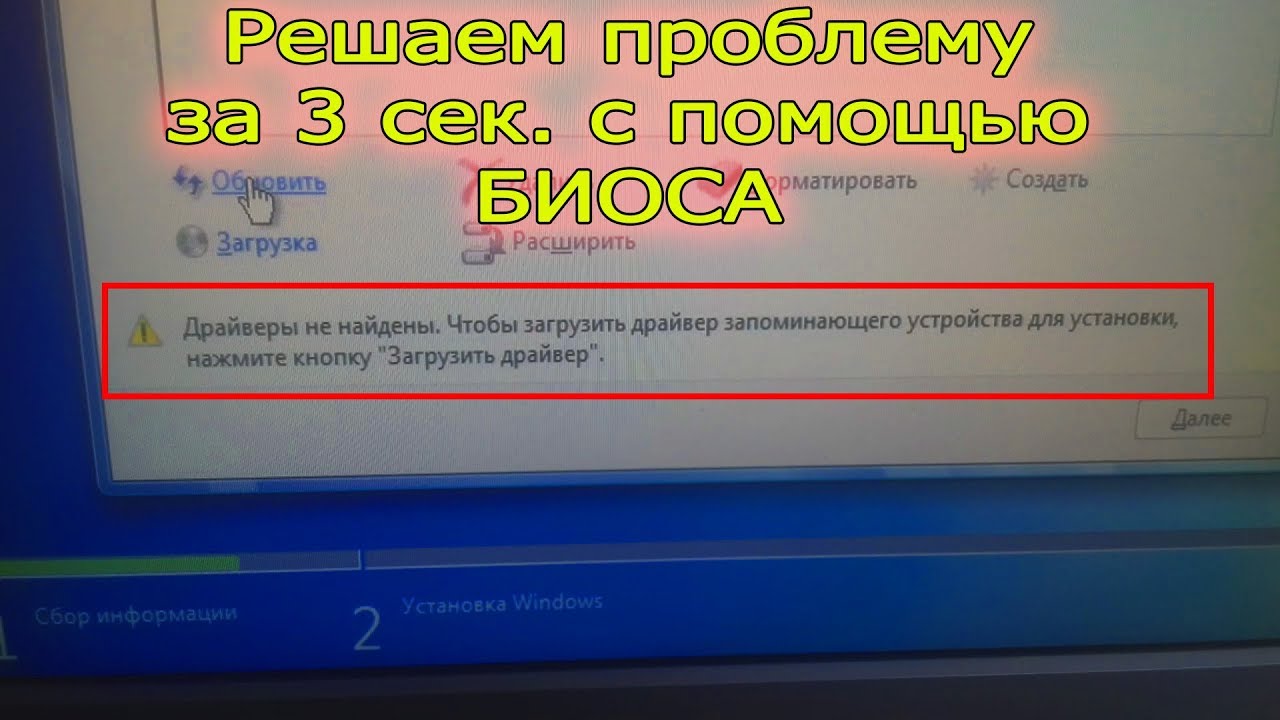
Что делать и как исправить если с HDD всё в норме
После проверки исправности жесткого диска HDD можно самостоятельно загрузить и установить драйвера. Это возможно даже без доступа к операционной системе и рабочему столу, но требует осторожности.
Где найти и скачать драйвер
Драйвера для жестких дисков лучше всего искать на официальном сайте производителя. Введите полное название устройства в поисковую строку, добавив слово «драйверы». В первых результатах вы должны найти нужную информацию.
Если драйвера не найдены, перейдите на сайт производителя и найдите раздел поддержки. Также можно воспользоваться поиском по сайту, введя слово «drivers».
Для поиска нужного файла обычно достаточно указать серию устройства, которая указана на диске или упаковке. После этого останется только скачать файл.
Некоторые производители предлагают утилиты для управления диском. В таких случаях может потребоваться поиск драйверов на других ресурсах, чтобы получить их в отдельном виде для использования на загрузочной флешке.
Важно учитывать версию операционной системы, которую вы собираетесь установить. Иногда образ, записываемый на флешку, может иметь ограниченный набор функций, что приводит к сбоям. Например, если вы используете продукцию Intel без поддержки функции Intel Rapid, это может вызвать проблемы с подключением устройств через SATA, включая внутренние диски.
Возможно, стоит рассмотреть поиск другого образа операционной системы и попробовать установить его. Для записи используйте только проверенные программы, так как проблемы с образом могут возникать из-за софта, с помощью которого он был создан.

Также бывает, что при установке операционной системы не определяется драйвер контроллера на материнской плате. Этот драйвер следует искать на сайте производителя материнской платы.
Драйвера на установочную флешку
Если вы решили установить драйвера для жесткого диска отдельно, просто запишите их на тот же загрузочный носитель, где находится образ операционной системы Windows 10 или другой.
Вы можете сохранить драйвера на флешку во время записи ОС или перенести их позже. Также можно распределить их между несколькими флешками, так как в процессе установки вам предложат выбрать источник для загрузки драйверов.
В этом случае можно использовать как отдельные драйвера, специально предназначенные для вашей модели жесткого диска, так и те, которые входят в состав пакетов.
Установка драйвера при установке ОС
Флешку нужно использовать правильно. Подключите её к выключенному компьютеру, затем включите его и зайдите в BIOS. В этом разделе настройте систему так, чтобы она распознавала флешку как основной загрузочный диск, что можно сделать в меню Boot.
После выбора нужного диска сохраните изменения и перезагрузите компьютер. Если всё пройдет успешно, вы окажетесь в программе установки Windows. Процесс довольно прост: следуйте инструкциям на экране. Когда дойдете до этапа выбора диска для установки операционной системы, нажмите «Загрузка», а затем выберите «Обзор».
На следующем шаге укажите флешку, с которой будут установлены драйвера для жесткого диска. После их установки накопитель появится в списке доступных для установки ОС. Останется дождаться завершения процесса, и ваш компьютер будет готов к работе с новой операционной системой.
Этот способ подходит для установки любой версии Windows, так что можете смело его использовать. Он не сработает только в случае серьезных повреждений оборудования, которые сможет устранить только специалист. О других методах решения проблем с HDD мы обсудим в следующий раз. Подпишитесь на мои социальные сети, чтобы не пропустить важную информацию. Удачи!
С уважением, автор блога Андрей Андреев.

Использование командной строки для диагностики
Если при установке Windows 10 ваш жесткий диск не определяется и система запрашивает драйвера, это может быть связано с различными проблемами, включая отсутствие необходимых драйверов для контроллера диска. В таких случаях использование командной строки может помочь в диагностике и решении проблемы.
Для начала, вам нужно загрузиться с установочного носителя Windows 10. После того как вы выберете язык и нажмете «Далее», на экране установки выберите «Восстановление системы». Затем перейдите в раздел «Устранение неполадок» и выберите «Командная строка».
В открывшемся окне командной строки вы можете выполнить несколько команд для диагностики состояния жесткого диска:
- diskpart — эта команда запускает утилиту управления дисками. После ввода команды вы попадете в среду DiskPart, где сможете увидеть список всех доступных дисков. Введите
list disk, чтобы отобразить все подключенные диски. Если ваш диск не отображается, это может указывать на аппаратную проблему или отсутствие драйвера. - list volume — эта команда позволяет увидеть все разделы на дисках. Если ваш диск отображается, но не имеет разделов, возможно, его необходимо отформатировать или создать новый раздел.
- exit — для выхода из DiskPart и возврата в командную строку.
Если ваш диск отображается в списке, но Windows по-прежнему не может его распознать, возможно, вам нужно загрузить драйвера для контроллера SATA или RAID. Эти драйвера можно найти на сайте производителя материнской платы или ноутбука. Обычно они доступны в разделе поддержки или загрузок.
После загрузки драйверов вы можете подключить USB-накопитель с драйверами к компьютеру. В командной строке введите devmgmt.msc, чтобы открыть диспетчер устройств, и проверьте, есть ли там ваш диск. Если он отображается с желтым восклицательным знаком, это означает, что драйверы не установлены или установлены неправильно.
Если вы не можете найти драйвера на сайте производителя, попробуйте воспользоваться утилитами для автоматического поиска и установки драйверов, такими как Driver Booster или Snappy Driver Installer. Эти программы могут помочь вам найти и установить необходимые драйвера, даже если вы не знаете, какие именно нужны.
В случае, если ни один из вышеперечисленных методов не помог, стоит проверить подключение жесткого диска. Убедитесь, что кабели SATA и питания надежно подключены. Попробуйте подключить диск к другому SATA-порту на материнской плате или использовать другой кабель, если это возможно.
Использование командной строки для диагностики может помочь вам выявить проблемы с жестким диском и определить, требуется ли установка дополнительных драйверов. Если вы все еще сталкиваетесь с трудностями, возможно, стоит обратиться за помощью к специалисту или в сервисный центр.
Обновление BIOS до последней версии
Обновление BIOS (Basic Input/Output System) является важным шагом при решении проблемы с определением жесткого диска во время установки Windows 10. BIOS отвечает за начальную инициализацию аппаратного обеспечения и загрузку операционной системы, и его устаревшая версия может не поддерживать новые технологии или устройства, что может привести к проблемам с обнаружением жесткого диска.

Перед тем как приступить к обновлению BIOS, важно учесть несколько моментов:
- Проверьте текущую версию BIOS: Зайдите в BIOS при загрузке компьютера (обычно это делается нажатием клавиш
F2,DeleteилиEscв зависимости от производителя) и найдите информацию о версии. Запишите её для дальнейшего сравнения. - Убедитесь в необходимости обновления: Посетите официальный сайт производителя материнской платы или компьютера и найдите раздел поддержки. Сравните вашу версию BIOS с последней доступной. Если ваша версия устарела, то обновление может быть оправданным.
Процесс обновления BIOS может различаться в зависимости от производителя, но общие шаги следующие:
- Скачайте последнюю версию BIOS: На сайте производителя найдите раздел с загрузками для вашей модели материнской платы. Скачайте файл обновления BIOS и, если необходимо, утилиту для его установки.
- Создайте загрузочный USB-накопитель: Если обновление BIOS требует загрузки с USB, отформатируйте флешку в файловой системе FAT32 и скопируйте на неё скачанный файл обновления.
- Запустите обновление: Перезагрузите компьютер и войдите в BIOS. Найдите опцию обновления BIOS (обычно это называется
EZ Flash,Q-Flashили аналогично) и следуйте инструкциям на экране для выбора файла обновления с USB-накопителя. - Перезагрузите компьютер: После завершения процесса обновления BIOS, перезагрузите компьютер. Убедитесь, что настройки BIOS сохранены, и проверьте, определяется ли жесткий диск.
Важно помнить, что обновление BIOS — это рискованный процесс. Неправильное обновление может привести к неработоспособности системы. Поэтому всегда следуйте инструкциям производителя и, если вы не уверены в своих действиях, лучше обратиться за помощью к специалисту.
После успешного обновления BIOS, попробуйте снова установить Windows 10. В большинстве случаев это решает проблему с определением жесткого диска. Если проблема сохраняется, возможно, потребуется проверить подключение жесткого диска или его работоспособность.
Проверка совместимости оборудования
Перед тем как приступить к установке Windows 10, важно убедиться, что ваше оборудование совместимо с данной операционной системой. Это особенно актуально, если вы используете старый компьютер или ноутбук. Несоответствие оборудования может привести к тому, что установщик не сможет обнаружить жесткий диск, что, в свою очередь, вызовет запрос на установку драйверов.
Первым шагом в проверке совместимости является изучение технических характеристик вашего устройства. Убедитесь, что ваш процессор поддерживает 64-битную архитектуру, если вы планируете устанавливать 64-битную версию Windows 10. Также проверьте объем оперативной памяти: для комфортной работы с Windows 10 рекомендуется минимум 4 ГБ.
Далее, обратите внимание на тип и состояние жесткого диска. Если у вас установлен SSD, убедитесь, что он правильно подключен и поддерживает интерфейс SATA III. Для HDD также важно проверить, что он исправен и не имеет механических повреждений. Вы можете использовать утилиты для диагностики жестких дисков, такие как CrystalDiskInfo, чтобы проверить состояние вашего накопителя.
Также стоит обратить внимание на материнскую плату и ее BIOS. Убедитесь, что версия BIOS обновлена до последней доступной. Иногда устаревшая версия BIOS может не поддерживать новые технологии, такие как UEFI или AHCI, что может привести к проблемам с обнаружением жесткого диска.
Если вы используете RAID-массив, убедитесь, что у вас есть необходимые драйвера для контроллера RAID. В этом случае вам может понадобиться загрузить драйвера с сайта производителя материнской платы или контроллера и подготовить их на USB-накопителе для установки.
Наконец, проверьте настройки BIOS/UEFI. Убедитесь, что режим работы SATA установлен в AHCI, если вы используете SSD, или в IDE, если у вас HDD. Также проверьте, что жесткий диск распознается в BIOS. Если он не отображается, возможно, проблема связана с подключением или самим диском.
Следуя этим рекомендациям, вы сможете убедиться в совместимости вашего оборудования с Windows 10 и минимизировать вероятность возникновения проблем при установке операционной системы.


