Сборка компьютера из комплектующих может показаться сложной задачей, особенно для новичков, однако с правильным подходом и пошаговыми инструкциями это становится доступным каждому. В данной статье мы рассмотрим порядок сборки ПК, выделив ключевые моменты и советы, которые помогут вам успешно собрать компьютер самостоятельно. Эта публикация станет полезным руководством для тех, кто хочет не только сэкономить на сборке, но и получить опыт, который пригодится в будущем при модернизации или ремонте своего устройства.
Главное правило при сборке
Существует известное выражение: «Невозможно впихнуть невпихуемое». Позвольте объяснить его смысл. Компоненты одного типа, но разных поколений (например, оперативная память) или модификаций (как в случае с процессорами) имеют разные разъемы для установки.
Даже если они выглядят схоже, специальные замки и фиксаторы не позволят установить деталь правильно. Попытка применить силу может повредить дорогие комплектующие.
Поэтому, даже если вы на 95% уверены, что заказали подходящие детали, перед началом сборки обязательно проверьте их совместимость.
Если окажется, что вы что-то упустили или приобрели не то, все необходимые компоненты можно найти в этом популярном интернет-магазине.

Схема сборки по пунктам
Каждый этап сборки компьютера не является строгим правилом, и вы можете менять их местами. Тем не менее, предложенный порядок делает процесс сборки наиболее удобным. Рассмотрим шаги:
- Установите процессор на материнскую плату, предварительно разблокировав фиксатор. После установки зафиксируйте процессор в сокете с помощью этого фиксатора — небольшого металлического рычага, который активирует квадратную рамку.
- Нанесите термопасту на процессор и установите кулер, затем зафиксируйте его. Если у вас боксовый процессор, термопаста обычно уже нанесена на радиатор системы охлаждения — просто снимите защитный чехол.
- Установите SSD формата M.2. Если у вас твердотельный накопитель SATA, этот шаг можно пропустить.
- Установите оперативную память. Если у вас одна планка, вставьте её в слот, ближайший к процессору. Если планок две, разместите их в слоты, отмеченные разными цветами, чтобы активировать двухканальный режим. Зафиксируйте планки с помощью фиксаторов.
- Установите блок питания и закрепите его винтами, которые идут в комплекте.
- Установите SATA SSD, затем жесткий диск и оптический привод, зафиксировав каждую деталь с помощью винтов.
- Установите материнскую плату с остальными компонентами в корпус. Перед этим вкрутите посадочные шпильки в соответствии с крепежными отверстиями на материнской плате. Закрепите материнскую плату винтами.
- Подключите к материнской плате кабель питания и кабель питания процессора. Убедитесь, что каждый штекер вставлен до щелчка.
- Подключите переднюю панель: индикаторы, кнопки питания и перезагрузки. Каждый штекер имеет соответствующую маркировку на торце. Правильная распиновка указана в инструкции к материнской плате.
- Подключите фронтальные аудиоразъемы и USB-порты.
- Подключите к материнской плате все HDD, SSD и DVD-диски с помощью соответствующих кабелей. Затем подключите питание от блока питания.
- Подключите корпусные вентиляторы к соответствующим разъемам на материнской плате или к штекерам блока питания.
- Установите видеокарту и подключите её питание (если требуется). Закрепите предохранительную скобу винтом на задней панели корпуса.
- Повторите те же действия для звуковой карты.
Готово! Осталось установить операционную систему и необходимые драйвера — и вы сможете наслаждаться игрой в «Доту 2».
Как видите, процесс довольно прост, и сборка займет не больше времени, чем потребовалось мне для написания и проверки этой инструкции. Следуя шагам, вы сможете собрать компьютер любой конфигурации.
В заключение хочу уточнить, что при сборке компьютера важно понимать разницу между схожими терминами. Установить — значит смонтировать деталь на её место. Подключить — значит присоединить все необходимые кабели к соответствующим разъемам.
Также рекомендую ознакомиться с информацией о необходимых деталях для сборки компьютера и их стоимости.
О том, как правильно установить процессор на материнскую плату, вы можете узнать здесь.

Буду признателен всем, кто поделится этой инструкцией в социальных сетях. До встречи завтра. Пока!
С уважением, автор блога Андрей Андреев
| Пункт сборки | Описание действия | Необходимые инструменты |
|---|---|---|
| 1. Подготовка места | Найдите чистую и хорошо освещенную поверхность. | — |
| 2. Установка БП | Закрепите блок питания в корпусе. | Отвертка, винты |
| 3. Установка материнской платы | Установите материнскую плату на стойки в корпусе. | Отвертка, винты |
| 4. Установка процессора | Установите процессор в сокет материнской платы. | — |
| 5. Установка кулера | Закрепите кулер на процессоре. | — |
| 6. Установка ОЗУ | Установите модули оперативной памяти в слоты. | — |
| 7. Установка видеокарты | Вставьте видеокарту в соответствующий слот. | — |
| 8. Подключение кабелей | Подключите все необходимые кабели (питание, SATA и др.). | Отвертка, кабели |
| 9. Установка накопителей | Закрепите SSD/HDD в корпусе и подключите к материнской плате. | Отвертка, винты |
| 10. Проверка сборки | Проверьте все соединения и крепления. | — |
| 11. Первоначальный запуск | Включите ПК и проверьте работу компонентов. | — |
| 12. Установка ОС | Установите операционную систему и необходимые драйвера. | USB-накопитель, диск |
Интересные факты
Вот несколько интересных фактов о порядке сборки ПК из комплектующих:
-
Порядок сборки имеет значение: Правильный порядок сборки компонентов может значительно упростить процесс. Например, рекомендуется сначала установить блок питания, а затем материнскую плату, чтобы избежать трудностей с подключением кабелей. Это также помогает избежать повреждений компонентов, когда вы работаете в ограниченном пространстве корпуса.
-
Термопаста — важный элемент: При установке процессора на материнскую плату необходимо использовать термопасту. Она обеспечивает эффективный теплоотвод от процессора к кулеру. Интересно, что слишком большое количество термопасты может привести к перегреву, так как она может затруднить теплоотвод, поэтому важно наносить ее в умеренных количествах.
-
Заземление — ключ к безопасности: Перед началом сборки ПК важно заземлить себя, чтобы избежать статического электричества, которое может повредить чувствительные компоненты. Для этого достаточно прикоснуться к металлическому предмету или использовать антистатический браслет. Это простой, но важный шаг, который многие новички могут упустить.

Выбор комплектующих
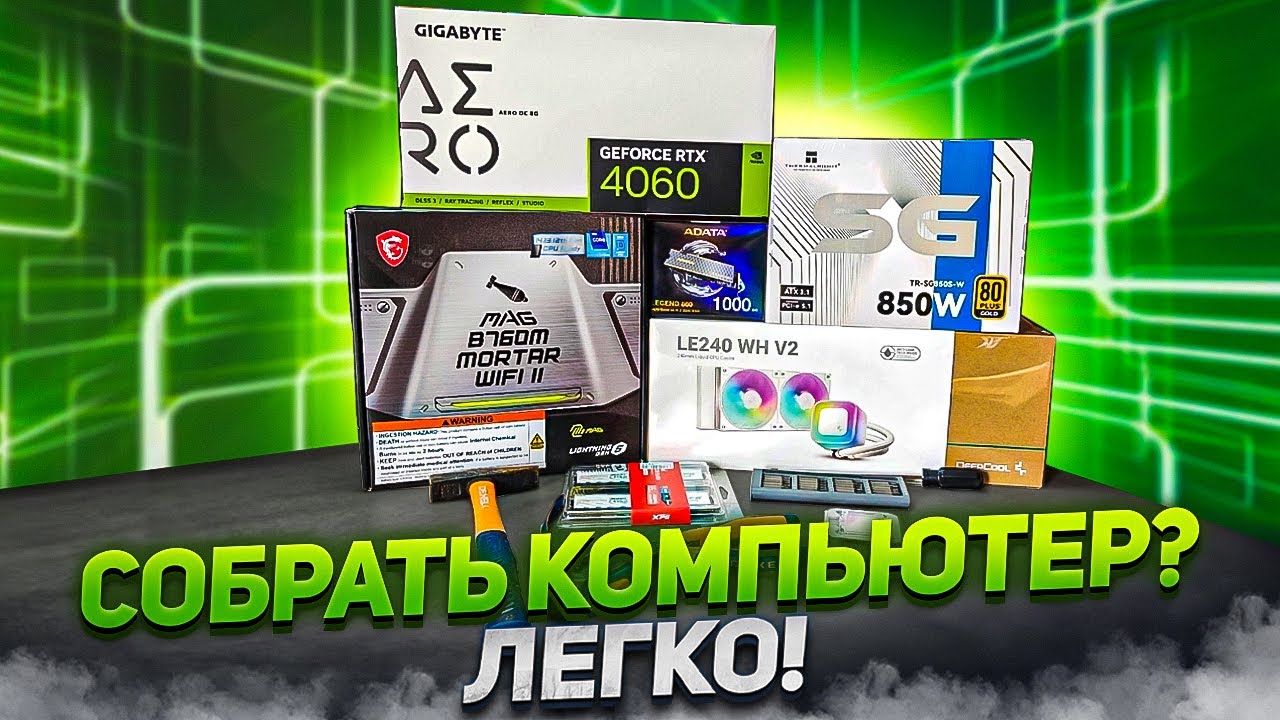
Сборка персонального компьютера начинается с выбора комплектующих, которые будут соответствовать вашим потребностям и бюджету. Важно учитывать совместимость всех элементов, чтобы избежать проблем в процессе сборки и эксплуатации. Рассмотрим основные компоненты, которые вам понадобятся.
1. Процессор (ЦП)
Процессор является «мозгом» вашего ПК. При выборе ЦП необходимо учитывать его производительность, количество ядер и потоков, а также тактовую частоту. На рынке представлены два основных производителя процессоров: Intel и AMD. Выбор между ними зависит от ваших предпочтений и задач, которые вы планируете решать с помощью компьютера. Например, для игр лучше подойдут процессоры Intel, тогда как AMD часто предлагает более выгодные решения для многозадачности и работы с графикой.
2. Материнская плата
Материнская плата соединяет все компоненты компьютера. При выборе материнской платы важно учитывать сокет, который должен соответствовать вашему процессору. Также обратите внимание на количество слотов для оперативной памяти, поддержку различных интерфейсов (USB, SATA, PCIe) и наличие встроенной графики, если вы не планируете устанавливать отдельную видеокарту.
3. Оперативная память (ОП)
Оперативная память влияет на скорость работы системы и многозадачность. Рекомендуется выбирать модули с частотой не ниже 3200 МГц и объемом от 16 ГБ для современных задач. Также важно учитывать, поддерживает ли ваша материнская плата выбранные модули и их максимальный объем.
4. Видеокарта
Если вы планируете играть в современные игры или работать с графикой, вам понадобится отдельная видеокарта. Как и в случае с процессорами, основными производителями являются NVIDIA и AMD. Выбор видеокарты зависит от ваших требований к производительности и бюджета. Обратите внимание на объем видеопамяти и поддержку технологий, таких как Ray Tracing.
5. Накопители
Для хранения данных вам понадобятся накопители. Существует два основных типа: HDD и SSD. HDD предлагает большую емкость по более низкой цене, но SSD обеспечивает значительно более высокую скорость чтения и записи. Рекомендуется использовать SSD для операционной системы и основных программ, а HDD — для хранения больших объемов данных.

6. Блок питания (БП)
Блок питания обеспечивает стабильное питание всех компонентов. При выборе БП учитывайте его мощность, которая должна быть достаточной для всех установленных комплектующих, а также наличие сертификатов эффективности (например, 80 PLUS). Рекомендуется выбирать блоки питания от известных производителей с хорошими отзывами.
7. Корпус
Корпус должен обеспечивать достаточную вентиляцию и место для установки всех компонентов. Обратите внимание на размеры корпуса, чтобы он подходил для вашей материнской платы (ATX, Micro-ATX и т.д.) и имел достаточно места для видеокарты и системы охлаждения. Также важно учитывать наличие фильтров для пыли и возможность установки дополнительных вентиляторов.
8. Система охлаждения
Система охлаждения необходима для поддержания оптимальной температуры компонентов. Вы можете выбрать воздушное или жидкостное охлаждение. Воздушные кулеры проще в установке и обслуживании, в то время как жидкостные системы обеспечивают более эффективное охлаждение, но требуют больше внимания и могут быть сложнее в установке.
После выбора всех комплектующих, убедитесь в их совместимости и наличии необходимых разъемов. Это поможет избежать проблем при сборке и обеспечит стабильную работу вашего ПК.
Подготовка рабочего места
Перед тем как приступить к сборке персонального компьютера, необходимо тщательно подготовить рабочее место. Это поможет избежать повреждений комплектующих и упростит процесс сборки. Вот несколько ключевых шагов, которые стоит выполнить для создания комфортной и безопасной обстановки.
- Выбор места: Найдите просторное и хорошо освещенное место для сборки. Это может быть стол или другая ровная поверхность, где у вас будет достаточно места для размещения всех комплектующих и инструментов.
- Очистка рабочего места: Убедитесь, что на столе нет лишних предметов, пыли и грязи. Чистота важна, так как пыль может повредить компоненты, а лишние предметы могут стать причиной случайных повреждений.
- Подготовка инструментов: Вам понадобятся некоторые инструменты для сборки ПК. Обычно это:
- Отвертка (обычно крестовая);
- Пинцет (для работы с мелкими деталями);
- Антистатический браслет (для предотвращения статического электричества);
- Ножницы или резак (для открытия упаковок);
- Картон или мягкая поверхность (для размещения материнской платы во время сборки).
- Антистатическая защита: Статическое электричество может повредить чувствительные компоненты. Рекомендуется использовать антистатический браслет, который необходимо надеть на запястье и подключить к металлической поверхности. Если у вас нет браслета, периодически касайтесь металлических предметов, чтобы разрядить статическое электричество.
- Организация комплектующих: Разложите все комплектующие по отдельным местам. Убедитесь, что все детали находятся в пределах досягаемости. Это включает в себя процессор, материнскую плату, оперативную память, видеокарту, блок питания, накопители и корпус. Убедитесь, что у вас есть все необходимые кабели и крепежные элементы.
- Проверка наличия всех компонентов: Перед началом сборки убедитесь, что у вас есть все необходимые компоненты и аксессуары. Проверьте упаковки на наличие инструкций и дополнительных деталей, таких как кабели и крепеж.
Следуя этим рекомендациям, вы создадите оптимальные условия для сборки вашего ПК, что значительно упростит процесс и снизит риск ошибок. Теперь, когда ваше рабочее место готово, можно переходить к следующему этапу — непосредственно к сборке компьютера.
Тестирование собранного ПК
После завершения сборки персонального компьютера крайне важно провести его тестирование, чтобы убедиться в корректной работе всех компонентов и стабильности системы. Этот процесс включает несколько ключевых этапов, которые помогут выявить возможные проблемы и оптимизировать производительность.
1. Первоначальная проверка
Перед тем как включить собранный ПК, убедитесь, что все компоненты установлены правильно. Проверьте:
- Надежность подключения всех кабелей (питание, SATA, USB и т.д.).
- Корректность установки оперативной памяти и видеокарты.
- Отсутствие лишних предметов внутри корпуса (например, инструментов или упаковки).
2. Включение системы
Подключите ПК к источнику питания и нажмите кнопку включения. Если система не запускается, проверьте, правильно ли подключены кабели питания и работает ли блок питания. Если все в порядке, вы должны увидеть экран BIOS или UEFI.

3. Настройка BIOS/UEFI
При первом запуске рекомендуется зайти в BIOS/UEFI для настройки параметров системы:
- Проверьте, распознаются ли все установленные компоненты (процессор, оперативная память, жесткие диски).
- Настройте порядок загрузки, чтобы система загружалась с нужного устройства (например, SSD с установленной ОС).
- При необходимости обновите прошивку BIOS/UEFI до последней версии для улучшения совместимости и производительности.
4. Установка операционной системы
После настройки BIOS/UEFI установите операционную систему. Это можно сделать с помощью загрузочной флешки или диска. Следуйте инструкциям установщика, чтобы завершить процесс установки.
5. Установка драйверов
После установки ОС необходимо установить драйверы для всех компонентов, включая:
- Материнскую плату (чипсет, LAN, аудио).
- Видеокарту.
- Оперативную память (если требуется).
- Другие устройства (принтеры, сканеры и т.д.).
Драйверы можно скачать с официальных сайтов производителей или использовать установочные диски, если они прилагались к комплектующим.
6. Тестирование стабильности и производительности
После установки всех драйверов рекомендуется провести тестирование системы на стабильность и производительность. Для этого можно использовать следующие программы:
- CPU-Z — для проверки характеристик процессора и оперативной памяти.
- GPU-Z — для мониторинга работы видеокарты.
- HWMonitor — для отслеживания температуры компонентов и напряжений.
- Prime95 или OCCT — для стресс-тестирования процессора.
- FurMark — для стресс-тестирования видеокарты.
Запустите тесты и следите за температурой и стабильностью работы системы. Если возникают сбои или перегрев, проверьте систему охлаждения и убедитесь, что все компоненты установлены правильно.
7. Проверка работы всех функций
Не забудьте протестировать все порты и функции вашего ПК:
- Проверьте работу USB-портов, HDMI, DisplayPort и других интерфейсов.
- Убедитесь, что звук воспроизводится корректно через динамики или наушники.
- Проверьте работу сетевого подключения (Wi-Fi или Ethernet).
8. Заключение
Тестирование собранного ПК — это важный этап, который позволяет убедиться в правильности сборки и работоспособности всех компонентов. Не пренебрегайте этим процессом, так как он поможет избежать проблем в будущем и обеспечит стабильную работу вашей системы.


