В современном мире технологии развиваются с невероятной скоростью, и SSD накопители становятся неотъемлемой частью нашей повседневной жизни, обеспечивая высокую скорость работы и надежность хранения данных. Однако, как и любое другое оборудование, SSD может требовать обновления прошивки для улучшения производительности, исправления ошибок или повышения совместимости с новыми системами. В этой статье мы подробно рассмотрим процесс обновления прошивки SSD накопителя, а также выясним, в каких случаях это действительно необходимо, чтобы вы могли максимально эффективно использовать свой накопитель и избежать возможных проблем.
Зачем может понадобиться обновить ССД
Хотя твердотельные накопители (SSD) обеспечивают высокую скорость чтения данных, их использование имеет свои особенности. Владельцы таких устройств могут столкнуться с проблемами, не характерными для традиционных жестких дисков.
Одной из распространенных проблем являются фризы и замедления при работе с SSD. Пользователи могут заметить снижение скорости передачи данных или полную потерю связи, независимо от типа подключения.
Большинство таких сбоев не связано с аппаратными неисправностями. Основная причина кроется в несовершенстве прошивки, которая может периодически давать сбои. Поэтому обновление программного обеспечения твердотельного накопителя стало обычной практикой.
Производители регулярно выпускают обновления прошивок для своих моделей. Этот процесс прост и доступен даже для начинающих пользователей компьютеров.
Обновление не только устраняет старые проблемы, но и улучшает скорость передачи данных, обеспечивая стабильную работу накопителя. Даже самые проблемные SSD могут быть восстановлены и начать функционировать без сбоев.

Общий принцип прошивки на разных моделях накопителей
Способы обновления прошивки твердотельных накопителей зависят от производителя и используемого программного обеспечения. Перед началом перепрошивки SSD необходимо выполнить несколько обязательных шагов. Прежде всего, важно сохранить данные на случай непредвиденных ситуаций. Рекомендуется создать резервные копии важных файлов, которые невозможно будет восстановить, таких как семейные фотографии, видео, музыкальные записи, документы и проекты, а также сохранения любимых игр, если они находятся на SSD.
Если после сбоя операционная система не распознает накопитель, этот шаг можно пропустить.
Также можно создать образ диска с помощью программы Acronis True Image, лучше всего сохранив его на внешнем носителе.
Не забудьте заранее подготовить загрузочную флешку, так как в некоторых случаях именно с её помощью осуществляется перепрошивка. Кроме того, скачайте актуальную версию прошивки с сайта производителя. Если доступна подробная инструкция по перепрограммированию, обязательно загрузите и её.

Важно узнать текущую версию прошивки. Для этого можно воспользоваться системными утилитами, такими как HD Tune или SiSoft Sandra. Учтите, что версии прошивок могут отличаться не только у разных моделей, но и у различных модификаций, например, у накопителей с разными объемами.
| Параметр | Описание | Рекомендации |
|---|---|---|
| Зачем обновлять прошивку? | Улучшение производительности, исправление ошибок, повышение надежности | Рекомендуется при наличии обновлений |
| Как проверить наличие обновлений? | Посетите сайт производителя SSD, используйте утилиты для диагностики | Регулярно проверяйте обновления |
| Возможные риски | Потеря данных, сбой в работе накопителя, несовместимость с ОС | Создайте резервную копию данных перед обновлением |
Интересные факты
Вот несколько интересных фактов о прошивке SSD накопителей и необходимости её обновления:
-
Улучшение производительности и стабильности: Обновления прошивки SSD могут включать оптимизации, которые улучшают производительность накопителя, увеличивают скорость чтения и записи, а также повышают стабильность работы. Например, новые версии прошивки могут исправлять ошибки, которые влияют на скорость работы или надежность хранения данных.
-
Устранение уязвимостей безопасности: Как и любое другое устройство, SSD могут иметь уязвимости, которые могут быть использованы злоумышленниками. Обновления прошивки часто содержат патчи для устранения таких уязвимостей, что делает накопитель более защищенным от потенциальных атак.
-
Необходимость обновления: Хотя обновление прошивки может принести преимущества, оно не всегда обязательно. Если ваш SSD работает стабильно и вы не сталкиваетесь с проблемами, то обновление может быть не столь критичным. Однако, если производитель выпустил обновление, которое решает конкретные проблемы или улучшает функциональность, стоит рассмотреть возможность его установки. Важно также следовать инструкциям производителя, так как неправильное обновление может привести к повреждению накопителя.
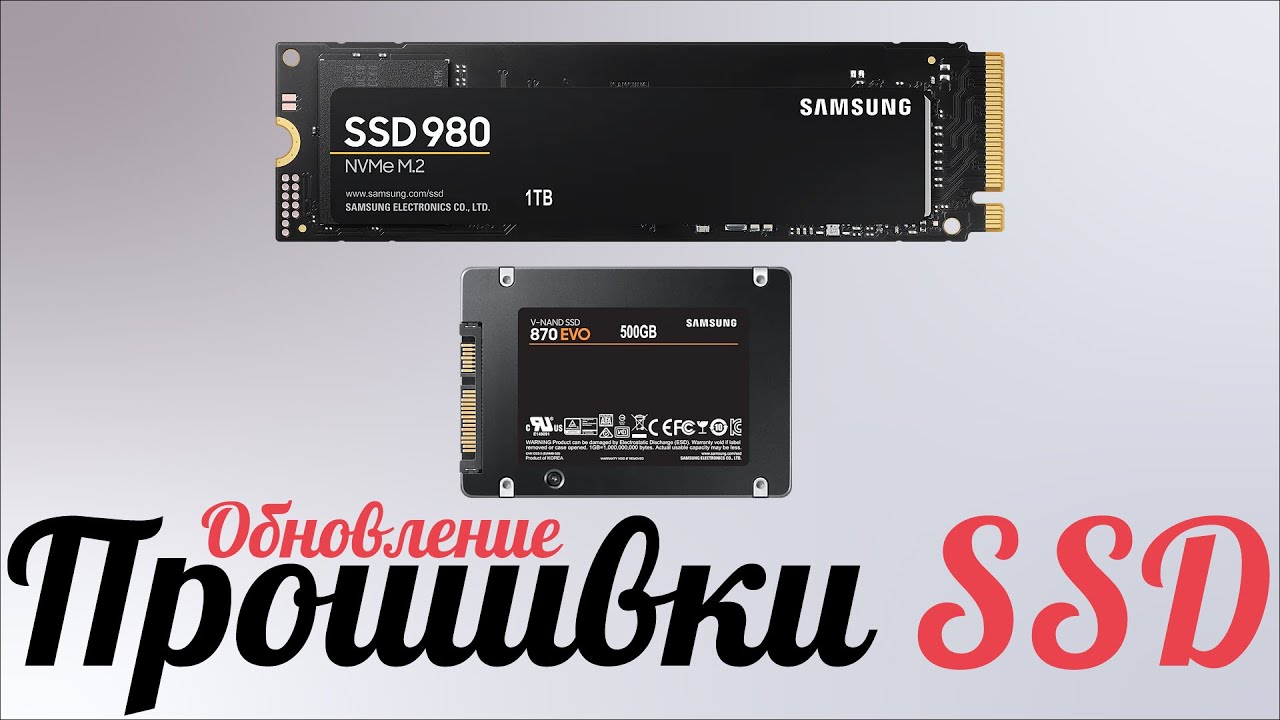
Как перепрошить твердотельный накопитель
Создать полное руководство по перепрограммированию всех твердотельных накопителей, представленных на рынке, невозможно: это будет объемная электронная книга. Для лучшего понимания процесса рассмотрим обновление прошивки на примере SSD Samsung 860 Evo.
Эта операция выполняется с помощью программы Samsung Magician. С её помощью вы сможете загрузить последнюю версию прошивки. Для этого перейдите в раздел «Обновление прошивки» в меню слева и нажмите кнопку «Скачать ПО и руководство» в открывшемся окне. Ссылка перенаправит вас на официальный сайт, где доступно программное обеспечение.
Файлы будут загружены в виде архива. Перед началом обновления распакуйте его. Внутри вы найдете два файла — инструкцию и установщик, который проведет вас через процесс перепрошивки накопителя.
При запуске утилиты вы увидите уведомление от разработчиков с рекомендацией создать резервную копию важных данных, о чем я уже упоминал. Процесс перепрограммирования займет всего пару кликов: нажмите кнопку «Начать» и дождитесь завершения операции.
Чтобы обновления вступили в силу, может понадобиться перезагрузка компьютера. После этого откройте Samsung Magician и проверьте в разделе «Обновление прошивки» текущую версию прошивки. Если у вас установлена самая последняя версия, кнопка «Скачать ПО и руководство» будет недоступна.
Как видите, перепрошивка SSD проще, чем выбор подходящей модели в интернет-магазине. Также рекомендую ознакомиться со статьями «Почему не используется вся оперативная память» и «Как задействовать все ядра процессора в Windows 10».
Буду признателен, если вы поделитесь этой статьей в социальных сетях. До встречи завтра!

С уважением, автор блога Андрей Андреев.
Потенциальные риски обновления прошивки SSD
Обновление прошивки SSD накопителя может принести множество преимуществ, однако оно также связано с определенными рисками, которые важно учитывать перед началом процесса. Во-первых, неправильное обновление прошивки может привести к неработоспособности устройства. Если обновление прерывается из-за сбоя питания или ошибки в процессе, это может повредить накопитель, и в некоторых случаях восстановление данных становится невозможным.
Во-вторых, не все обновления прошивки являются обязательными. Некоторые из них могут содержать незначительные улучшения или исправления, которые не окажут заметного влияния на производительность или стабильность работы SSD. Поэтому важно тщательно изучить информацию о каждом обновлении, чтобы понять, действительно ли оно необходимо для вашего устройства.
Третий риск связан с несовместимостью. Обновление прошивки может привести к проблемам совместимости с операционной системой или другими компонентами системы. Например, если вы используете устаревшую версию операционной системы, новое обновление прошивки может не поддерживаться, что может вызвать сбои в работе накопителя.
Кроме того, существует риск потери данных. Хотя большинство производителей рекомендуют делать резервные копии перед обновлением прошивки, не все пользователи следуют этому совету. В случае неудачного обновления данные могут быть утеряны, и восстановление их может оказаться сложной задачей.
Наконец, стоит отметить, что обновление прошивки может повлиять на гарантию. Некоторые производители могут аннулировать гарантию на устройство, если пользователь самостоятельно обновил прошивку и это привело к поломке. Поэтому перед проведением обновления рекомендуется ознакомиться с условиями гарантии и политикой производителя.
В заключение, обновление прошивки SSD накопителя может быть полезным, но важно взвесить все риски и преимущества. Перед началом процесса рекомендуется тщательно изучить информацию о конкретном обновлении, сделать резервные копии данных и убедиться в совместимости с другими компонентами системы.

Как проверить текущую версию прошивки SSD
Проверка текущей версии прошивки SSD накопителя является важным шагом перед обновлением. Это позволяет пользователю понять, требуется ли обновление, а также избежать возможных проблем, связанных с несовместимостью. Существует несколько способов, как можно узнать версию прошивки вашего SSD.
Первый и самый простой способ — использование встроенных инструментов операционной системы. В Windows можно воспользоваться утилитой Диспетчер устройств. Для этого нужно:

- Щелкнуть правой кнопкой мыши на значке Пуск и выбрать Диспетчер устройств.
- Развернуть раздел Дисковые устройства.
- Найти ваш SSD, щелкнуть по нему правой кнопкой мыши и выбрать Свойства.
- Перейти на вкладку Сведения и в выпадающем меню выбрать Идентификатор оборудования.
В идентификаторе оборудования можно увидеть информацию о версии прошивки, которая обычно представлена в виде строки, содержащей буквы и цифры.
Второй способ — использование специализированных программ, таких как CrystalDiskInfo или Samsung Magician (для SSD от Samsung). Эти утилиты предоставляют более детальную информацию о вашем накопителе, включая версию прошивки, состояние здоровья и производительность. Для этого достаточно установить программу, запустить её и найти нужную информацию в интерфейсе.
Также можно обратиться к официальному сайту производителя вашего SSD. Многие производители предоставляют утилиты для диагностики и обновления прошивки, которые могут автоматически определять текущую версию и предлагать обновления. Например, на сайте Crucial или Kingston можно найти соответствующие инструменты и инструкции.
Наконец, если вы используете Linux, можно воспользоваться командой lsblk или hdparm. Эти команды позволяют получить информацию о подключенных дисках, включая версию прошивки. Например, команда sudo hdparm -I /dev/sdX (где sdX — это ваш SSD) выведет полную информацию о накопителе, включая версию прошивки.
Таким образом, проверка текущей версии прошивки SSD накопителя может быть выполнена различными способами, и каждый из них имеет свои преимущества. Выбор метода зависит от ваших предпочтений и уровня технической подготовки.
Рекомендации по выбору времени для обновления прошивки
Обновление прошивки SSD накопителя — это важный процесс, который может значительно улучшить производительность устройства, исправить ошибки и повысить его надежность. Однако, чтобы минимизировать риски и обеспечить успешное обновление, необходимо правильно выбрать время для его проведения. Ниже представлены рекомендации, которые помогут вам определить оптимальный момент для обновления прошивки вашего SSD.
1. Подготовка к обновлению: Перед тем как приступить к обновлению прошивки, убедитесь, что у вас есть резервная копия всех важных данных. Это необходимо для предотвращения потери информации в случае непредвиденных обстоятельств во время обновления. Рекомендуется также проверить наличие обновлений на официальном сайте производителя SSD, так как иногда они могут выходить в ответ на выявленные проблемы или для улучшения функциональности.
2. Выбор времени: Оптимальное время для обновления прошивки — это период, когда вы не планируете активно использовать компьютер. Например, вечерние часы или выходные дни могут подойти лучше всего. Это позволит избежать прерывания работы и снизит риск потери данных. Также стоит учитывать, что обновление может занять некоторое время, поэтому лучше всего проводить его, когда у вас есть возможность оставить компьютер без присмотра.
3. Убедитесь в стабильности электропитания: Обновление прошивки требует стабильного источника питания. Если вы используете ноутбук, убедитесь, что он подключен к сети. Для настольных ПК рекомендуется использовать источник бесперебойного питания (ИБП), чтобы избежать отключения электроэнергии во время процесса обновления, что может привести к повреждению накопителя.

4. Проверка системных требований: Перед обновлением прошивки убедитесь, что ваша операционная система и другие компоненты компьютера соответствуют требованиям, указанным производителем. Иногда обновления могут требовать наличия определенных версий драйверов или программного обеспечения, поэтому важно заранее ознакомиться с этой информацией.
5. Изучение отзывов и рекомендаций: Перед тем как обновлять прошивку, полезно ознакомиться с отзывами других пользователей, которые уже прошли этот процесс. Это может помочь вам избежать распространенных проблем и узнать о возможных подводных камнях, связанных с конкретной версией прошивки.
Следуя этим рекомендациям, вы сможете выбрать наиболее подходящее время для обновления прошивки вашего SSD накопителя, что поможет обеспечить его стабильную и эффективную работу в будущем.


