В современном мире флешки остаются одним из самых удобных способов хранения и передачи данных, однако они также могут стать источником вирусов, способных заразить ваш компьютер. В этой статье мы рассмотрим три простых способа, как удалить вирус с флешки, не рискуя безопасностью вашего устройства и без потери данных. Вы узнаете, как эффективно справиться с угрозой, используя различные методы, включая командную строку, что поможет вам защитить свои файлы и сохранить их в целости.
Признаки заражения флешки вирусом
Все виды вредоносного программного обеспечения, распространяющегося через флеш-накопители, можно классифицировать на несколько категорий:
- Вирус, который создает ярлыки вместо настоящих исполняемых файлов. В результате важные данные, такие как личные фотографии, видео и аудиозаписи, могут быть повреждены, и восстановить их будет сложно.
- Создает фальшивый ярлык в системной папке «Этот компьютер», заменяя стандартную утилиту. При нажатии на него пользователь запускает вирус, а затем открывает содержимое флешки.
- Скрывает папки и файлы на флешке. Вместо них могут появляться документы с непонятными расширениями, которые на самом деле являются троянскими программами.
- Шифровальщик. Он кодирует данные на флешке, и расшифровать их можно только после получения специального дешифратора от создателя вируса, что обычно требует финансовых затрат.
Также наличие вируса можно заподозрить по появлению скрытой папки Recycler, которая обычно скрыта системой.
Если вы заметили что-либо из перечисленного или у вас возникли подозрения о заражении вирусами, настоятельно рекомендую провести проверку.
Ниже представлена пошаговая инструкция о том, как действовать в такой ситуации и как очистить флеш-накопитель от вредоносного программного обеспечения.

Ручное удаление
Рабочий метод, хотя и не самый надежный. Сначала активируйте отображение скрытых файлов и папок в системе.
В Windows 10 для этого нажмите кнопку «Пуск», перейдите в раздел «Параметры» и в строке поиска введите «Параметры проводника».
В открывшемся окне на вкладке «Вид» в самом низу установите переключатель на «Показывать скрытые файлы и папки».
С флешки удалите папку Recycler, файл Autorun и все файлы с расширением EXE, имена которых состоят из комбинации букв и цифр.
Если вирус не скрывается в других местах, этих действий может быть достаточно.

| Шаг | Описание действия | Рекомендации |
|---|---|---|
| 1. Подключение флешки | Вставьте флешку в USB-порт компьютера. | Используйте USB-порт, который не был ранее заражен. |
| 2. Открытие командной строки | Запустите командную строку (cmd) от имени администратора. | Нажмите Win + R, введите «cmd», затем Ctrl + Shift + Enter. |
| 3. Проверка флешки | Введите команду: `chkdsk X: /f` (где X — буква вашей флешки). | Это поможет исправить ошибки файловой системы. |
| 4. Сканирование на вирусы | Используйте антивирусное ПО для сканирования флешки. | Убедитесь, что антивирус обновлен. |
| 5. Удаление вирусов | Если антивирус обнаружит вирусы, следуйте инструкциям для их удаления. | Не подключайте флешку к другим устройствам до удаления. |
| 6. Форматирование (при необходимости) | Если вирусы не удаляются, отформатируйте флешку. | Это удалит все данные, поэтому предварительно сохраните важные файлы. |
| 7. Безопасное извлечение | После завершения всех действий безопасно извлеките флешку. | Используйте функцию «Безопасное извлечение устройства». |
Интересные факты
Вот несколько интересных фактов о том, как удалить вирус с флешки, не заразив компьютер:
-
Использование антивирусных программ с загрузочного носителя: Один из самых безопасных способов удалить вирус с флешки — использовать антивирусные программы, загружаемые с USB-накопителя или CD/DVD. Такие программы могут сканировать и очищать зараженные устройства без необходимости загружать операционную систему, что минимизирует риск заражения компьютера.
-
Командная строка для удаления вирусов: В Windows можно использовать командную строку для удаления вирусов с флешки. Например, команды
attrib -h -r -s *.*иdel autorun.infмогут помочь удалить скрытые вирусные файлы и предотвратить автоматический запуск вредоносного ПО при подключении флешки к компьютеру. -
Использование виртуальной машины: Запуск виртуальной машины — еще один эффективный способ безопасного сканирования и удаления вирусов с флешки. Вы можете подключить флешку к виртуальной машине, изолированной от основной системы, и провести полное сканирование, не рискуя заразить основной компьютер.
Эти методы помогут вам безопасно очистить флешку от вирусов и защитить ваш компьютер.
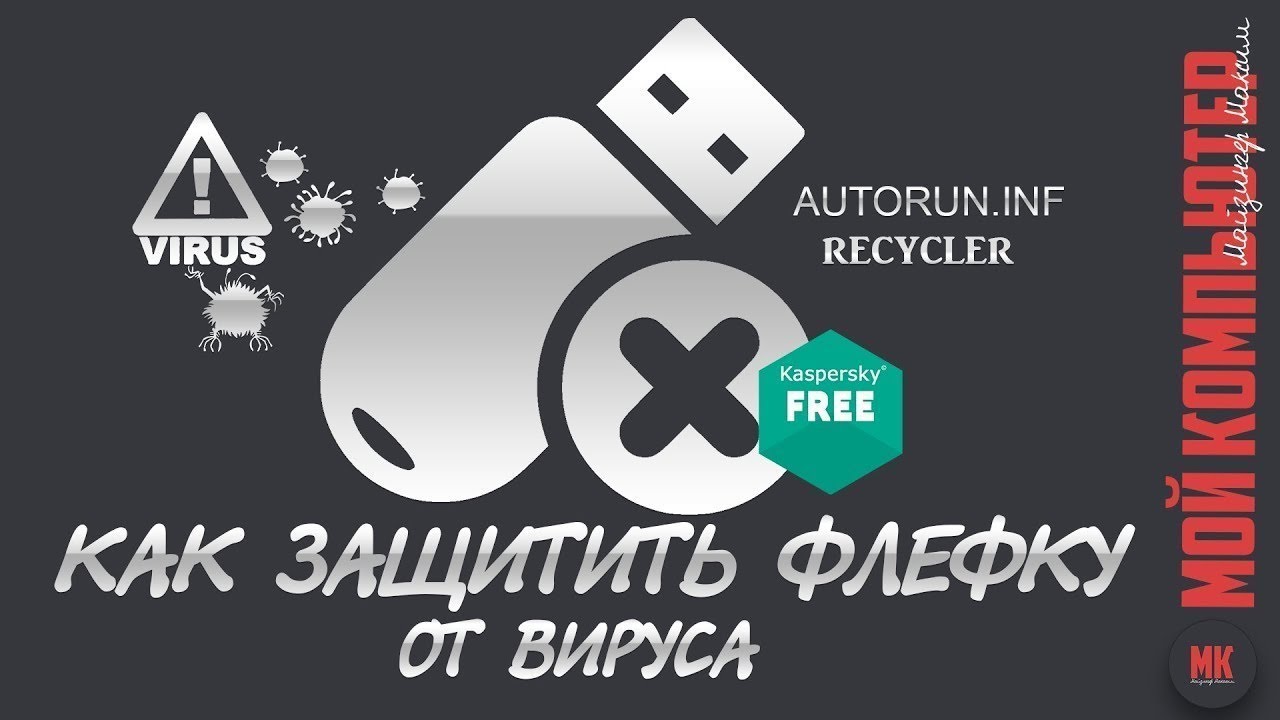
Удаление с помощью антивируса
Не открывая содержимое флеш-накопителя, запустите антивирусное программное обеспечение.
В большинстве современных антивирусов есть функция выборочного сканирования. Выберите флешку в качестве цели — полное сканирование не требуется. Дождитесь завершения проверки.
Зараженные файлы будут перемещены в карантин для анализа. После этого разработчик может попытаться восстановить их, если это возможно.
Тем не менее, не стоит слишком надеяться на этот шанс: вредоносные программы часто повреждают файлы так, что восстановление становится невозможным. Поэтому настоятельно рекомендую создавать резервные копии важных данных, которые вы не хотите потерять, особенно семейного архива и рабочих документов.
Удаление с помощью форматирования
Самый эффективный метод для полного удаления данных с флеш-накопителя, включая вирусы.
Для этого откройте папку «Этот компьютер», щелкните правой кнопкой мыши по флешке и выберите «Форматировать». Рекомендуется установить файловую систему NTFS и стандартный размер кластера — 4096 байт.
Восстановить данные все еще возможно. Для этого скачайте и установите программу USB Hidden Recovery.

Однако учтите, что эта утилита не гарантирует 100% восстановление, поэтому часть информации может быть утеряна безвозвратно.
Использование командной строки, на мой взгляд, излишне — вы не добьетесь значительного улучшения результата.
Поделитесь этой статьей в социальных сетях — это поможет в продвижении нашего блога. До новых встреч!
С уважением, автор блога Андрей Андреев.

Использование командной строки для удаления вирусов
Командная строка является мощным инструментом для удаления вирусов с флешки, так как она позволяет выполнять команды напрямую, минуя графический интерфейс, что может быть полезно в случае, если вирус блокирует доступ к файлам или программам. Ниже приведены шаги, которые помогут вам использовать командную строку для очистки флешки от вирусов.
- Подключите флешку к компьютеру.
Убедитесь, что флешка правильно подключена и отображается в системе. Запомните букву диска, которая ей соответствует (например, E:).
- Откройте командную строку.
Для этого нажмите комбинацию клавиш Win + R, введите cmd и нажмите Enter. Это откроет окно командной строки.
- Перейдите к флешке.
В командной строке введите букву вашего флеш-накопителя, за которой следует двоеточие (например, E:) и нажмите Enter. Теперь вы находитесь в корневом каталоге флешки.
- Запустите команду для поиска и удаления вирусов.
Введите следующую команду:
attrib -h -r -s /s /d *.*
Эта команда уберет атрибуты скрытых, системных и только для чтения файлов, что позволит вам увидеть все файлы на флешке.
- Проверьте наличие подозрительных файлов.
После выполнения предыдущей команды, просмотрите список файлов на флешке. Обратите внимание на файлы с незнакомыми именами или расширениями, такими как .exe, .bat, .com, которые могут быть вирусами.
- Удалите подозрительные файлы.
Если вы обнаружили подозрительный файл, используйте команду:
del имя_файла
Замените имя_файла на фактическое имя файла, который вы хотите удалить. Будьте осторожны и не удаляйте системные файлы, если не уверены в их назначении.
- Сканируйте флешку с помощью антивируса.
После удаления подозрительных файлов рекомендуется просканировать флешку с помощью антивирусного программного обеспечения. Это поможет выявить и удалить оставшиеся угрозы. Убедитесь, что антивирус обновлен до последней версии перед сканированием.
- Безопасно извлеките флешку.
После завершения всех операций не забудьте безопасно извлечь флешку, чтобы избежать повреждения файлов. Для этого щелкните правой кнопкой мыши на значке флешки в проводнике и выберите Извлечь.
Использование командной строки для удаления вирусов с флешки — это эффективный способ, который требует внимательности и осторожности. Следуя указанным шагам, вы сможете очистить флешку от вредоносных программ, не заразив при этом компьютер.
Создание загрузочной флешки с антивирусом
Для того чтобы удалить вирус с флешки, не заразив при этом компьютер, одним из самых эффективных способов является создание загрузочной флешки с антивирусным программным обеспечением. Этот метод позволяет сканировать и очищать флешку от вредоносных программ, не загружая операционную систему, установленную на вашем компьютере. Рассмотрим процесс создания такой флешки шаг за шагом.
Шаг 1: Выбор антивирусного программного обеспечения
Первым делом необходимо выбрать антивирус, который поддерживает создание загрузочных носителей. Многие известные антивирусные компании предлагают такие решения. Например, можно использовать:
- Kaspersky Rescue Disk
- Dr.Web LiveDisk
- AVG Rescue CD
- Bitdefender Rescue CD
Каждое из этих решений имеет свои особенности, но все они позволяют создать загрузочную флешку для удаления вирусов.
Шаг 2: Скачивание образа антивируса
После выбора антивируса необходимо скачать его образ (ISO-файл) с официального сайта разработчика. Убедитесь, что вы загружаете последнюю версию, так как она будет содержать актуальные базы данных вирусов и улучшенные функции защиты.
 Читайте также:

Шаг 3: Подготовка флешки
Перед созданием загрузочной флешки, нужно подготовить USB-накопитель. Для этого:
- Подключите флешку к компьютеру.
- Сделайте резервную копию всех данных, так как процесс создания загрузочной флешки удалит всю информацию на ней.
- Откройте утилиту для форматирования (например, «Управление дисками» в Windows) и отформатируйте флешку в файловую систему FAT32.
Шаг 4: Запись образа на флешку
Теперь, когда флешка готова, необходимо записать на нее загруженный образ антивируса. Для этого можно использовать специальные программы, такие как:
- Rufus
- UNetbootin
- Etcher
Запустите выбранную программу, выберите скачанный ISO-файл и укажите флешку в качестве целевого устройства. Начните процесс записи и дождитесь его завершения.
Шаг 5: Загрузка с флешки
После успешной записи образа на флешку, необходимо перезагрузить компьютер и войти в BIOS или UEFI, чтобы изменить порядок загрузки. Установите USB-накопитель в качестве первого загрузочного устройства. Сохраните изменения и перезагрузите компьютер.
Шаг 6: Сканирование флешки
После загрузки с флешки вы попадете в среду антивируса. Обычно она имеет графический интерфейс, который позволяет легко навигировать. Выберите опцию сканирования и укажите флешку как объект для проверки. Антивирус просканирует флешку на наличие вирусов и предложит удалить найденные угрозы.
Шаг 7: Завершение работы
После завершения сканирования и удаления вирусов, перезагрузите компьютер и вернитесь к обычной операционной системе. Не забудьте проверить флешку на наличие оставшихся угроз, а также обновить антивирусное программное обеспечение на вашем компьютере для предотвращения повторного заражения.
Следуя этим шагам, вы сможете эффективно удалить вирус с флешки, не подвергая риску ваш компьютер. Этот метод является надежным и безопасным способом защиты ваших данных и системы.
Профилактика заражения флешки в будущем
Чтобы избежать заражения флешки вирусами в будущем, необходимо следовать нескольким простым, но эффективным рекомендациям. Эти меры помогут защитить как флешку, так и ваш компьютер от потенциальных угроз.
1. Используйте антивирусное программное обеспечение
Установите надежное антивирусное программное обеспечение на ваш компьютер и регулярно обновляйте его. Многие антивирусы предлагают защиту в реальном времени, что позволяет обнаруживать и блокировать вредоносные программы сразу при подключении флешки.
-
Читайте также:

2. Проверяйте флешку перед использованием
Перед тем как открыть файлы на флешке, обязательно проведите полное сканирование устройства с помощью антивируса. Это поможет выявить и удалить вирусы до того, как они смогут заразить ваш компьютер.
3. Отключайте автозапуск
Отключите функцию автозапуска на вашем компьютере. Это предотвратит автоматическое выполнение вредоносных программ, которые могут находиться на флешке. Для этого можно изменить настройки в панели управления или использовать редактор реестра.
4. Будьте осторожны с источниками
Избегайте подключения флешек, полученных от незнакомых людей или сомнительных источников. Вредоносные программы часто распространяются через такие устройства. Если вам необходимо использовать флешку от другого человека, убедитесь, что она была проверена на наличие вирусов.
5. Регулярно создавайте резервные копии
Создание резервных копий важных данных на флешке поможет вам избежать потери информации в случае заражения. Храните копии файлов на облачных сервисах или на других носителях, чтобы в случае заражения вы могли восстановить данные без необходимости подключения зараженной флешки.
6. Форматируйте флешку при необходимости
Если вы подозреваете, что флешка могла быть заражена, и не можете удалить вирусы, форматирование устройства может быть эффективным решением. Однако помните, что форматирование удалит все данные на флешке, поэтому предварительно создайте резервные копии важных файлов.
7. Обновляйте операционную систему
Регулярные обновления операционной системы помогают закрыть уязвимости, которые могут быть использованы вирусами. Убедитесь, что ваша ОС и все установленные программы обновлены до последних версий.
Следуя этим рекомендациям, вы сможете значительно снизить риск заражения флешки вирусами и защитить свой компьютер от потенциальных угроз. Помните, что профилактика всегда проще и эффективнее, чем лечение уже возникшей проблемы.


