В современном мире жесткие диски остаются одним из основных носителей информации, и их исправная работа критически важна для сохранности данных. Программа Victoria HDD предоставляет пользователям мощные инструменты для диагностики и восстановления жестких дисков, позволяя выявлять и устранять проблемы на ранних стадиях. В этой статье мы подробно рассмотрим, как пользоваться Victoria HDD, какие функции она предлагает и как с ее помощью можно вылечить жесткий диск, что поможет вам защитить свои данные и продлить срок службы устройства.
Можно ли спасти HDD программой Victoria
Чтобы понять, может ли Victoria помочь с проблемами жёсткого диска, рассмотрим её возможности.
Эта программа предназначена для специалистов сервисных центров, которые хорошо разбираются в настройке и ремонте компьютерных компонентов. Однако Victoria также может быть полезна обычным пользователям, если знать, как ею правильно и безопасно пользоваться, о чем я расскажу далее.
Основное преимущество Victoria — это низкоуровневое тестирование, позволяющее эффективно и точно выявлять повреждённые сектора на жёстком диске.
Кроме того, она обладает следующими функциями:
- Оценка производительности HDD и выявление потенциальных дефектов секторов путём анализа скорости доступа к ним.
- Снижение уровня шума жёсткого диска путём регулировки скорости работы головок.
- Установка защитных паролей для ограничения доступа к диску.
- Восстановление повреждённых секторов различными методами.
- Полное удаление данных с диска с невозможностью их восстановления и многое другое.
Victoria включает все необходимые инструменты для диагностики жёсткого диска, которые работают независимо от производителя устройства. Благодаря этому программа стала незаменимым инструментом для специалистов по ремонту.
Важно отметить, что использование Victoria может значительно продлить срок службы вашего устройства и улучшить его состояние, но она не вернёт его в первоначальное состояние. Также она не исправит проблемы, вызванные физическими повреждениями.
Создатель программы рекомендует использовать восстановленный жёсткий диск в качестве дополнительного устройства, а операционную систему устанавливать на новый диск.

Функционал программы и методы диагностики
Программа Victoria предлагает пользователям два режима для проверки жестких дисков:
- Первый режим — основной и более простой. Он подходит как новичкам, так и пользователям со средними навыками. Этот вариант эффективен для большинства задач.
- Второй режим — более сложный и предоставляет углубленную диагностику. Его выбирают опытные пользователи, которым нужен детальный анализ устройства.
Режимы также различаются по количеству доступных инструментов для тестирования и восстановления.

| Шаг | Описание действия | Рекомендации |
|---|---|---|
| 1 | Скачайте и установите Victoria HDD | Убедитесь, что скачиваете с официального сайта или надежного источника. |
| 2 | Запустите программу и выберите диск | Выберите нужный жесткий диск из списка доступных устройств. |
| 3 | Проведите тестирование диска | Используйте опцию «Тест» для проверки состояния диска. |
| 4 | Анализируйте результаты теста | Обратите внимание на количество ошибок и состояние SMART. |
| 5 | Запустите процедуру восстановления | Если ошибки обнаружены, используйте функцию «Восстановление» для исправления. |
| 6 | Сохраните результаты и сделайте резервную копию данных | Перед выполнением серьезных операций всегда сохраняйте важные данные. |
Интересные факты
Вот несколько интересных фактов о программе Victoria HDD и восстановлении жестких дисков:
-
Многофункциональность Victoria HDD: Victoria HDD — это не просто программа для диагностики жестких дисков. Она предоставляет пользователям возможность не только проверять состояние диска, но и выполнять операции по его восстановлению. Например, с помощью Victoria можно выполнять низкоуровневое форматирование, что может помочь в исправлении ошибок и восстановлении работоспособности диска.
-
Тестирование на уровне S.M.A.R.T.: Victoria HDD использует технологию S.M.A.R.T. (Self-Monitoring, Analysis, and Reporting Technology), которая позволяет отслеживать состояние жесткого диска и предсказывать возможные сбои. Программа может анализировать различные параметры, такие как количество ошибок чтения/записи, температура и время работы, что помогает пользователям заранее выявлять проблемы.
-
Использование для восстановления данных: Хотя Victoria HDD в первую очередь предназначена для диагностики и тестирования, она также может быть полезна при восстановлении данных. Например, если жесткий диск начинает показывать сбои, программа может помочь в выявлении и исправлении проблем, что увеличивает шансы на успешное восстановление данных до того, как диск полностью выйдет из строя.
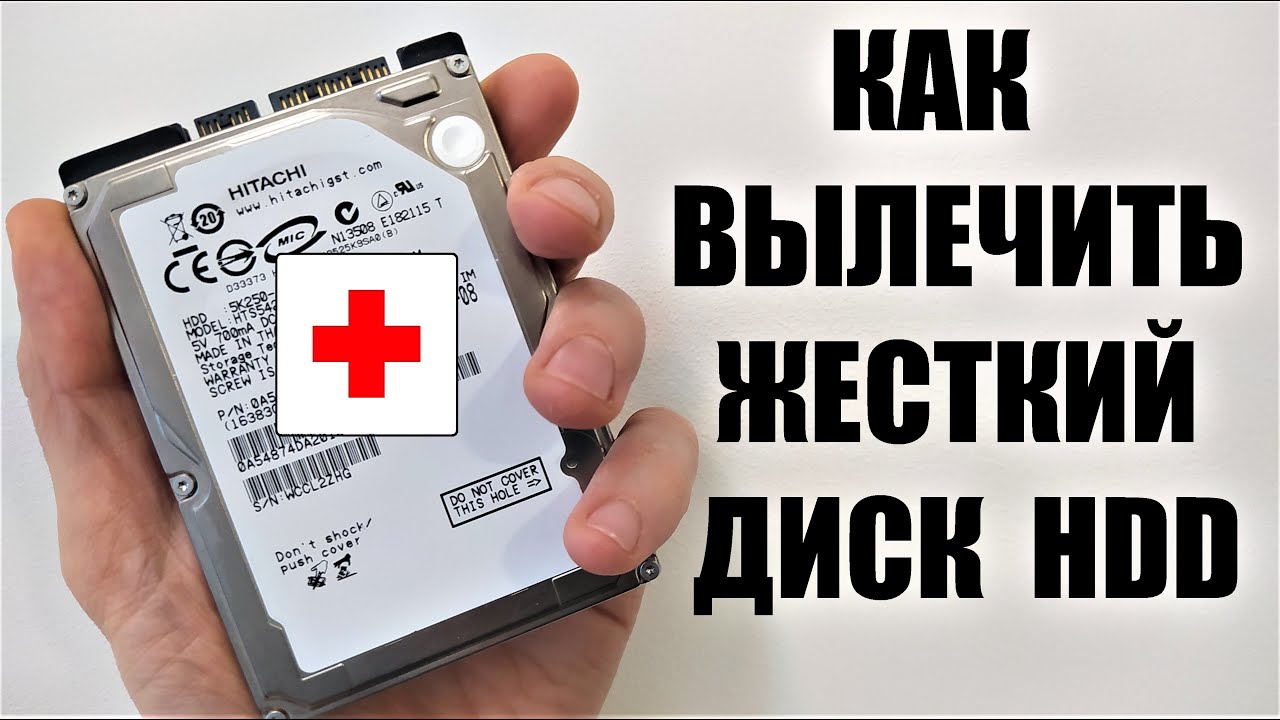
Начало работы
Сначала убедитесь, что ваш жесткий диск не издает необычных звуков, так как это может указывать на физическое повреждение. Если с ним всё в порядке, переходите к программным методам устранения проблем с HDD.
Скачайте программу с официального сайта. Последняя версия — 5.37, выпущенная в 2021 году. Устанавливать её не нужно, достаточно распаковать архив в удобное место и запустить файл .exe.
По умолчанию интерфейс программы на английском языке, но вы можете переключиться на русский, выбрав его в разделе Language.
В открывшемся окне справа вы увидите список подключенных дисков. Найдите среди них тот, который хотите проверить.
Режимы работы
Victoria предлагает четыре режима работы, которые можно активировать в разделе «Test» во вкладке «Тестирование» справа. Доступные варианты:
- Игнорировать (Ignore) — диагностика без попыток восстановления.
- Стереть (Erase) — перезапись повреждённых секторов с использованием низкоуровневого форматирования. Эта операция полностью удаляет данные с жёсткого диска.
- Починить (Remap) — замена повреждённых секторов на резервные.
- Обновить (Restore) — восстановление секторов с помощью программных методов.
После выбора нужного режима восстановления нажмите кнопку Scan.

Кнопки
В начале проверки кнопка Scan исчезнет, и вместо неё появится кнопка Stop, позволяющая прервать тестирование в любой момент. Рядом будет доступна кнопка для временной паузы.
Также предусмотрена кнопка Quick для быстрого и поверхностного анализа. В меню End of Test вы сможете указать, какие действия должна выполнить программа по завершении тестирования, например, сделать скриншот или выключить компьютер.

Расшифровка максимально значимых атрибутов SMART
Перейдя на вторую вкладку S.M.A.R.T, вы увидите множество параметров и числовых значений, которые могут сбить с толку.
Разберемся, на что следует обратить внимание в первую очередь. Из всех колонок наиболее информативными будут две последние — «Абсолютное» (Raw) и «Остаток» (Health).
Обратите внимание на следующие строки:
- Строка 5, «Количество переназначенных секторов». В колонке «Абсолютное» указано, сколько поврежденных секторов жесткого диска было автоматически исправлено.
- Строка 9, «Время наработки накопителя». Здесь можно оценить степень износа накопителя.
- Строка 196, «Попыток переназначения секторов». Указывает, сколько раз были предприняты попытки перезаписи секторов резервными, включая неудачные.
- Строка 197, «Кандидаты на переназначение». В колонке «Абсолютное» отображается количество нестабильных секторов, которые будут переназначены в процессе Remap.
- Строка 198, «Дефектные секторы во время самотеста». Здесь указано количество не переназначенных бэдов.
- Строка 199, «Ошибки передачи данных через DNA». Эта строка говорит об ошибках при передаче данных через внешний интерфейс. Возможно, кабель вышел из строя или был некачественным. Также может быть, что жесткий диск неправильно подключен.
Ваше внимание, вероятно, привлечет цветовая индикация, особенно красные круги. Они могут указывать на наличие проблем, но иногда программа расценивает нормальные значения для конкретного производителя и устройства как плохие. Поэтому не стоит паниковать заранее, но обращать внимание на эти моменты стоит.
Вкладка «Тестирование» (Test & Repair)
Во вкладке «Тест» вы найдете кнопки для диагностики, о которых я упоминал ранее. Процесс тестирования заключается в последовательной отправке запросов к секторам жесткого диска. Оценивается скорость отклика каждого сектора и его работоспособность. В ходе теста вы увидите, как сектора на схеме слева окрашиваются в различные цвета. Вот что они означают:
- Серые зоны — читаются без проблем.
- Зелёные — читаются хорошо, но с небольшой задержкой.
- Оранжевые — читаются, но с трудностями.
- Красные — не читаются, это поврежденные сектора. Чем больше таких секторов, тем хуже состояние жесткого диска.
- Синие с крестиком (Err X) — чтение начинается, но не завершается из-за ошибки; такие сектора обычно восстанавливаются в процессе процедуры Remap.
Вы можете следить за процессом с помощью сетки, но если снять галочку рядом с «Grid» справа, у вас появится возможность увидеть график.
Время, необходимое для тестирования с помощью программы Victoria, зависит от объема накопителя и его состояния.
Рекомендации по проведению диагностики и восстановлению HDD
Первую диагностику рекомендуется провести в режиме «Игнор» (Ignor) для оценки состояния жесткого диска.
Затем, чтобы устранить поврежденные сектора, сначала выполните процедуру Remap, а затем Restore. После этих шагов можно переходить к восстановлению файлов и их переносу на другой носитель.
Функцию Erase следует использовать только в крайних случаях. Учтите, что она приведет к полному удалению всех данных, включая операционную систему, которую придется переустанавливать через BIOS и загрузочный диск.

Как исправить сбойные и битые сектора (бэд-блоки) в работающей Windows
Вы можете восстановить жёсткий диск с помощью встроенных инструментов Windows. Возможно, вы уже сталкивались с этой процедурой.
Сначала завершите все активные процессы. Для этого выполните следующие шаги:
- Нажмите сочетание клавиш Win + R.
- Введите команду «taskmgr» и нажмите Enter.
- Откроется диспетчер задач. Выберите каждый процесс и нажмите кнопку «Снять задачу» в нижней части окна.
Теперь перейдите к списку подключённых дисков. Найдите нужный диск, щёлкните по нему правой кнопкой мыши и выберите «Свойства». На вкладке «Сервис» выберите пункт «Выполнить проверку». Здесь вы можете указать, хотите ли автоматически исправлять системные ошибки и восстанавливать повреждённые сектора. Если это не требуется, просто снимите галочки и нажмите «Запуск».
Если вы проверяете диск с установленной операционной системой, система предложит выполнить проверку при следующем запуске компьютера. После завершения восстановления появится окно с отчётом, где вы сможете увидеть количество исправленных ошибок и информацию о том, были ли они устранены.
Другие возможности
Во вкладках «Сервис» и «Действия» вы найдете дополнительные инструменты для детальной диагностики, а также функции, о которых я упоминал ранее: установку ключа доступа, регулировку скорости движения головок, режим энергосбережения и другие.
Эти функции более продвинутые, поэтому перед их использованием обязательно ознакомьтесь с описаниями и пошаговыми инструкциями.
Не забывайте, что программу можно запустить в режиме DOS с загрузочной флешки.
При восстановлении поврежденных секторов на жестком диске мы фактически «лечим» его. Victoria отлично справляется с этой задачей и может быть использована для восстановления устройства.
Однако учтите, что это не универсальное решение, и результат будет зависеть от степени повреждения вашего HDD. Уверен, теперь вы будете обращаться к Victoria в первую очередь при возникновении проблем.
Кроме того, мы обсудим эту программу и жесткие диски в будущем. Вы сможете не пропустить новые материалы по этим темам, если подпишетесь на мои социальные сети. Всего хорошего!

С уважением, автор блога Андрей Андреев.
Советы по профилактике и уходу за жестким диском
Жесткий диск – это один из самых важных компонентов компьютера, и его правильная эксплуатация может значительно продлить срок службы устройства. Вот несколько советов по профилактике и уходу за жестким диском:
1. Регулярное резервное копирование данных
Одним из самых важных аспектов ухода за жестким диском является регулярное резервное копирование данных. Это поможет вам избежать потери информации в случае сбоя или повреждения диска. Используйте внешние жесткие диски, облачные хранилища или сетевые устройства для создания резервных копий.
2. Поддержание оптимальной температуры
Жесткие диски чувствительны к температурным условиям. Высокая температура может привести к перегреву и повреждению компонентов. Убедитесь, что в вашем компьютере достаточно вентиляции, и при необходимости используйте дополнительные вентиляторы или системы охлаждения.
3. Чистка и удаление пыли
Пыль и грязь могут накапливаться внутри корпуса компьютера, что может ухудшить охлаждение жесткого диска. Регулярно очищайте компьютер от пыли, используя сжатый воздух или специальные чистящие средства. Это поможет поддерживать оптимальную работу устройства.
4. Проверка на наличие ошибок
Используйте встроенные инструменты операционной системы для проверки жесткого диска на наличие ошибок. В Windows это можно сделать с помощью команды chkdsk. Регулярная проверка поможет выявить и исправить проблемы до того, как они станут серьезными.
5. Установка антивирусного ПО
Вредоносные программы могут повредить данные на жестком диске. Установите надежное антивирусное программное обеспечение и регулярно обновляйте его. Проводите сканирование системы на наличие вирусов и вредоносных программ, чтобы защитить свои данные.
6. Правильное завершение работы системы
Никогда не отключайте компьютер от сети без корректного завершения работы. Это может привести к повреждению файловой системы и потере данных. Убедитесь, что все программы закрыты, и используйте функцию «Выключение» в операционной системе.
7. Избегайте физического воздействия
Жесткие диски чувствительны к механическим повреждениям. Избегайте ударов, падений и других физических воздействий на компьютер. Если вы используете внешний жесткий диск, храните его в защитном чехле и обращайтесь с ним осторожно.
8. Обновление драйверов и прошивок
Регулярно проверяйте наличие обновлений для драйверов жесткого диска и прошивок. Обновления могут содержать исправления ошибок и улучшения производительности, что поможет продлить срок службы устройства.
Следуя этим простым рекомендациям, вы сможете значительно увеличить срок службы вашего жесткого диска и минимизировать риск потери данных. Помните, что профилактика всегда лучше, чем лечение, и забота о жестком диске – это важная часть общего ухода за вашим компьютером.
Альтернативные программы для диагностики и восстановления HDD
Существует множество альтернативных программ, которые могут помочь в диагностике и восстановлении жестких дисков. Каждая из них имеет свои уникальные функции и возможности, что позволяет пользователям выбрать наиболее подходящий инструмент в зависимости от их потребностей и уровня подготовки.
1. CrystalDiskInfo
CrystalDiskInfo – это бесплатная утилита, которая предоставляет подробную информацию о состоянии жесткого диска. Она отображает такие параметры, как температура, состояние S.M.A.R.T. (Self-Monitoring, Analysis, and Reporting Technology), а также информацию о производительности. Программа позволяет пользователю следить за состоянием диска в реальном времени и предупреждает о возможных проблемах, что может помочь предотвратить потерю данных.
2. HDDScan
HDDScan – это еще одна бесплатная утилита, которая предлагает широкий спектр функций для диагностики жестких дисков. Она позволяет выполнять тесты на чтение и запись, а также проверять состояние S.M.A.R.T. HDDScan поддерживает различные типы интерфейсов, включая SATA, IDE и USB, что делает ее универсальным инструментом для диагностики.
3. HD Tune
HD Tune – это программа, которая предлагает как бесплатную, так и платную версии. Она позволяет проводить тестирование производительности, проверку ошибок и мониторинг состояния диска. Платная версия включает дополнительные функции, такие как возможность дефрагментации и более глубокий анализ состояния диска. HD Tune также предоставляет графическое представление данных, что облегчает анализ состояния жесткого диска.
4. GSmartControl
GSmartControl – это кроссплатформенная утилита, которая позволяет проверять состояние жестких дисков и SSD. Она предоставляет доступ к S.M.A.R.T. данным и позволяет запускать различные тесты для диагностики. GSmartControl имеет интуитивно понятный интерфейс и подходит как для опытных пользователей, так и для новичков.
5. EaseUS Partition Master
EaseUS Partition Master – это мощный инструмент для управления разделами, который также включает функции для диагностики и восстановления жестких дисков. Программа позволяет проверять и исправлять ошибки файловой системы, а также восстанавливать потерянные данные. EaseUS Partition Master имеет простой и понятный интерфейс, что делает его доступным для пользователей с разным уровнем подготовки.
Каждая из этих программ имеет свои преимущества и недостатки, поэтому выбор зависит от конкретных задач и предпочтений пользователя. Важно помнить, что регулярная диагностика жесткого диска может помочь предотвратить серьезные проблемы и сохранить данные в безопасности.
Что делать, если Victoria HDD не помогла
Если программа Victoria HDD не смогла решить проблемы с вашим жестким диском, не стоит отчаиваться. Существует несколько шагов, которые можно предпринять для дальнейшей диагностики и восстановления работоспособности устройства.
1. Проверьте подключение жесткого диска. Иногда проблемы могут быть вызваны плохим контактом или поврежденным кабелем. Убедитесь, что все соединения надежны, и попробуйте использовать другой SATA или USB-кабель. Если возможно, подключите диск к другому компьютеру, чтобы исключить проблемы с материнской платой или портами.
2. Используйте другие программы для диагностики. Victoria HDD — это мощный инструмент, но иногда стоит попробовать другие утилиты для проверки состояния жесткого диска. Популярные альтернативы включают CrystalDiskInfo, HDDScan и HD Tune. Эти программы могут предоставить дополнительные данные о состоянии диска и помочь выявить проблемы, которые могли быть упущены Victoria.
3. Проверьте наличие вирусов и вредоносного ПО. Иногда проблемы с жестким диском могут быть вызваны вредоносными программами. Запустите полное сканирование системы с помощью антивирусного программного обеспечения. Убедитесь, что ваша база данных вирусов актуальна, чтобы обнаружить и удалить любые угрозы.
4. Попробуйте восстановление данных. Если жесткий диск все еще не работает должным образом, и вы не можете получить доступ к важным данным, стоит рассмотреть возможность использования программ для восстановления данных, таких как Recuva, EaseUS Data Recovery Wizard или R-Studio. Эти утилиты могут помочь восстановить файлы, даже если диск имеет физические повреждения.
5. Обратитесь к специалистам. Если все вышеперечисленные шаги не помогли, возможно, стоит обратиться к профессионалам. Существуют сервисные центры, которые специализируются на восстановлении данных и ремонте жестких дисков. Они могут провести более глубокую диагностику и, в некоторых случаях, восстановить данные с поврежденных устройств.
6. Замените жесткий диск. Если жесткий диск имеет серьезные физические повреждения или его состояние критическое, возможно, единственным решением будет его замена. Перед покупкой нового устройства убедитесь, что вы выбрали диск, который соответствует вашим требованиям по производительности и объему.
Следуя этим шагам, вы сможете максимально эффективно справиться с проблемами жесткого диска, даже если Victoria HDD не дала желаемых результатов. Помните, что регулярное резервное копирование данных поможет избежать потери информации в будущем.


