В современном мире, где multitasking становится необходимостью, умение эффективно использовать пространство на экране играет ключевую роль в повышении продуктивности. В этой статье мы рассмотрим, как разделить экран на два независимых окна на одном мониторе в операционных системах Windows 7 и 10. Это позволит вам одновременно работать с несколькими приложениями, улучшая организацию рабочего процесса и экономя время на переключение между окнами. Узнайте, как просто и быстро настроить два экрана на одном мониторе и какие преимущества это может принести в вашей повседневной работе.
Зачем разделять экран и для чего это может быть полезно
На первый взгляд может показаться, что нет смысла в сложных манипуляциях, ведь в Windows можно быстро переключаться между открытыми окнами приложений. Однако это занимает время и не всегда удобно. На мощном компьютере переключение происходит за считанные доли секунды, но эти мгновения накапливаются и могут превратиться в минуты, а затем и в часы.
Если ваш компьютер не отличается высокой производительностью, переключение между активными окнами может затягиваться, что замедляет рабочий процесс. Тем не менее, разделение экрана на две части в Windows полезно не только для рабочих задач. Вот несколько примеров, где эта функция может оказаться актуальной:
- Сравнение аналогичных товаров в интернет-магазинах, когда такая возможность не предусмотрена на сайте.
- Создание рерайта, опираясь на статью другого автора.
- Выполнение транскрипции видео — преобразование речи диктора в текст.
- Игра в многопользовательские игры с управлением двумя персонажами одновременно. В некоторых случаях, например, в классической версии Lineage II, это становится необходимостью.
- Участие в многопользовательской игре в одной команде со стримером, который ведет трансляцию, или против него, чтобы следить за его действиями на игровой карте.
- Прохождение сложных уровней игры, используя видеоинструкции и повторяя действия автора гайда.
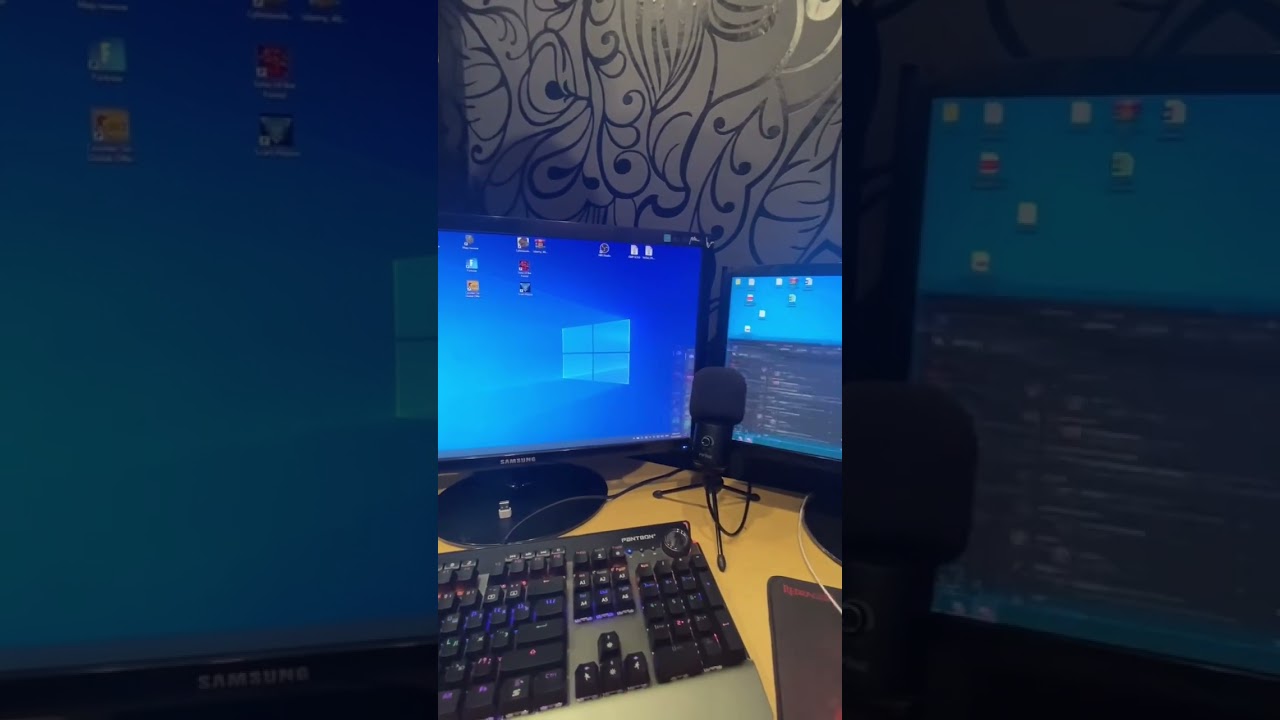
Делим экран на 2 части в Windows 10
Возможность разделения контента на два экрана на одном мониторе — стандартная функция в «Десятке».
| Функция | Применение | Преимущества |
|---|---|---|
| Многофункциональность | Работа с несколькими приложениями | Увеличение продуктивности |
| Сравнение данных | Анализ данных, работа с таблицами | Упрощение анализа и визуализации |
| Улучшение организации рабочего пространства | Разделение задач на экраны | Снижение путаницы и улучшение фокуса |
| Видеоконференции и работа | Одновременное участие в встречах и работа | Удобство и экономия времени |
| Мониторинг информации | Отображение графиков, новостей, уведомлений | Быстрый доступ к актуальной информации |
Интересные факты
Вот несколько интересных фактов о том, как можно использовать два экрана на одном мониторе и для чего это может быть полезно:
-
Увеличение продуктивности: Исследования показывают, что использование двух экранов может увеличить продуктивность на 20-30%. Это связано с тем, что пользователи могут одновременно работать с несколькими приложениями, не переключаясь между ними, что экономит время и снижает уровень стресса.
-
Разделение задач: Два экрана позволяют удобно разделять рабочие задачи. Например, на одном экране можно открывать документы или таблицы, а на другом — веб-браузер или мессенджер. Это особенно полезно для специалистов, работающих с большими объемами информации, таких как аналитики или программисты.
-
Улучшение многозадачности: Использование двух экранов на одном мониторе позволяет лучше организовать рабочее пространство. Например, дизайнеры могут одновременно видеть свою работу и инструменты редактирования, а разработчики — код и результаты его выполнения. Это способствует более эффективному процессу работы и улучшает качество конечного продукта.

С помощью функции Snap Assist
Это можно сделать так:
- Нажмите кнопку «Пуск» и найдите раздел «Параметры»;
- Перейдите в вкладку «Система» и выберите категорию «Многозадачность»;
- Включите ползунок «Прикрепить окна» и установите необходимые флажки ниже;
- Не забудьте сохранить изменения.
После этого откройте приложения, с которыми планируете работать, и сверните их (не закрывайте). Выделите одно из окон и используйте комбинацию клавиш: Win + стрелка влево или вправо (они находятся ниже функциональных клавиш Del, End и PgDn). Окно переместится в выбранную сторону и займет половину экрана.
Аналогично переместите второе окно в другую сторону. Они останутся в таком положении, пока вы их не закроете или не развернете на весь экран. Удобно, не правда ли?
В Windows 7
Эта версия Windows стала первой, в которой внедрена функция Snap Assist. Она включена по умолчанию и не требует дополнительной настройки.
К сожалению, сочетания клавиш могут работать некорректно, особенно в нелегальных версиях. Вы можете воспользоваться курсором: просто перетащите свернутое окно за верхнюю границу к левому или правому краю экрана, а второе окно разместите на противоположной стороне. Оба окна займут по половине экрана и останутся в таком положении до их закрытия.
 Читайте также:


Утилита WindowGrid
Кроме того, утилита позволяет отключить эффект Aero Shake, если он не нужен, что поможет снизить нагрузку на компьютер.
Основной недостаток приложения — интерфейс доступен только на английском языке.
Программа FancyZones (PowerToys)
Это приложение можно загрузить в официальном магазине Microsoft.
После установки и открытия приложения зайдите в настройки, активируйте редактор макета, выберите один из предложенных шаблонов размещения окон и сохраните изменения. Затем выделите окно, которое хотите закрепить, удерживайте клавишу Shift и перетащите его в нужную область.
Программы от производителей
Некоторые компании, производящие мониторы, предлагают аналогичное программное обеспечение. К таким брендам относятся:
- Acer;
- LG;
- Dell;
- Samsung.
Подписывайтесь на меня в социальных сетях и делитесь этой статьей. До новых встреч!
С уважением, автор блога Андрей Андреев.
Оптимизация рабочего процесса с помощью двух экранов
В современном мире, где эффективность и продуктивность становятся ключевыми факторами успеха, использование двух экранов на одном мониторе может значительно улучшить рабочий процесс. Эта техника позволяет пользователям одновременно работать с несколькими приложениями, что особенно полезно для профессионалов, занимающихся многозадачностью.
Первое, что стоит отметить, это возможность разделения рабочего пространства. С помощью программного обеспечения, поддерживающего функцию виртуальных рабочих столов, можно легко организовать несколько окон на одном экране. Например, вы можете открыть текстовый редактор на одной половине экрана, а браузер с необходимыми ресурсами — на другой. Это избавляет от необходимости постоянно переключаться между окнами, что экономит время и снижает уровень стресса.
Кроме того, использование двух экранов на одном мониторе позволяет улучшить визуализацию данных. Для специалистов, работающих с графиками, таблицами и другими визуальными материалами, возможность одновременно видеть несколько источников информации может быть критически важной. Например, аналитик может просматривать отчет в одном окне, а в другом — график, что позволяет быстрее принимать решения на основе анализа данных.

Также стоит упомянуть о том, что такая настройка может быть полезна для творческих профессий. Дизайнеры, фотографы и видеомонтажеры могут использовать одну часть экрана для редактирования, а другую — для предварительного просмотра результата. Это значительно упрощает процесс работы и позволяет избежать лишних шагов, связанных с переключением между программами.
Не менее важным аспектом является возможность улучшения коммуникации. В условиях удаленной работы и постоянных видеоконференций, использование двух экранов позволяет одновременно участвовать в встрече и работать над проектом. Вы можете видеть участников конференции на одном экране, а на другом — открывать необходимые документы или презентации, что делает взаимодействие более продуктивным.
В заключение, настройка двух экранов на одном мониторе — это не просто модный тренд, а реальный способ оптимизации рабочего процесса. Она позволяет повысить эффективность работы, улучшить визуализацию данных и упростить коммуникацию, что в конечном итоге приводит к более высокому качеству выполняемых задач и повышению общей продуктивности.
Настройка горячих клавиш для быстрого переключения
Настройка горячих клавиш для быстрого переключения между экранами на одном мониторе является важным аспектом, который значительно упрощает работу и повышает продуктивность. Использование двух экранов на одном мониторе позволяет пользователю одновременно просматривать несколько приложений или документов, что особенно полезно для многозадачной работы. Однако, чтобы максимально эффективно использовать эту функциональность, необходимо правильно настроить горячие клавиши.
Первым шагом в настройке горячих клавиш является определение программного обеспечения, которое будет использоваться для управления виртуальными экранами. Наиболее популярными решениями являются такие приложения, как DisplayFusion, Dual Monitor Tools и встроенные функции операционных систем, таких как Windows и macOS. Эти программы позволяют не только создавать виртуальные экраны, но и настраивать горячие клавиши для быстрого переключения между ними.
Для пользователей Windows, например, можно воспользоваться встроенными функциями. В Windows 10 и 11 есть возможность разделения экрана на несколько частей с помощью комбинаций клавиш. Например, сочетание Win + стрелка влево или Win + стрелка вправо позволяет перемещать активное окно на одну из сторон экрана. Чтобы настроить дополнительные горячие клавиши, можно воспользоваться сторонними утилитами, которые позволяют создавать свои комбинации для переключения между экранами.
Для пользователей macOS процесс также довольно прост. В системе есть функция Mission Control, которая позволяет управлять открытыми окнами и рабочими столами. Настроить горячие клавиши можно в разделе Системные настройки > Клавиатура > Сочетания клавиш. Здесь можно задать комбинации для быстрого переключения между рабочими столами и окнами, что значительно ускоряет рабочий процесс.
Важно помнить, что настройка горячих клавиш должна быть интуитивно понятной и удобной для пользователя. Рекомендуется выбирать такие комбинации, которые не конфликтуют с уже существующими сочетаниями клавиш в используемых приложениях. Также полезно периодически пересматривать настройки и при необходимости вносить изменения, чтобы адаптироваться к новым рабочим процессам или программам.
Кроме того, стоит учитывать, что использование горячих клавиш не только ускоряет переключение между экранами, но и помогает избежать лишних движений мышью, что в свою очередь снижает утомляемость и повышает общую продуктивность. Таким образом, правильная настройка горячих клавиш является ключевым элементом в организации рабочего пространства с двумя экранами на одном мониторе.

Использование виртуальных рабочих столов для организации задач
Виртуальные рабочие столы представляют собой мощный инструмент для повышения продуктивности и организации рабочего пространства на одном мониторе. Они позволяют пользователям создавать несколько изолированных рабочих пространств, что особенно полезно для многозадачности и управления различными проектами одновременно.
Одним из основных преимуществ виртуальных рабочих столов является возможность разделения задач по категориям. Например, вы можете создать один рабочий стол для работы с документами, другой — для общения с коллегами, а третий — для исследований и анализа данных. Это помогает избежать путаницы и сосредоточиться на конкретной задаче, не отвлекаясь на другие приложения и уведомления.
Кроме того, виртуальные рабочие столы позволяют легко переключаться между различными проектами и задачами. Вместо того чтобы открывать и закрывать множество окон, вы можете просто переключаться между рабочими столами с помощью сочетаний клавиш или панели задач. Это значительно экономит время и делает процесс работы более плавным и эффективным.
Также стоит отметить, что использование виртуальных рабочих столов может помочь в организации рабочего процесса в команде. Например, каждый член команды может иметь свой собственный рабочий стол, на котором размещены необходимые для него приложения и документы. Это упрощает совместную работу и позволяет каждому сосредоточиться на своих задачах, не мешая другим.
Виртуальные рабочие столы также могут быть полезны для управления ресурсами системы. Если у вас есть ограниченные аппаратные ресурсы, вы можете создать несколько рабочих столов, на которых будут запущены только необходимые приложения. Это поможет избежать перегрузки системы и улучшить общую производительность.
Наконец, использование виртуальных рабочих столов может значительно улучшить организацию рабочего пространства. Вы можете настроить каждый рабочий стол в соответствии с вашими предпочтениями, добавляя необходимые виджеты, ярлыки и приложения. Это позволяет создать индивидуальное и удобное рабочее окружение, которое будет способствовать повышению продуктивности.
Таким образом, виртуальные рабочие столы являются отличным инструментом для организации задач и повышения эффективности работы на одном мониторе. Они позволяют разделить рабочие процессы, улучшить управление временем и ресурсами, а также создать комфортное рабочее пространство, что в конечном итоге приводит к более высоким результатам и удовлетворенности от работы.


