Замена процессора — это важный шаг в обновлении вашего компьютера, который может значительно повысить его производительность. Однако иногда после установки нового процессора устройство отказывается включаться, что может вызвать панику и недоумение. В этой статье мы рассмотрим возможные причины данной проблемы и предложим практические решения, которые помогут вам вернуть компьютер к жизни. Знание этих нюансов не только сэкономит ваше время, но и убережет от лишних затрат на ремонт.
Бракованный процессор
Если после замены процессора компьютер перестал включаться, это может быть связано с несколькими причинами. Даже если вы купили компонент в магазине, его не протестируют — вам просто выдадут гарантию и товарный чек.
Ситуация аналогична в интернет-магазинах: они получают детали от оптовиков и отправляют их клиентам. Тестирование (если оно проводится) осуществляется на заводе-изготовителе. Заводской брак процессора — один из факторов, который нельзя игнорировать, если компьютер не работает после его установки.
Если у вас есть гарантийный талон, вам либо заменят деталь, либо отправят в сервисный центр, где ее заменит производитель.
Процессоры не подлежат ремонту: печатные платы на них очень хрупкие, и даже незначительное повреждение может поставить под сомнение работоспособность устройства.
Перед тем как вернуть или отправить неисправный процессор продавцу, убедитесь, что ни одна из ножек не согнута или не отломлена (особенно это касается продукции AMD). Если обнаружатся такие дефекты, вам откажут в гарантийном обслуживании, и вы не сможете доказать, что приобрели деталь в таком состоянии.

Не подключено питание материнской платы
При замене центрального процессора может потребоваться отключить питание материнской платы, процессора и других элементов системы. Одна из распространенных ошибок пользователей — недостаточно плотное подключение коннекторов питания. Хотя они могут находиться в слоте, контакт может отсутствовать, и, как следствие, энергия не поступает на необходимые для запуска компоненты.
| Проблема | Возможные причины | Решения |
|---|---|---|
| Компьютер не включается | Неправильная установка процессора | Проверить правильность установки процессора |
| Неисправность блока питания | Проверить блок питания | |
| Неправильное подключение кабелей | Убедиться в правильности подключения | |
| Неисправная материнская плата | Проверить материнскую плату | |
| Несовместимость процессора с материнкой | Проверить совместимость процессора и материнской платы | |
| Компьютер включается, но нет изображения | Проблемы с видеокартой | Проверить видеокарту и ее подключение |
| Неправильные настройки BIOS | Сбросить настройки BIOS | |
| Неисправный монитор | Проверить работоспособность монитора | |
| Компьютер издает звуковые сигналы | Ошибка при инициализации оборудования | Обратиться к документации материнской платы для расшифровки сигналов |
| Проблемы с оперативной памятью | Проверить оперативную память | |
| Ошибка с процессором | Проверить процессор на наличие повреждений |
Интересные факты
Вот несколько интересных фактов, связанных с темой «Что делать, если после смены процессора компьютер не включился»:
-
Совместимость компонентов: Один из самых распространенных факторов, из-за которых компьютер может не включиться после замены процессора, — это несовместимость нового процессора с материнской платой. Перед заменой важно проверить, поддерживает ли материнская плата новый процессор, а также обновить BIOS, если это необходимо.
-
Проблемы с питанием: Иногда причина неработоспособности компьютера после установки нового процессора может заключаться в недостаточном питании. Процессоры с более высоким энергопотреблением требуют более мощных блоков питания. Убедитесь, что блок питания соответствует требованиям нового процессора.
-
Ошибки при установке: Неправильная установка процессора, например, неравномерное нанесение термопасты или неправильное закрепление кулера, может привести к перегреву и отключению системы. Важно следовать инструкциям по установке и убедиться, что все компоненты правильно подключены и зафиксированы.
Если компьютер не включается, стоит проверить все подключения, убедиться в правильной установке процессора и, при необходимости, обратиться к специалисту для диагностики.

Недостаточно мощности БП
Если вы использовали стоковый блок питания мощностью 300 Ватт и решили установить высокопроизводительный процессор, возможно, его мощности не хватит для обеспечения необходимого уровня энергии. Хотя сам процессор потребляет менее 300 Ватт, не стоит забывать о других компонентах системы, которые также требуют электроэнергии.
Настройка БИОС
Если ваш системный блок не включается, причиной может быть несовместимость настроек BIOS, оптимизированных для старого процессора. В этом случае установите старый процессор, зайдите в BIOS и верните настройки к заводским.

Иногда компьютер не загружается из-за того, что старая версия BIOS не поддерживает новый процессор. В этом случае действия аналогичны: установите старый процессор и обновите BIOS до последней версии.
Перегрев CPU
В данной ситуации проблема проявляется иначе: компьютер запускается, но через 10 минут отключается без предупреждений. Это указывает на перегрев процессора, и система защиты автоматически выключает устройство, чтобы предотвратить повреждение компонента. Решение проблемы — установка более производительного кулера.
Важно отметить, что аналогичная ситуация может возникнуть, если кулер работает нормально, но пользователь забыл нанести термопасту на процессор перед установкой кулера. В этом случае не обеспечивается хороший контакт между компонентами, что приводит к перегреву.
Если не включается монитор
Если вы видите черный экран вместо изображения, скорее всего, проблема связана с видеокартой. Центральный процессор не отвечает за вывод картинки на экран, если не используется встроенный графический адаптер. В таких случаях стоит проверить, какой графический адаптер установлен по умолчанию, и правильно ли подключен монитор к соответствующему разъему.
Также возможно, что во время разборки системного блока вы случайно немного вытащили видеокарту из слота PCI-E, что могло привести к отсутствию сигнала из-за потери контакта.
Рекомендую ознакомиться с материалами о правильном нанесении термопасты на процессор и о том, как исправить ошибку видеокарты с кодом 43. Если вас интересует, как заменить процессор на более мощный, читайте об этом здесь.
Поделитесь этой статьей в социальных сетях, чтобы поддержать автора. До новых встреч!
С уважением, автор блога Андрей Андреев.
Проблемы с совместимостью материнской платы
Одной из наиболее распространенных причин, по которой компьютер может не включиться после замены процессора, является проблема с совместимостью материнской платы. Перед установкой нового процессора необходимо убедиться, что он совместим с вашей материнской платой. Это включает в себя несколько ключевых аспектов:

- Сокет процессора: Каждый процессор имеет свой сокет, который должен соответствовать сокету на материнской плате. Например, процессоры Intel могут использовать сокеты LGA 1151, LGA 1200 и другие, в то время как процессоры AMD могут использовать сокеты AM4, TR4 и т.д. Если сокеты не совпадают, процессор просто не будет работать.
- Чипсет материнской платы: Даже если сокет совпадает, чипсет материнской платы также должен поддерживать новый процессор. Некоторые чипсеты могут не поддерживать более новые модели процессоров, даже если они имеют одинаковый сокет. Рекомендуется проверить документацию материнской платы или сайт производителя для получения информации о совместимости.
- Обновление BIOS: В некоторых случаях для поддержки новых процессоров может потребоваться обновление BIOS материнской платы. Если вы установили процессор, который не поддерживается текущей версией BIOS, компьютер может не включиться. Проверьте на сайте производителя материнской платы, доступно ли обновление BIOS для вашей модели и процессора.
- Энергетические требования: Новый процессор может иметь другие требования к питанию, чем старый. Убедитесь, что блок питания вашего компьютера способен обеспечить необходимую мощность для нового процессора. Если блок питания недостаточно мощный, это может привести к тому, что система не будет включаться.
Если вы столкнулись с проблемами при включении компьютера после замены процессора, первым делом проверьте совместимость всех компонентов. Убедитесь, что процессор правильно установлен в сокет, и все разъемы надежно подключены. Если вы не уверены в совместимости, обратитесь к документации или на сайт производителя для получения более подробной информации.
Проверка оперативной памяти
После замены процессора одной из первых вещей, которую стоит проверить, является оперативная память (ОП). Неправильная установка или несовместимость ОП могут привести к тому, что компьютер не включится. Вот несколько шагов, которые помогут вам проверить и устранить возможные проблемы с оперативной памятью.
1. Проверка установки модулей ОП: Убедитесь, что модули оперативной памяти правильно установлены в слоты. Выключите компьютер, отключите его от сети и откройте корпус. Проверьте, что модули ОП полностью вставлены в слоты и защелки на краях модулей зафиксированы. Если вы заменили процессор, возможно, вы случайно сместили или вытащили модули памяти.
2. Тестирование модулей по отдельности: Если у вас несколько модулей оперативной памяти, попробуйте запустить компьютер с одним модулем, а затем с другим. Это поможет определить, не является ли один из модулей неисправным. Убедитесь, что вы используете совместимые модули, так как разные типы памяти могут вызывать конфликты.
3. Проверка совместимости: Убедитесь, что ваша оперативная память совместима с новым процессором и материнской платой. Некоторые процессоры могут поддерживать только определенные типы и скорости ОП. Проверьте документацию к материнской плате и процессору, чтобы убедиться, что вы используете совместимые компоненты.
4. Очистка контактов: Если модули памяти были установлены давно, на контактах могли образоваться окислы или грязь. Осторожно очистите контакты модулей ОП с помощью изопропилового спирта и мягкой ткани. Это может помочь улучшить контакт между модулем и слотом.
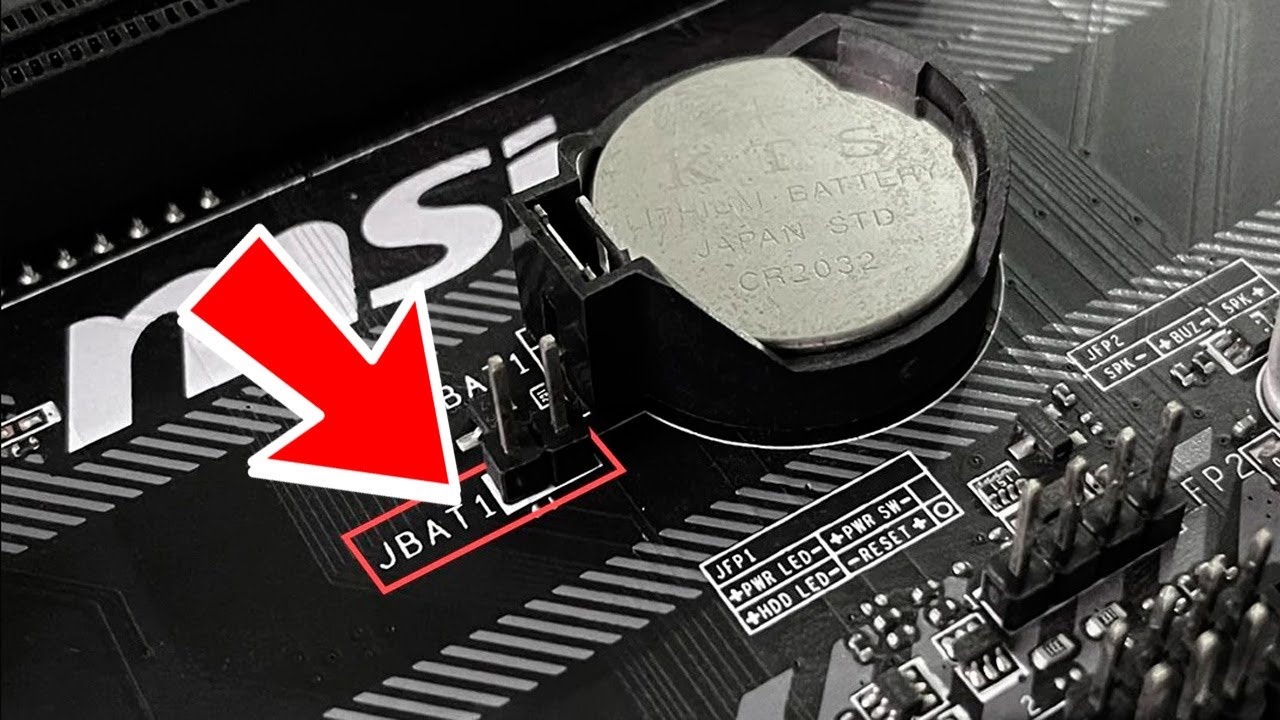
5. Проверка BIOS: Если компьютер все еще не включается, попробуйте сбросить настройки BIOS. Это можно сделать, извлекая батарейку CMOS на несколько минут или используя перемычку на материнской плате. После сброса BIOS попробуйте снова запустить компьютер.
6. Использование диагностических инструментов: Если у вас есть доступ к другому компьютеру, вы можете использовать специальные утилиты для тестирования оперативной памяти, такие как MemTest86. Создайте загрузочный USB-накопитель с этой программой и протестируйте модули памяти на наличие ошибок.
Следуя этим шагам, вы сможете выявить и устранить проблемы, связанные с оперативной памятью, которые могут возникнуть после замены процессора. Если после всех проверок компьютер по-прежнему не включается, возможно, стоит обратиться к специалисту для дальнейшей диагностики.
 Читайте также:

Проблемы с видеокартой
После замены процессора одной из распространенных причин, по которой компьютер может не включиться, является несовместимость или проблемы с видеокартой. Видеокарта играет ключевую роль в выводе изображения на экран, и если она не функционирует должным образом, система может не загружаться. Рассмотрим основные аспекты, которые могут привести к подобным проблемам.
1. Проверка подключения видеокарты: Первым делом стоит убедиться, что видеокарта правильно установлена в слоте PCIe. Иногда при установке нового процессора может произойти случайное смещение видеокарты. Выключите компьютер, отключите его от сети, откройте корпус и проверьте, что видеокарта надежно зафиксирована в слоте. Также проверьте, подключены ли все необходимые кабели питания к видеокарте.
2. Совместимость видеокарты: Если вы заменили процессор на более мощный, возможно, ваша старая видеокарта не справляется с новыми требованиями системы. Убедитесь, что видеокарта совместима с новым процессором и материнской платой. Проверьте, поддерживает ли ваша материнская плата необходимую версию PCIe, а также соответствуют ли драйвера видеокарты новым требованиям.
3. Обновление драйверов: После смены процессора может потребоваться обновление драйверов видеокарты. Устаревшие или несовместимые драйвера могут вызывать проблемы с загрузкой системы. Загрузите последние версии драйверов с официального сайта производителя видеокарты и установите их. Это может решить проблемы, связанные с отображением и загрузкой.
4. Тестирование видеокарты: Если у вас есть доступ к другой рабочей видеокарте, попробуйте установить ее в ваш компьютер. Если система запускается с другой видеокартой, это может указывать на неисправность вашей оригинальной видеокарты. Также можно протестировать вашу видеокарту в другом компьютере, чтобы убедиться, что она работает корректно.
5. Проверка блока питания: Иногда причиной проблем с видеокартой может быть недостаточная мощность блока питания. Если вы установили более мощный процессор, возможно, потребуется и более мощный блок питания. Убедитесь, что ваш блок питания способен обеспечить достаточную мощность для всех компонентов системы, включая видеокарту.
6. Проверка на наличие повреждений: Визуально осмотрите видеокарту на предмет повреждений, таких как трещины, сгоревшие элементы или перегрев. Если вы заметили какие-либо физические повреждения, возможно, потребуется заменить видеокарту.
В случае, если после выполнения всех вышеперечисленных шагов компьютер все еще не включается, стоит обратиться к специалисту для более детальной диагностики. Проблемы с видеокартой могут быть сложными и требовать профессионального вмешательства для их решения.


