Вопрос о том, какой блок питания установлен в компьютере, часто возникает у пользователей, особенно при планировании апгрейда или устранении неполадок. Многие из них стремятся узнать эту информацию, прибегая к разборке системного блока или поиску специализированных программ. Однако существует более простой и удобный способ получить необходимые данные, не прибегая к физическому вмешательству. В этой статье мы рассмотрим, как узнать модель и характеристики блока питания с помощью программного обеспечения и других доступных методов, что поможет вам сэкономить время и избежать лишних усилий.
Не включая комп
Пользователи, задающиеся вопросом: «Какой блок питания установлен в моем компьютере?», часто ищут диагностические программы или инструменты для разбора системного блока, но упускают важный момент.
Комплектующие обычно приобретаются, иногда могут быть подарены или одолжены, но это не суть. Каждая покупка оставляет «след» в виде упаковки, технической документации, гарантийного талона, накладной или товарного чека.
Если вам удастся найти хотя бы один из этих документов, вы сможете выяснить модель блока питания с высокой вероятностью. Конечно, возможно, что все бумаги были выброшены, потеряны при переезде, сгорели или использованы для упаковки бутербродов. Не стоит паниковать! Если вы покупали комплектующие в интернет-магазине, информация о покупке может остаться в вашей истории заказов, при условии, что вы зарегистрированы и вошли в систему.
На собственном примере: я часто заказываю в одном интернет-магазине комплектующие не только для себя, но и для близких и клиентов. Если возникнет необходимость, я могу зайти в историю заказов и посмотреть, что именно и когда было куплено. Это удобно, когда забываешь, что установлено в ПК клиента.
Если вы приобрели компьютер в готовом виде, в сопроводительной документации также должен быть указан список комплектующих, использованных специалистами магазина.
Большинство пользователей сохраняет такие документы, и это правильный подход, даже по истечении срока гарантии.
Определить мощность блока питания просто: достаточно ввести его модель в строку поиска браузера. Информацию о характеристиках можно найти на сайте производителя, специализированных ресурсах или в любом уважаемом интернет-магазине, продающем такие устройства.

Определяем с помощью программы
К сожалению, программное обеспечение Windows не предоставляет информации о модели блока питания и его характеристиках. Компьютеру важна стабильность питания без резких перепадов напряжения. Это касается всех версий системы, включая Windows 7, «Десятку» и более ранние сборки, даже если они нелегальные.
Эта информация отсутствует и в BIOS. На первый взгляд, это может показаться безвыходной ситуацией. Однако есть решение!

Вы можете проверить большинство параметров вашего компьютера с помощью программы Everest (в старых версиях) или AIDA64 (новое название). Хотя эти утилиты можно считать устаревшими (последняя версия AIDA вышла в 2010 году), они по-прежнему отлично выполняют свои функции и способны определять характеристики даже новых комплектующих, только что появившихся на рынке.
Эти утилиты различаются лишь дизайном; категории и разделы в них организованы одинаково. Чтобы найти нужные параметры, откройте программу, выберите категорию «Компьютер» и перейдите в раздел «Датчики». Здесь вы сможете узнать мощность блока питания и его текущую температуру.
В разделе «Электропитание» в пункте «Суммарная информация» отображаются вольтаж и другие характеристики, которые могут понадобиться (к сожалению, не все блоки питания могут предоставить эту информацию, поэтому рекомендую использовать предыдущий метод).
Как видите, ничего сложного, и вам не придется разбирать компьютер. Время, необходимое для загрузки утилиты и поиска нужных характеристик, займет даже меньше времени, чем вы потратили на чтение этой статьи.
Также рекомендую ознакомиться с материалами на тему «Как рассчитать мощность блока питания» и «Основные характеристики БП». Информацию о лучших производителях блоков питания для компьютеров вы найдете здесь.
Спасибо за ваше внимание, и до новых встреч в следующих публикациях. Не забудьте подписаться на нашу рассылку, чтобы не пропустить ни одной из них. Буду признателен всем, кто поделится этой статьей в социальных сетях.
С уважением, автор блога Андрей Андреев.
| Метод определения блока питания | Описание метода | Программы/инструменты |
|---|---|---|
| Проверка через BIOS | Войти в BIOS и найти информацию о системе, включая блок питания. | BIOS (вход при загрузке) |
| Использование программ для мониторинга | Программы могут показывать информацию о системе, включая параметры блока питания. | HWMonitor, HWiNFO, AIDA64 |
| Проверка через командную строку | Использовать команду для получения информации о системе, включая блок питания. | Windows PowerShell, командная строка |
Интересные факты
Вот несколько интересных фактов о том, как можно узнать, какой блок питания установлен в компьютере, не снимая крышку:
-
Использование программного обеспечения: Существуют специальные программы, такие как HWMonitor и HWiNFO, которые могут предоставить информацию о характеристиках блока питания, включая его мощность и напряжение. Эти программы считывают данные с сенсоров материнской платы, что позволяет получить информацию о работе блока питания в реальном времени.
-
Чтение серийного номера: Некоторые производители блоков питания добавляют информацию о модели и мощности на материнскую плату или в BIOS. Если ваша материнская плата поддерживает эту функцию, вы можете найти информацию о блоке питания в разделе «Системная информация» или «Мониторинг» в BIOS.
-
Использование утилит для диагностики: Утилиты, такие как Speccy, могут предоставить детальную информацию о системе, включая данные о блоке питания. Хотя они не всегда показывают точную модель, они могут указать на характеристики, такие как мощность и напряжение, что поможет вам сделать вывод о типе блока питания.
Эти методы позволяют получить информацию о блоке питания, не прибегая к физическому доступу к компонентам компьютера.


Использование документации и наклеек на корпусе
Если вы хотите узнать, какой блок питания установлен в вашем компьютере, но не хотите снимать крышку корпуса, одним из самых простых способов является использование документации и наклеек на корпусе. Многие производители блоков питания размещают на корпусе устройства информацию, которая может помочь вам определить его модель и характеристики.
Первым делом, обратите внимание на наклейку, расположенную на боковой или верхней стороне блока питания. На этой наклейке обычно указаны следующие данные:
- Модель блока питания: Это основная информация, которая поможет вам идентифицировать устройство. Модель может быть написана крупным шрифтом и обычно включает в себя название производителя и номер модели.
- Мощность: На наклейке также указывается общая мощность блока питания, измеряемая в ваттах (Вт). Эта информация важна для понимания, насколько эффективно блок питания может поддерживать ваше оборудование.
- Сертификаты эффективности: Обратите внимание на наличие сертификатов, таких как 80 PLUS. Эти сертификаты указывают на уровень энергоэффективности блока питания, что может быть полезно для оценки его производительности и потребления электроэнергии.
- Технические характеристики: На наклейке могут быть указаны и другие важные параметры, такие как количество выходных линий, их напряжение (например, +3.3V, +5V, +12V) и максимальная нагрузка на каждую линию.
Если наклейка на блоке питания повреждена или отсутствует, вы можете обратиться к документации, которая шла в комплекте с вашим компьютером или блоком питания. В ней обычно содержится информация о всех компонентах системы, включая блок питания. Если у вас нет бумажной версии документации, попробуйте найти её в электронном виде на сайте производителя.
Также стоит отметить, что многие производители компьютеров и блоков питания предоставляют онлайн-ресурсы, где можно найти информацию о своих продуктах. Введите модель вашего компьютера или блока питания в поисковую строку на сайте производителя, и вы сможете получить доступ к спецификациям и другим важным данным.
Таким образом, использование документации и наклеек на корпусе блока питания является простым и эффективным способом узнать его характеристики, не прибегая к разборке компьютера. Это поможет вам лучше понять возможности вашего устройства и при необходимости выбрать подходящий блок питания для обновления или замены.
Проверка через BIOS/UEFI
Для пользователей, которые хотят узнать характеристики блока питания своего компьютера, одним из самых простых способов является проверка через BIOS или UEFI. Эти интерфейсы предоставляют доступ к различной информации о системе, включая данные о компонентах, подключенных к материнской плате.
Чтобы получить доступ к BIOS или UEFI, необходимо перезагрузить компьютер и во время загрузки нажать определённую клавишу. Обычно это клавиши Del, F2 или Esc, но точная клавиша может варьироваться в зависимости от производителя материнской платы. На экране загрузки часто отображается подсказка о том, какую клавишу нужно нажать для входа в BIOS/UEFI.
После входа в BIOS/UEFI, пользователю следует искать раздел, связанный с информацией о системе или мониторингом аппаратного обеспечения. В зависимости от версии BIOS/UEFI, этот раздел может называться System Information, Hardware Monitor или PC Health Status. В этом разделе можно найти информацию о напряжениях, которые подаются на различные компоненты системы, включая процессор, материнскую плату и видеокарту.
Важно отметить, что BIOS/UEFI не всегда предоставляет полную информацию о блоке питания, такую как его марка, модель или мощность. Однако, если в разделе мониторинга отображаются значения напряжений, это может дать представление о работоспособности блока питания. Например, если значения напряжений значительно отклоняются от стандартных (например, 12V, 5V, 3.3V), это может указывать на проблемы с блоком питания.

Некоторые современные материнские платы могут также отображать информацию о состоянии блока питания, включая его температуру и скорость вентиляторов, если таковые имеются. Это может быть полезно для диагностики возможных проблем с охлаждением или перегревом.
После завершения проверки необходимо выйти из BIOS/UEFI, сохранив изменения, если они были внесены. В большинстве случаев, если вы ничего не изменяли, достаточно просто выбрать опцию Exit Without Saving.
Таким образом, проверка через BIOS/UEFI может быть полезным инструментом для получения базовой информации о блоке питания, хотя для более детального анализа может потребоваться использование специализированных программ или физическая проверка устройства.
Сравнение с аналогичными моделями
Когда речь заходит о выборе блока питания для компьютера, важно не только знать его характеристики, но и уметь сравнивать его с аналогичными моделями. Это поможет вам понять, насколько ваш блок питания соответствует современным требованиям и как он справляется с нагрузками по сравнению с другими устройствами на рынке.
Первым шагом в сравнении является определение основных характеристик блока питания, таких как мощность, эффективность, количество разъемов и типы защиты. Мощность блока питания измеряется в ваттах (Вт) и должна соответствовать потребностям всех компонентов вашего компьютера. Для сравнения, вы можете использовать калькуляторы мощности, которые помогут вам определить, сколько ватт вам действительно нужно.
Эффективность блока питания часто обозначается сертификатами 80 PLUS, которые указывают на процент энергии, который блок питания преобразует в полезную работу. Сертификаты варьируются от 80 PLUS Bronze до 80 PLUS Titanium, где Titanium является самым эффективным. При сравнении блоков питания обратите внимание на эти сертификаты, так как более эффективные модели могут сэкономить вам деньги на счетах за электроэнергию в долгосрочной перспективе.
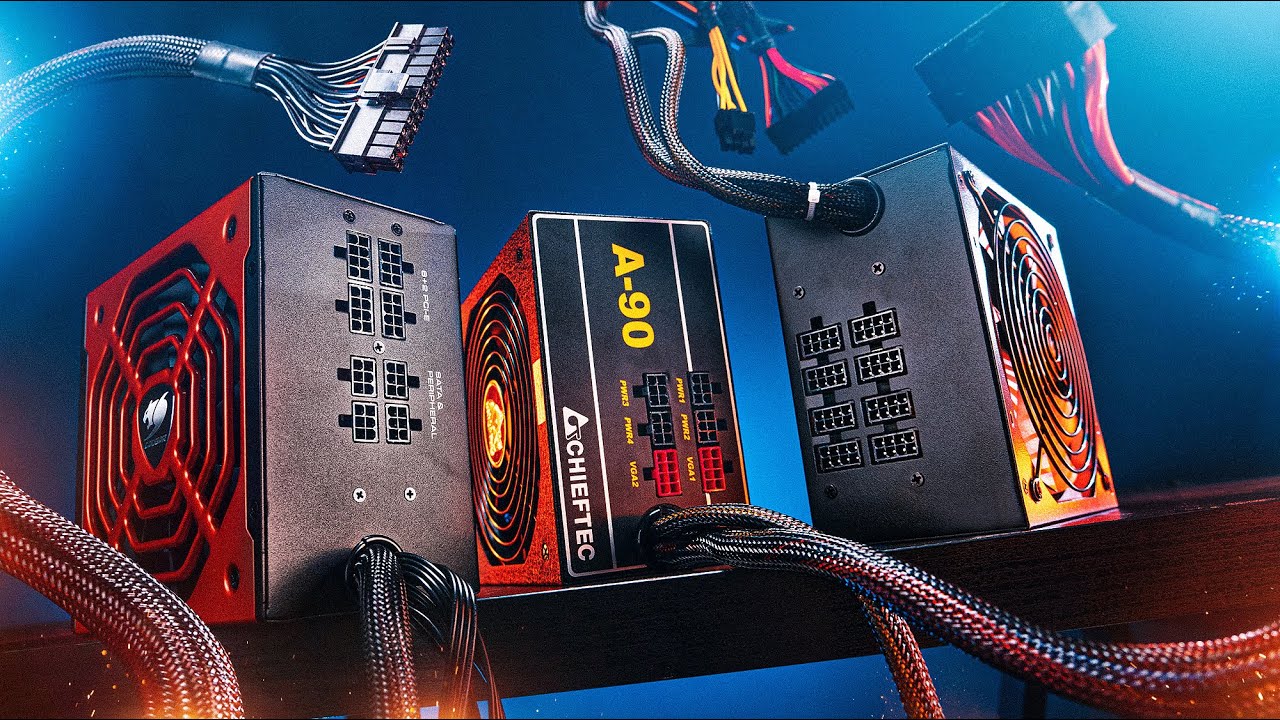
Количество разъемов и их типы также играют важную роль в сравнении. Убедитесь, что блок питания имеет достаточное количество разъемов для подключения всех ваших компонентов, включая материнскую плату, видеокарту и накопители. Некоторые блоки питания предлагают модульные или полу-модульные кабели, что позволяет вам подключать только те кабели, которые вам нужны, уменьшая беспорядок внутри корпуса.
Не менее важным аспектом является наличие защитных функций, таких как защита от перегрузки, короткого замыкания и перегрева. Эти функции обеспечивают безопасность как для блока питания, так и для остальных компонентов вашего компьютера. При сравнении моделей обратите внимание на отзывы пользователей и тесты, которые могут дать представление о надежности и долговечности блока питания.
Наконец, стоит учитывать цену. Блоки питания могут значительно различаться по стоимости, и важно найти баланс между ценой и качеством. Сравните несколько моделей в одной ценовой категории, чтобы определить, какая из них предлагает наилучшее соотношение цены и качества, учитывая все вышеперечисленные характеристики.

Таким образом, сравнение блока питания с аналогичными моделями требует внимательного анализа его характеристик, эффективности, количества разъемов, защитных функций и цены. Это поможет вам сделать обоснованный выбор и обеспечить надежную работу вашего компьютера.


